

讓我們快速入門 Google Search Console——SEO 人的 GA 吧。
 作者:Frank Chiu
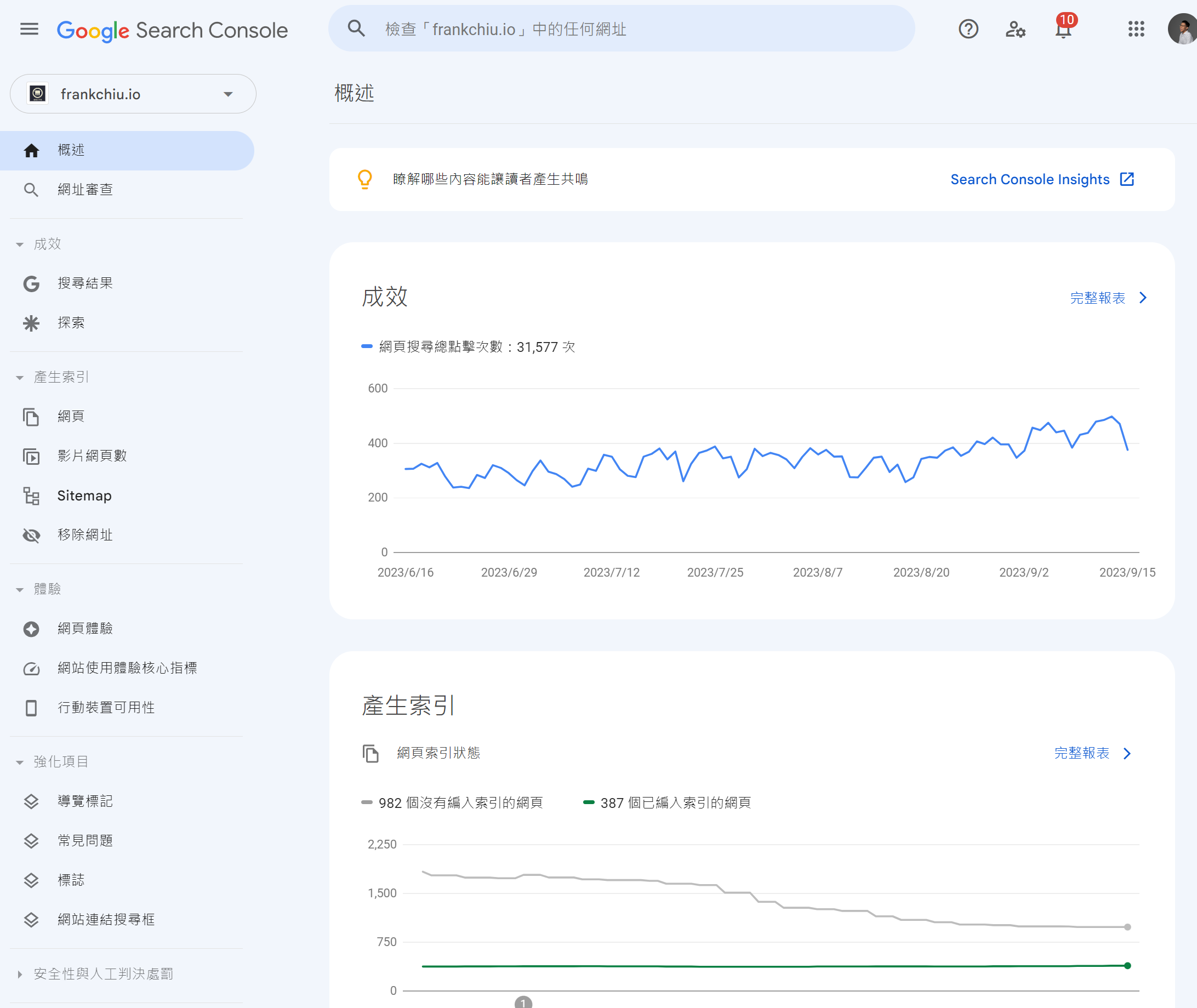
Google Search Console 是 SEO 人必會的免費工具,也是 SEO 可以直接跟 Google 溝通網站狀況的網站工具。
讓我們快速入門 Google Search Console——SEO 人的 GA 吧。
本文於 2026 年更新。
在以前 Google Search Console 叫做 Google Webmaster Tools,從名稱你就能看出來:它叫做站長工具,就是給網站主使用的工具。
而現在則叫做 Search Console,Console 有控制台的意思,也就是搜尋的控制台。
換句話說,Google Search Console 就是 Google 搜尋的控制台,幫助你了解網站的搜尋狀況、Google 是怎麼看待你網站的。
如果說行銷人最常見的是 GA(Google Analytics),那麼 SEO 人最常看的就是 Google Search Console。
(但 SEO 人還是要會看 GA 就是了)
延伸閱讀:《SEO 自學大全:一篇就搞懂 SEO,完整說明 SEO 的底層邏輯》
如果你已在網站上安裝 Google Analytics,又擁有相同的 Google 帳號權限,可以直接透過 GA 來開通 Search Console 驗證,省去部分設定流程。
Analytics 與 Search Console 雖然都是 Google 的產品,但數據來源與追蹤方式不同,在做 SEO 分析時可以相互佐證:
我們利用「爬取>索引>排名」的三階段來分析 Google Search Console 的重要功能。
以下的內容你可以先簡單掃過去就好,看個幾次就熟了。
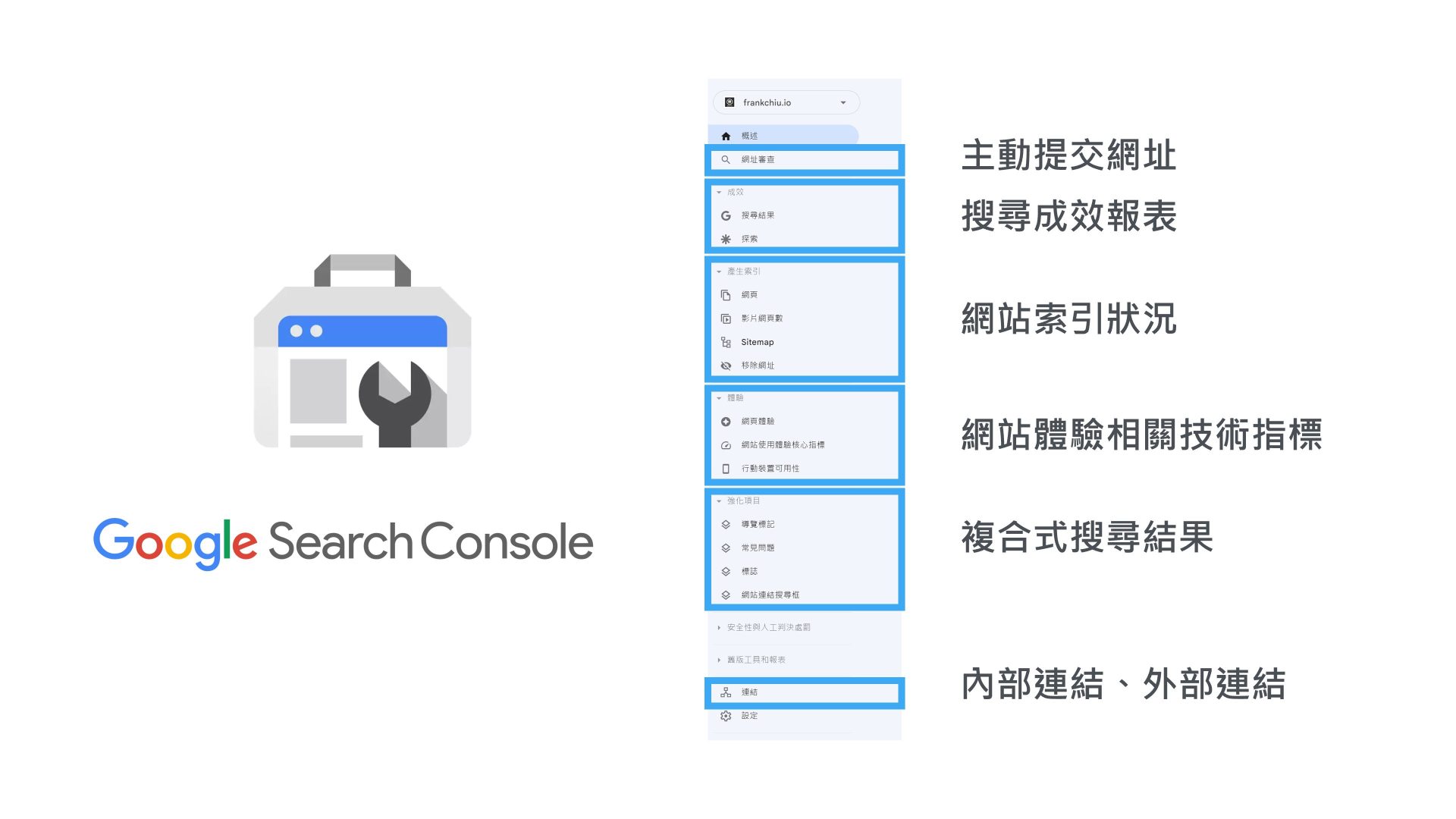
以下功能跟網站的爬取狀況較有關連。
延伸閱讀:《爬取是什麼?爬取及爬取預算介紹|爬取優化》
透過網址審查功能可以加快網頁爬取跟索引,也能檢查網頁是否有被索引、網頁有沒有技術問題、能不能被正常爬取。
網址審查教學:《如何利用 Google Search Console 網址檢查工具,主動提交網址》
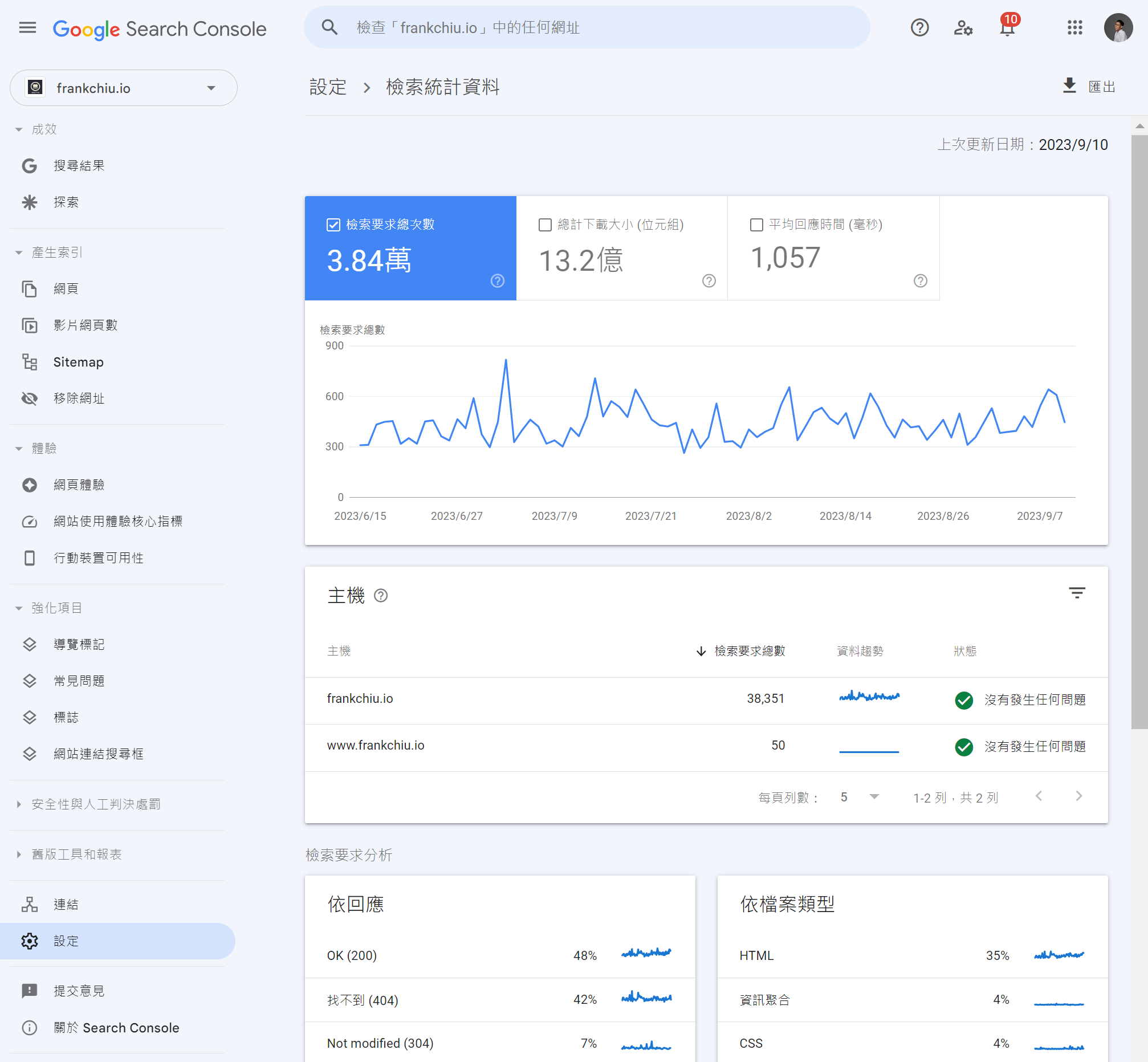
這個功能在「設定>檢索>檢索統計資料」,透過這個功能我們可以得知 Google 對於我們網站的檢索次數,評估 Google 對於網站的爬取狀況。
它幫你快速回答:「最近 Googlebot 到底怎麼抓我的網站?」
上方 3 個數字卡:分別顯示抓取請求總量、下載的總流量,以及平均伺服器回應時間──用來判斷抓取量是否異常、檔案是否過肥、主機是否變慢。
「主機」清單:列出主網域與子網域的抓取次數與健康狀態,能看出是哪個子網域出問題。
四張分析卡:
內部連結是網站內互相連結的連結。
如果想要了解網站內部連結的分布狀況,可以到「連結>內部連結」這邊找到內部連結報表。
延伸閱讀:《內部連結(Internal Link)是什麼?》

以下功能跟網站的索引狀況較有關連。
延伸閱讀:《索引是什麼?》
透過網頁索引狀態,我們能明白整個網站被索引的狀況如何。
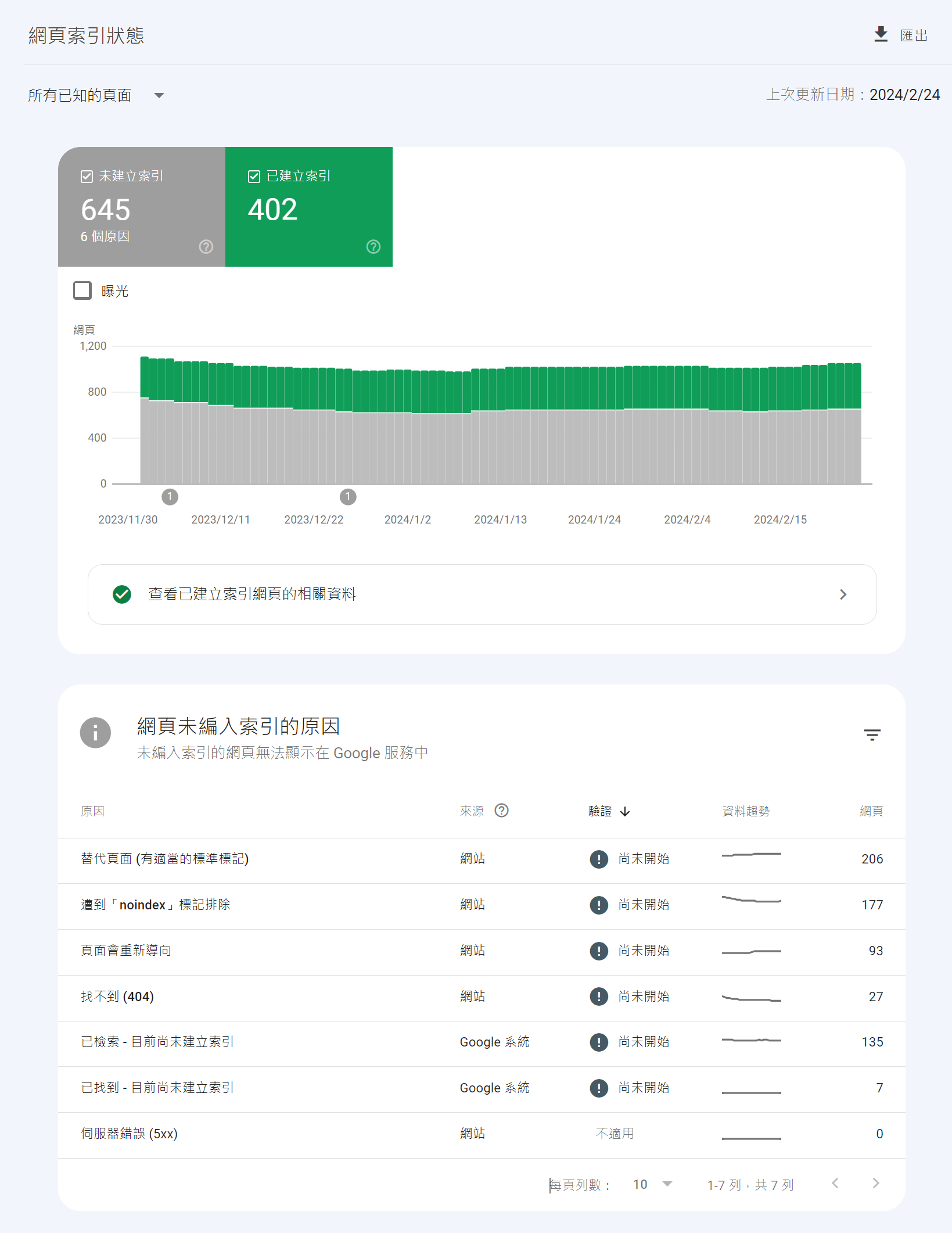
網頁索引報表會出現很多專有名詞,如果看不懂,很推薦閱讀:《Google Search Console 網頁索引報表:理解網站索引問題的所有細節》。
如果你的網頁有影片,則會多一個影片網頁數;如果你的網站上有找到任何影片結構化資料項目,就會被記錄這個欄位。
提交 XML Sitemap 能幫助網站爬取、檢測網站索引狀況。
延伸閱讀:《XML Sitemap 是什麼?》
如果你希望自己網站中的某個網址,暫時不要出現在搜尋結果上,可以透過移除網址功能處理。
不過要注意,這個功能主要是暫時從搜尋結果中隱藏網址,不等於永久取消索引。如果想要永久移除頁面,仍需要搭配 noindex、刪除頁面、回傳 404/410,或限制存取等方式處理。
延伸閱讀:《移除與安全搜尋檢舉工具》
行動裝置可用性曾經是 Google Search Console 的獨立報表,用來檢查網站是否能在手機上正常使用。
※ 此功能已移除,目前建議改從實際手機瀏覽、PageSpeed Insights、Chrome DevTools,以及網站使用體驗核心指標來檢查行動裝置體驗。
以下功能跟網站的排名狀況較有關連。
Google 很在意網頁使用體驗,並提供了網站使用體驗核心指標,幫助網站主評估網站技術面上有無問題。
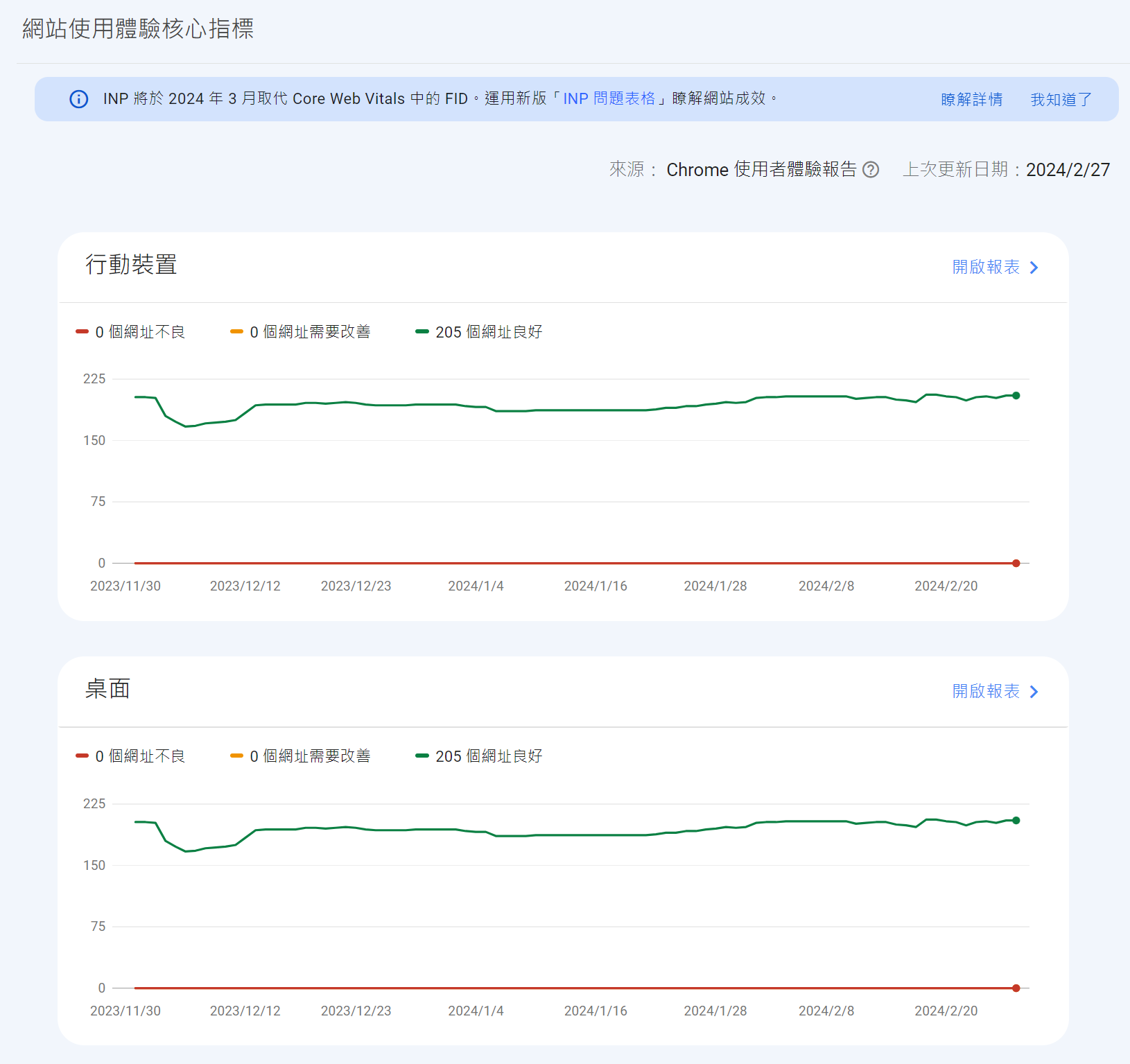
網站的安全性非常重要,現在的網站都需要有 HTTPS,透過此功能可確認網站是否有通過 HTTPS 認證。
延伸閱讀:《HTTPS 介紹:為什麼網站安全性很重要?|認識網址》
強化項目主要是拿來確認「複合式搜尋結果」的呈現是否正常,像是:導航標記、產品資訊、評論摘要、影片、活動等。
要注意的是,Google 會不定期調整複合式搜尋結果支援項目;有些過去常見的項目,例如 FAQ 或網站連結搜尋框,已不再是適合放在新手教學裡主推的範例。
延伸閱讀:《結構化資料是什麼?》
如果你的網站有安全問題,或者因為作弊被 Google 懲罰,就會在人工判決處罰這邊看到結果。
延伸閱讀:《黑帽 SEO 介紹:SEO 最大的風險》
反向連結(外部連結)是影響 SEO 的重要要素,想了解網站的反向連結的話,可以到「連結>外部連結」來觀看報表。
延伸閱讀:《反向連結(Backlink)是什麼?》
成效分析是 SEO 最常使用,並且評估 SEO 成效的重要功能。
這是最重要、最常用的分析功能,透過搜尋結果我們可以觀看網站透過 Google SEO 獲得多少流量跟曝光。
還有是哪些關鍵字、哪些網頁獲得排名,是 SEO 重要的指標,在流量公式的章節各位也有看到以下的圖片。
重要提醒:GSC 的資料只能保留 16 個月,要能延長資料保存需要手動進行保存。
每月或每季度導出 CSV 檔案、用報表工具(如 Data Studio / Looker Studio)串接做歷史存檔等,可來保留資料。
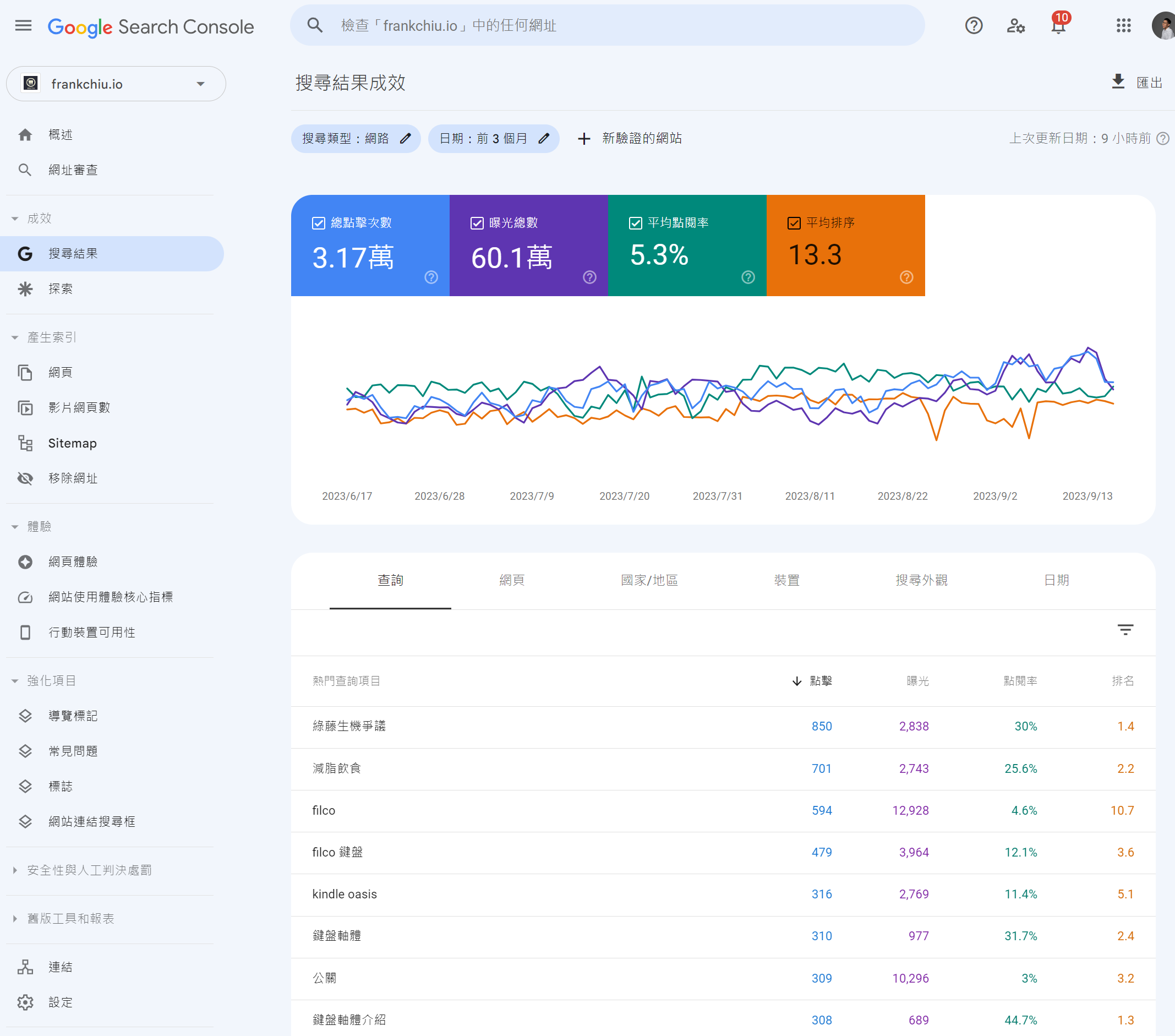
以下四個是最重要的指標,我這邊採用 Google 官方定義進行說明。
其中點擊跟排名是最常被拿來當作 SEO KPI 的指標;以上四個指標可以拿來看整個網站、特定關鍵字、特定網頁。
2024 年 12 月更新後,Google Search Console 可以查看最近 24 小時內的搜尋成效數據,並以小時為單位觀察趨勢。
這個功能很適合用來觀察新文章、新聞內容、活動頁面,或網站流量是否突然出現異常變化。
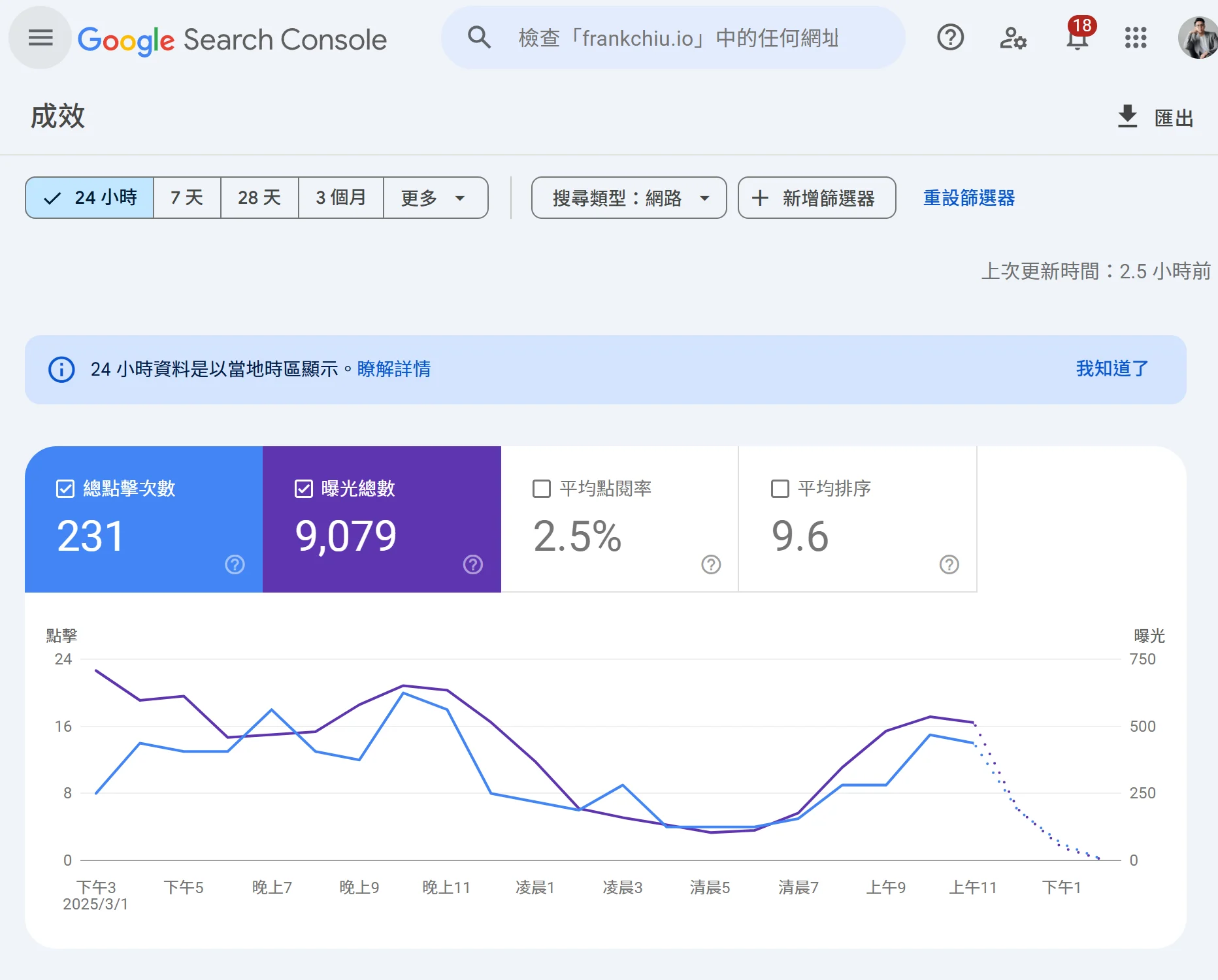
備註:24 小時數據仍不是完全即時資料,通常會有數小時延遲;圖表中的虛線代表資料尚未完成最終統計。
除了每日資料,Search Console 成效報表也加入週檢視與月檢視,讓你可以用更長的時間單位觀察 SEO 趨勢。
這個功能很適合拿來看中長期表現,因為 SEO 流量常會受到星期、假日、短期事件影響;切換成週或月之後,比較容易看出整體流量是成長、持平,還是下滑。
你可以在成效報表圖表區域切換資料粒度,套用在搜尋結果、Google News 與 Discover 的成效報表中。
Search Console 的搜尋結果成效報表也加入品牌/非品牌查詢篩選,可以協助你把品牌流量與非品牌流量拆開來看。
品牌查詢通常是使用者已經知道你的品牌、網站或產品名稱後才搜尋;非品牌查詢則更能反映內容是否有接觸到原本不認識你的新受眾。
這個功能對 SEO 分析很重要,因為網站整體流量成長不一定代表 SEO 內容變強;如果成長主要來自品牌字,可能代表品牌需求上升,但不一定代表非品牌關鍵字排名變好。
Search Console 也開始測試 AI 輔助設定功能,讓使用者用自然語言描述想看的資料,系統再協助套用篩選、比較與指標設定。
例如你可以描述想查看特定國家、裝置、查詢、頁面或時間區間的表現,讓 Search Console 協助建立對應的報表設定。
不過這個功能仍屬於逐步推出與實驗性質,不一定每個網站都能看到;使用時也要檢查 AI 套用的條件是否符合你的分析目的,不建議完全不驗證就直接採用。
Google Discover(探索)是 Google 根據使用者的興趣,提供使用者的內容推播。
這個功能對於新聞媒體類型的網站非常重要,可以多加留意哪類內容容易獲得探索流量。
而探索的流量都是短期流量,同一篇文章較難長期獲得探索的青睞,需要持續有新內容。
如果你的網站內容符合 Google 新聞相關規範,就有機會出現在 Google News 中,並在 Search Console 的「新聞」成效報表看到相關資料。
要注意的是,這裡的「新聞」成效主要指 news.google.com 與 Google News App 帶來的資料,不包含 Google 搜尋結果中的「新聞」分頁;如果要看 Google 搜尋新聞分頁的成效,需要到「搜尋結果」成效報表中切換搜尋類型來分析。
這個功能對新聞媒體類型網站很重要,但現在 Google News 已改為自動生成出版品頁面,不再是單純透過 Publisher Center 申請就能決定曝光。
以上就是 Google Search Console 的常用功能介紹,如果你是新手,上述內容應該都很難消化,這是正常的。
只要常使用,都會慢慢熟悉的,第一次看個眼熟就好。
現在 Google Search Console 也有更多智慧化、自動化的分析,如 Search Console 內建的「Insights」。
Search Console Insights 是為內容創作者和發布者設計的報表,可以幫助你快速理解哪些內容表現較好、使用者透過哪些查詢找到網站,以及哪些內容正在成長。
近年 Search Console Insights 已整合到 Search Console 主介面中,並陸續加入更方便的分析功能,例如將相似搜尋字詞整理成群組,幫助你更快看懂內容主題的搜尋表現。
如果網站累積足夠多的搜尋查詢資料,Search Console Insights 可能會出現 Query groups,把意思相近、寫法不同、甚至不同語言的搜尋字詞整理在一起。這能幫助你從「單一關鍵字」往上看成「搜尋意圖」與「內容主題」,比較適合用來規劃內容,而不是只盯著個別關鍵字排名。
Search Console Insights 也可能顯示品牌與非品牌流量的拆分,讓你判斷網站流量是來自既有品牌需求,還是來自使用者原本不認識你的非品牌搜尋。
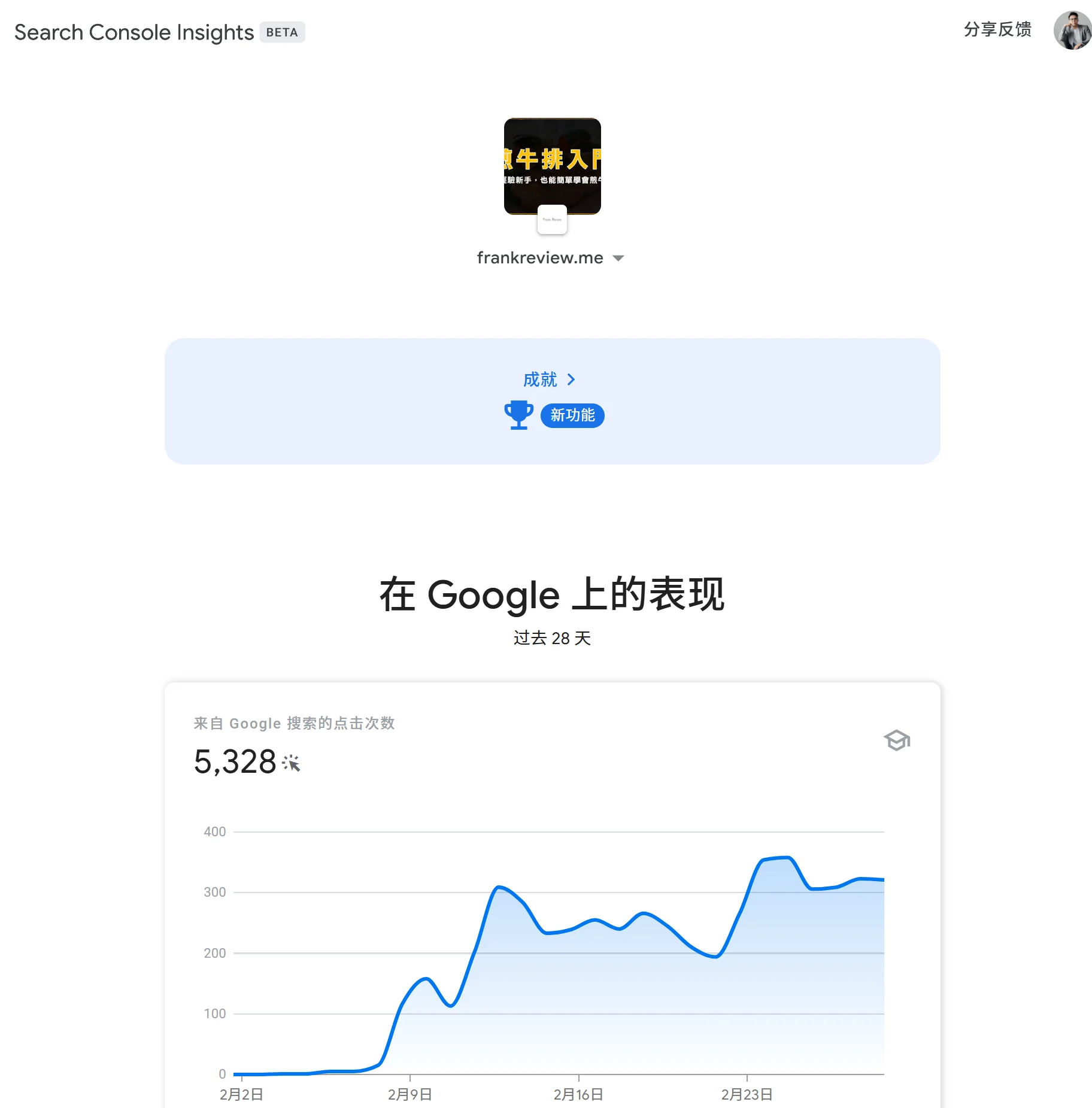
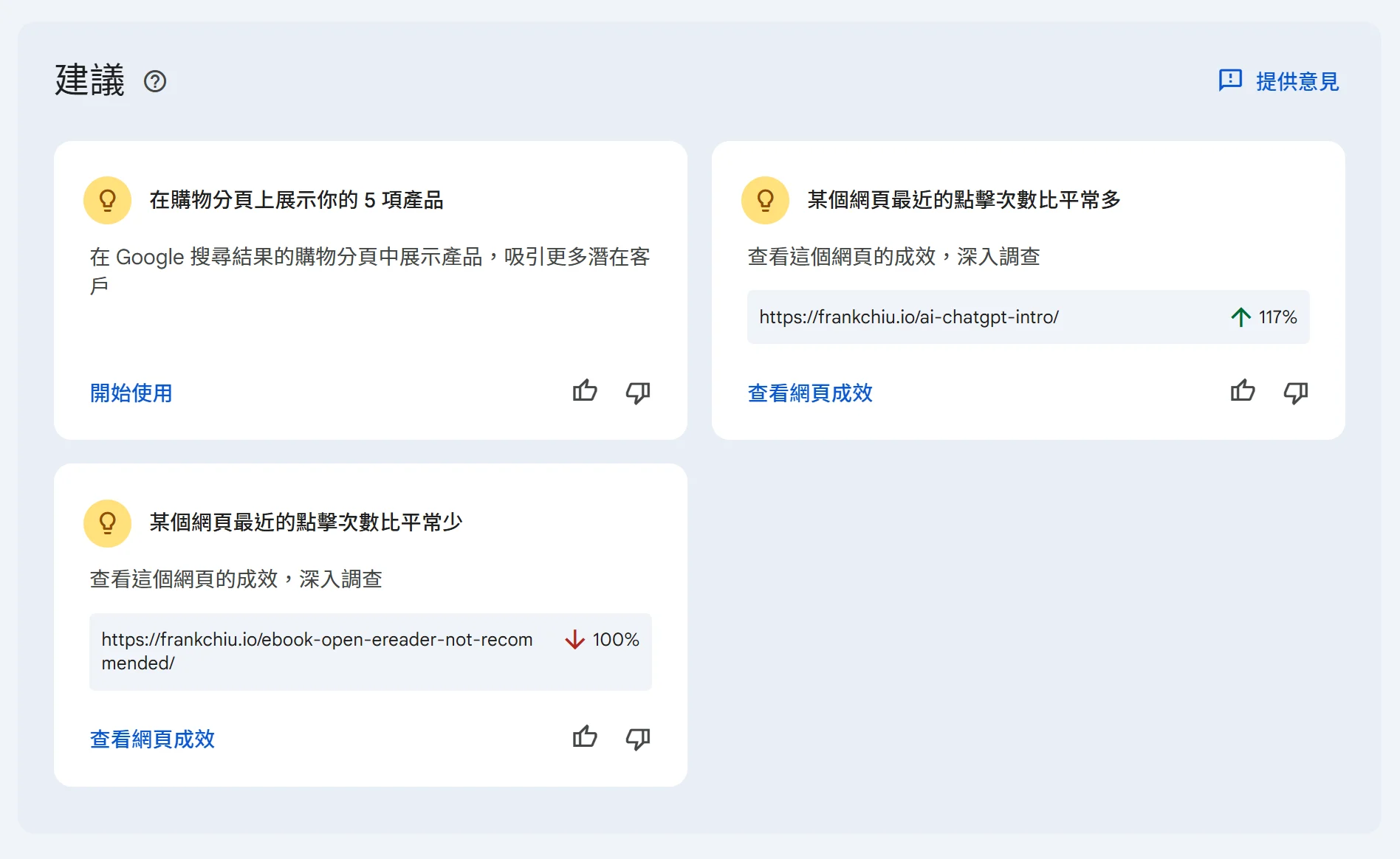
也會有更多自動化建議跟分析。
關於 Google Search Console 安裝方法,請參考《Google Search Console 安裝教學:GSC 安裝方法》。
“`