


本文帶你認識 Screaming Frog 是什麼、免費版能做什麼、第一次怎麼使用、常見檢查項目,以及使用時最容易踩到的坑。
 作者:Frank Chiu
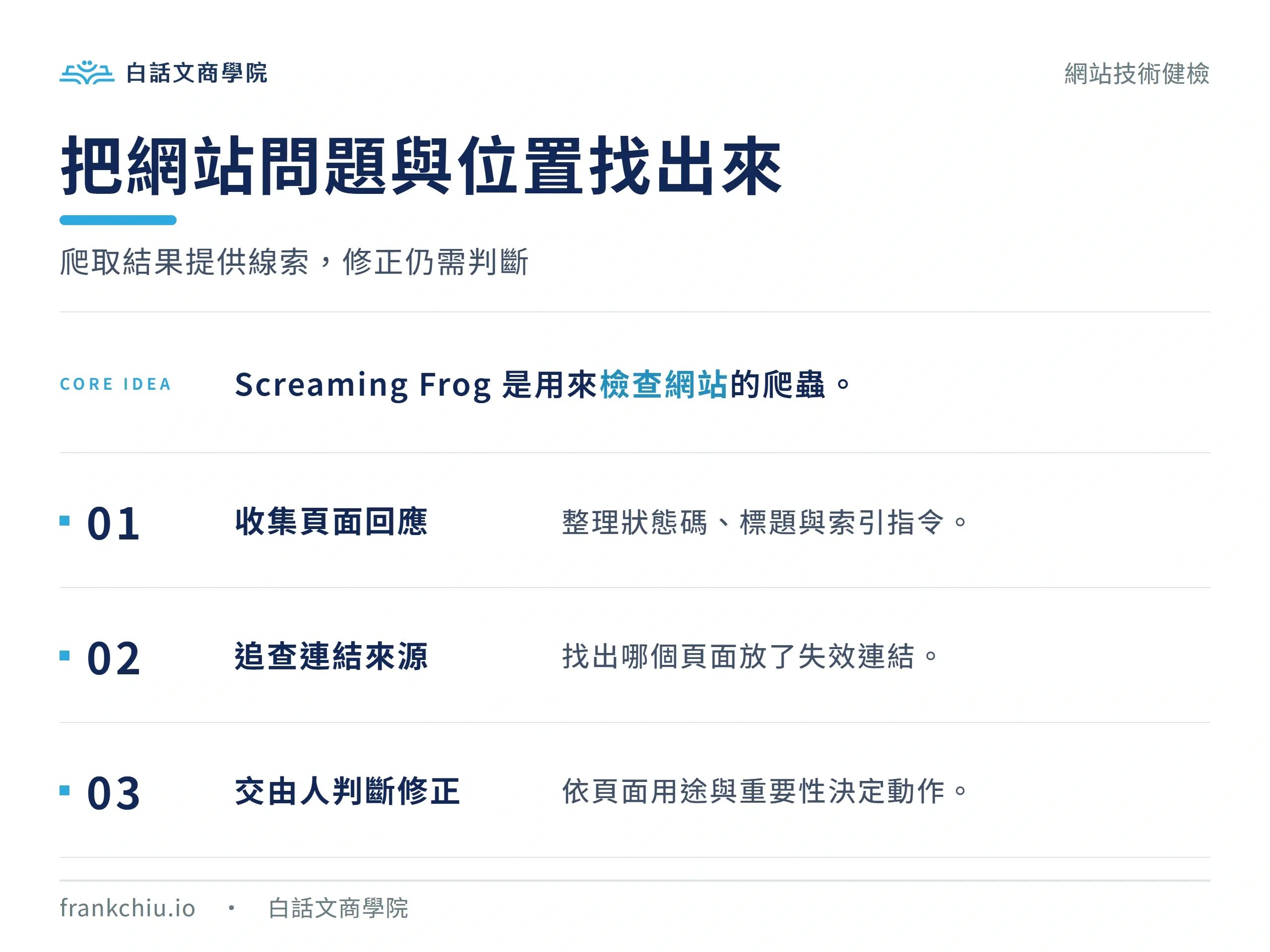
Screaming Frog 是一款安裝在電腦上的網站爬蟲工具,完整名稱是 Screaming Frog SEO Spider。輸入網址後,它會沿著連結檢查頁面,協助你找出壞連結、重複標題、索引設定與其他技術 SEO 問題。
對第一次使用的人來說,最有用的成果是一份「知道問題在哪裡,也知道該改哪個頁面」的清單。本文會從免費版限制開始,帶你完成第一次爬取、找到 404 的來源,再把報表整理成能交給內容編輯或工程師處理的工作。
網站爬蟲的工作,是從起點網址出發,讀取頁面,再沿著發現的連結繼續走。Screaming Frog 把這個過程整理成表格,讓你不用逐頁打開網站,也能看見頁面狀態、標題、連結與索引相關設定。
它適合安裝在 Windows、macOS 或 Linux 電腦上使用。若你熟悉 SEO 的基本觀念,可以把它理解成技術檢查的資料收集工具:它負責指出值得檢查的地方,修正方式仍要依頁面用途判斷。
例如,你把活動文章刪除了,另一篇文章卻還連著舊網址。Screaming Frog 能找出這條失效連結,並告訴你來源頁在哪裡。相較之下,文章是否真正回答讀者的問題,仍需要人閱讀與判斷。
內容編輯可以從標題、描述與內部連結開始;網站管理員可以檢查錯誤回應與轉址;SEO 顧問則能把同類問題依模板整理,與工程師確認修正範圍。功能範圍可參考 SEO Spider 官方介紹。
免費版每次爬取最多 500 個 URL。這裡算的是網址,不是 WordPress 的文章篇數;圖片、CSS、JavaScript 等資源也可能被納入爬取,因此網站只有幾十篇文章,仍可能很快碰到限制。可參考官方 FAQ。
如果要先練習找壞連結、缺漏標題與描述,免費版就能開始。需要保存完整爬取專案、處理 JavaScript 內容、排程或串接 Search Console 時,再評估付費授權。
| 比較項目 | 免費版 | 付費版 |
|---|---|---|
| 每次爬取數量 | 最多 500 個 URL | 解除 500 URL 授權限制;仍受電腦資源影響 |
| 壞連結、轉址、標題與描述檢查 | 可使用 | 可使用 |
| 匯出目前報表 | 可匯出已取得的資料 | 可匯出 |
| 儲存、重新開啟完整爬取專案 | 不提供 | 可使用 |
| JavaScript Rendering、排程、GSC 整合 | 不提供 | 可使用;串接仍需相應帳戶與權限 |
截至 2026 年 9 月 14 日,官方產品頁列出的單一授權價格為每年 £199。這是英鎊標價,不是台幣;結帳幣別、稅額與多授權價格,請以官方價格頁及購買畫面為準。
另外,匯出報表與儲存爬取專案是兩件事。前者把當下的資料表帶走,後者讓你之後重新開啟整次爬取。第一次使用免費版時,完成檢查就先匯出需要的資料。
先選自己的網站,或已取得檢查授權的網站。第一次的目標可以很小:完成一次爬取,找出一個問題,並確認它的來源頁與修正方式。
到 Screaming Frog 官方下載頁選擇符合電腦作業系統的版本,安裝後開啟 SEO Spider。本文保留英文介面名稱,方便你對照分頁與選單;各版本的位置可能略有差異。
要沿著網站連結檢查,使用 Mode → Spider。如果已經有一份指定網址清單,想確認修正後的狀態,可改用 List 模式。兩者取得的範圍不同,不要把一份清單檢查當成完整網站盤點。
在上方輸入完整網址,例如 https://example.com/,再按 Start。正式操作前先確認網站的 HTTPS、www 與主要網域版本,避免從錯誤入口開始。
如果只想檢查部落格目錄,輸入 /blog/ 後也要確認子目錄、起始目錄外連結及排除規則;不要只憑起點就假設全部範圍已鎖定。進階爬取設定的可用性取決於授權,詳見官方設定說明。
檢查進度與結束原因,確認是正常完成、碰到 500 URL 限制,還是你手動停止。即使進度顯示完成,也只代表這次設定下的工作結束,不代表網站每個網址都已被找到。
如果你預期有上百頁,結果卻只有首頁,先檢查狀態碼與爬取設定。網站存在但沒有連結指向的孤立頁,也可能不會被一般爬取發現。
先看 Response Codes,再看 Page Titles、Meta Description 與 H1。上方表格列出網址;點選其中一列,下方的 Inlinks 等分頁才會顯示這個網址的相關資料。
英文的 Inlinks 可以理解成「哪些頁面連過來」。它對修正壞連結特別重要,因為你通常需要修改的是放了錯誤連結的來源頁。
用報表的 Export 匯出目前結果,需要連結關係時再用 Bulk Export。檔名寫上網站、日期與報表用途,並記錄是否碰到數量限制、是否啟用 JavaScript 渲染,方便下次用相同條件比較。
付費版可另外保存爬取專案,供後續開啟與比較。基本操作與匯出方式可參考官方使用指南。
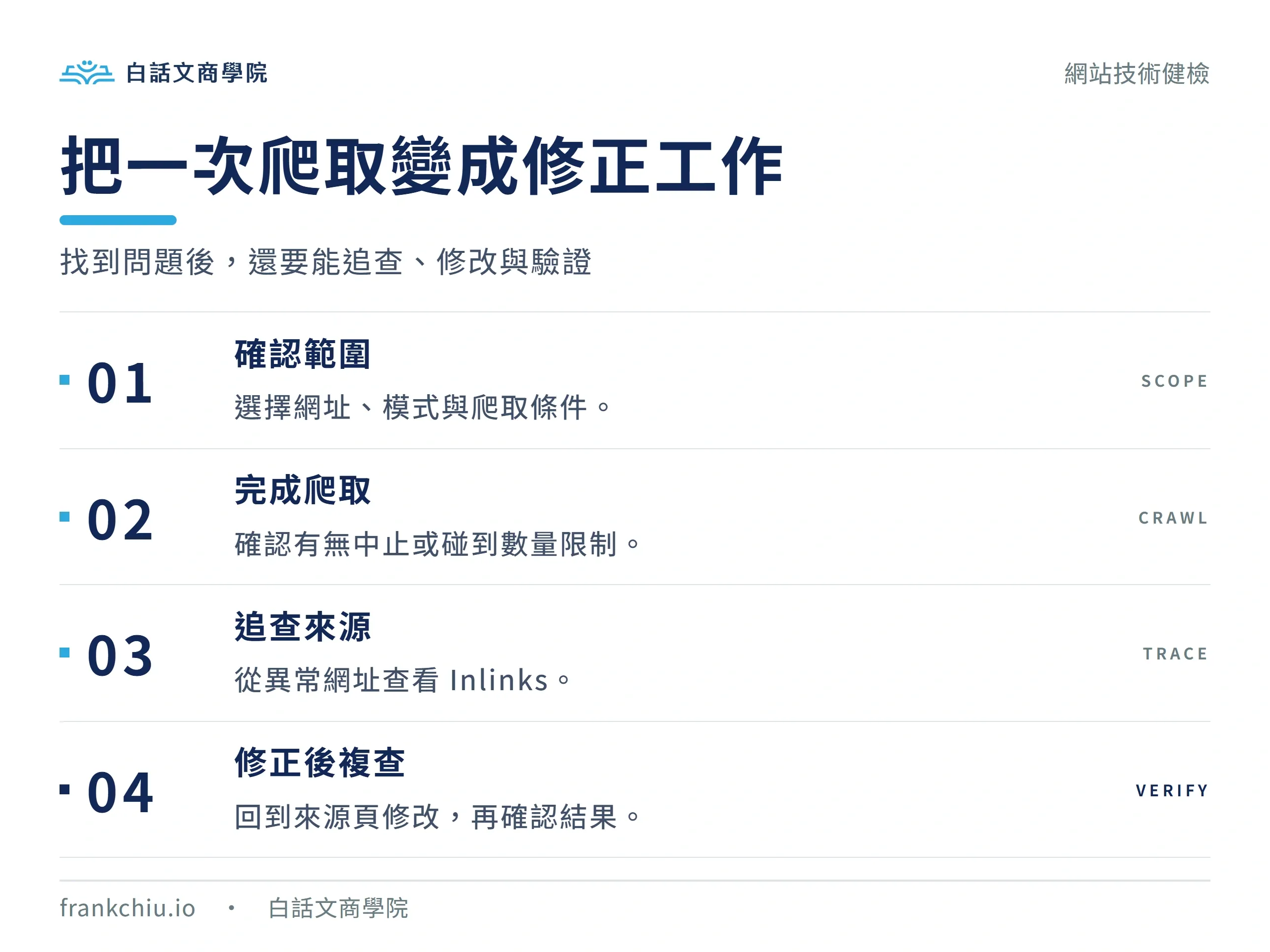

假設一篇教學文仍連著已刪除的活動頁。讀者看到的是壞連結,工具則會把「活動頁回傳 404」與「哪篇文章連到活動頁」拆成不同資料,你需要把兩者接起來。
這個路徑可對照 Screaming Frog 官方壞連結教學。匯出後仍要確認問題類型,尤其當 From 是轉址網址時,還需往前追查真正放置連結的頁面。
看到 404,不代表全部都該轉到首頁。若內容已永久刪除且沒有替代頁,保留正確的 404 或 410 可能合理;若內容搬家,則應評估轉往主題相符的新頁,並更新站內舊連結。
另外,200 只表示請求成功回應,頁面內容仍可能是空白、錯誤提示或登入畫面。Google 也可能把「回傳 200、實際卻是錯誤內容」辨識為 soft 404;狀態碼與內容要一起看,詳見Google 的 HTTP 狀態碼說明。
報表名稱只是入口,更重要的是看到異常後,要回到哪些頁面確認。以下順序適合第一次做一般網站健檢,不代表每個網站都要照同一優先級修正。
| 報表 | 先看什麼 | 下一步 |
|---|---|---|
| Response Codes | 4xx、5xx、轉址 | 核對真實回應,追查來源連結 |
| Page Titles | Missing、Duplicate | 確認重要頁的標題是否明確、各頁是否應有不同主題 |
| Meta Description | 缺漏、重複 | 替有搜尋價值的頁面寫具體摘要 |
| H1 | 缺漏、重複、多個主標 | 檢查畫面上真正的主標與內容層級 |
| Canonicals | 指向的代表網址 | 核對是否指向正確、可用的同主題頁 |
| Directives | noindex 等指令 | 確認重要頁是否被誤設為不索引 |
| Images | 檔案大小、alt | 依圖片用途改善描述與載入負擔 |
Page Title 是 HTML 的標題欄位;H1 通常是頁面上可見的主標。兩者可以相近,但用途與位置不同。若一整批商品頁共用同一標題,先檢查模板,往往比逐頁修改更有效率。
工具標示太長或太短,是檢查提示。Google 可能依裝置寬度裁切或重新產生搜尋標題,不能把某個字數當成排名合格線。標題應清楚描述頁面內容,參考Google 標題連結說明。
Meta description 也不保證原封不動顯示。Google 可能依查詢,從內文選出更相關的片段,因此要同時改善摘要與正文開場,詳見Google 搜尋摘要說明。
看到 Multiple H1,先檢查是否是模板把網站名稱、文章名稱與其他區塊都設成主標。重點是讓主要內容的層級清楚,不應直接把警告解讀成網站一定受到處罰。
圖片 alt 也要分辨「沒有 alt 屬性」與「刻意使用空 alt」。商品圖、資訊圖通常需要有意義的描述;純裝飾圖片則可以使用空的 alt="",讓輔助工具略過,這符合 W3C 的裝飾圖片指引。
Screaming Frog 的 Indexability 是依這次爬取看到的回應與指令,判斷網址的可索引狀況。它無法只靠一次爬取,替你證明 Google 已收錄這個頁面。
robots.txt 告訴遵守規則的爬蟲,哪些路徑不應抓取。即使擋住某個網址,Google 仍可能透過其他連結知道它存在,因此 robots.txt 不能當成可靠的移除索引方法,參考 Google robots.txt 文件。
noindex 告訴搜尋引擎不要把頁面放進索引。不過 Google 必須能抓取頁面,才看得到這個指令。若先用 robots.txt 擋住,就可能讓它無法讀取 noindex,詳見 Google noindex 文件。
當多個網址內容相同或很接近,canonical 可以表達你希望哪個網址成為代表頁。它是訊號,Google 仍會綜合其他資訊選擇代表版本,不是強制保證。
如果主要商品頁的 canonical 指向另一個不相干頁面,應優先確認原因;如果是排序參數頁指向同內容的主要網址,則可能符合原本設計。判斷方法見官方 canonical 文件。
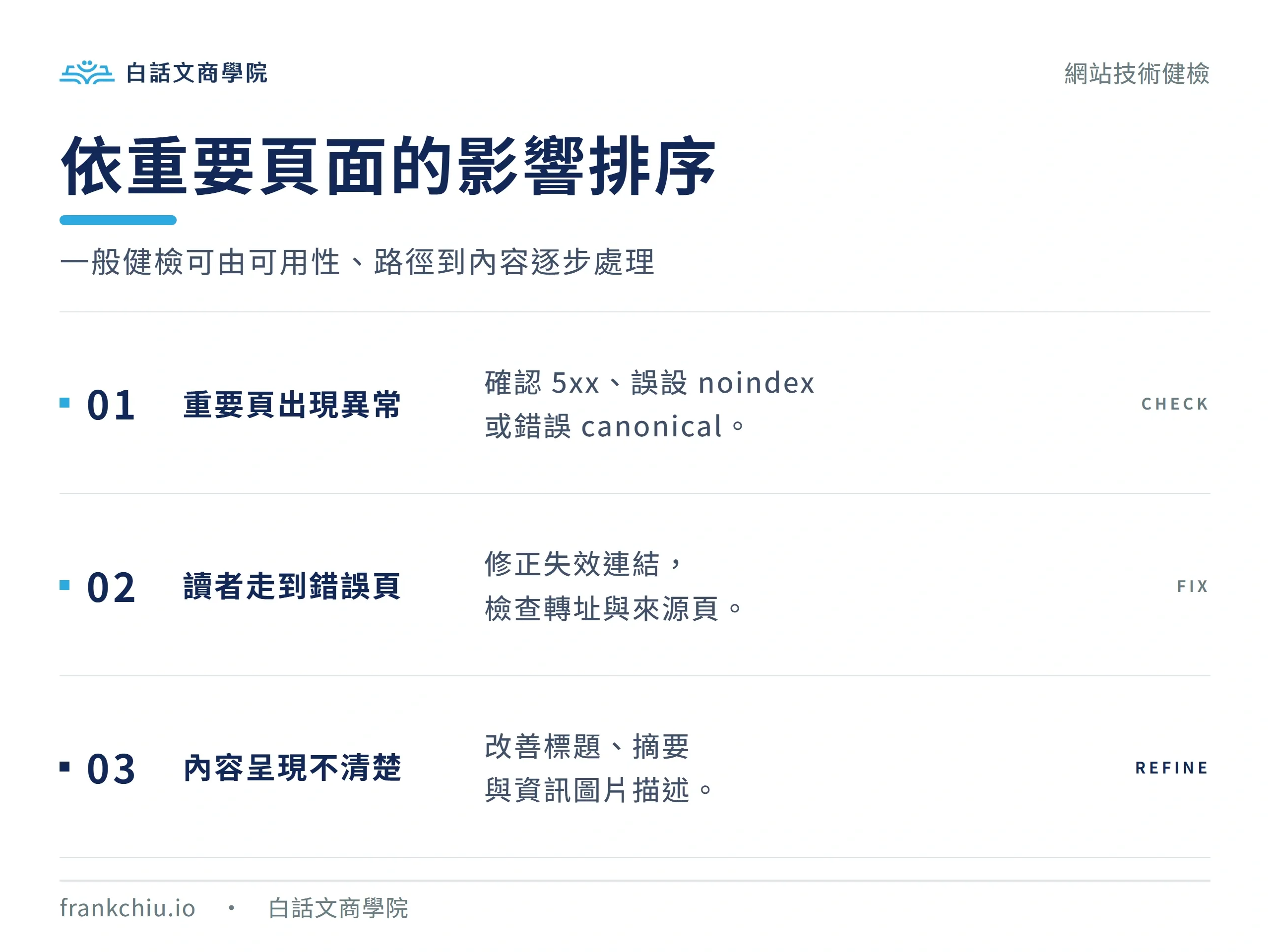
先看問題是否影響「原本就應該被讀者與搜尋引擎找到的重要頁面」,再看影響範圍。主要商品頁回傳伺服器錯誤,通常比一張裝飾圖片沒有描述更急;故意 noindex 的內部搜尋頁,則未必需要修改。
以下是一般網站健檢的編輯建議,仍要依網站用途調整。工具內建的 Issue 優先級可作提示,不能取代這一層判斷。
| 處理順序 | 典型情況 | 先確認的事 |
|---|---|---|
| 優先確認可用性 | 重要頁 5xx、誤設 noindex、錯誤 canonical | 是否真的影響主要內容與交易入口 |
| 接著修復路徑 | 站內壞連結、轉址鏈、主要頁缺乏入口 | 來源頁、替代網址、模板是否共用 |
| 再改善內容呈現 | 標題重複、描述缺漏、資訊圖片 alt 不清楚 | 頁面意圖、搜尋曝光、讀者實際需求 |
交接時,每筆至少保留「問題網址、來源頁、問題類型、建議動作、負責人、驗收方式」。例如來源文章連到舊活動頁,就寫清楚要在哪篇文章把哪個連結改成什麼,而不只是丟出一整份 404 報表。
修完後,用相同條件複查受影響網址與來源連結。若要進一步整理網站架構,可搭配內部連結指南,檢查重要頁是否真的有合理入口。
先看 Status 與 Status Code,確認是哪一類問題。爬不到資料不一定代表頁面壞掉,也可能是爬蟲受到限制、設定不符,或重要連結要等 JavaScript 執行後才出現。
| 看到的情況 | 可能原因 | 下一步 |
|---|---|---|
| 只找到首頁 | 沒有可跟隨的連結、範圍受限、動態內容 | 確認首頁回應、HTML 連結與爬取設定 |
| 0/Blocked by robots.txt | 工具依 robots 規則停止,沒有取得該頁 HTTP 回應 | 確認規則是否符合網站原本目的 |
| 403 Forbidden | 伺服器或安全服務拒絕請求 | 由網站管理員確認存取條件與允許清單 |
| 429 Too Many Requests | 短時間請求過多 | 暫停、降低爬取速度,與管理員協調 |
| 5xx | 伺服器異常,或針對爬蟲回傳不同內容 | 用瀏覽器與伺服器紀錄確認實際情況 |
以上排查方向對應官方狀態碼教學。先辨識原因,才知道應該調整爬取方式,還是交由網站管理員修復。
如果瀏覽器看得到主文或連結,HTML 原始碼卻沒有,才值得比較 JavaScript 渲染後的結果。付費版可在 Configuration → Spider → Rendering 選擇 JavaScript,讓工具執行頁面程式後再檢查。
這種方式通常更花時間與資源。不要只因網站使用 React 或 Vue,就假設一定要開啟;若主要內容已由伺服器輸出,預設 HTML 爬取可能就足夠。詳見官方 JavaScript 爬取教學,也可延伸閱讀JavaScript SEO 介紹。
Screaming Frog 主動檢查你設定範圍內的網站;Google Search Console 則提供 Google 端的搜尋成效與索引資訊。
前者協助找出可能的技術問題,後者用來核對重要網址的索引結果與搜尋表現,功能定位可參考 Google 官方說明。
例如,Screaming Frog 發現某篇文章誤設 noindex,修正後仍應回到 Search Console 檢查 Google 端狀態。相反地,一篇文章曝光下降,也不代表用爬蟲找到的每個警告都是原因。
| 主要需求 | 可評估工具 | 選擇方向 |
|---|---|---|
| 細查網址、連結與爬取設定 | Screaming Frog | 適合在桌面端整理技術檢查資料 |
| 查看 Google 搜尋與索引狀態 | Google Search Console | 作為 Google 端資料來源,與爬蟲互補 |
| 視覺化技術稽核與協作 | Sitebulb | 可依桌面或雲端方案評估 |
| 網站稽核加上較廣的 SEO 工作 | Ahrefs Site Audit、Semrush Site Audit | 依已有工具、報表及團隊需求選擇 |
如果需求只是把自己網站的壞連結找出來,先完成免費版的一次檢查就好。等到需要跨網站管理、排程或團隊工作,再比較授權與方案;不用為了學會基礎健檢,一次購買多套工具。
截至 2026 年 9 月 14 日,官方 Release History 列出的最新版本為 24.3,發布日期是 2026 年 6 月 29 日,更新內容以錯誤修正為主。
先前的 24.0 則加入 MCP、自動比較爬取結果、郵件中的爬取變更通知,以及難以爬取連結的查找等功能。
MCP 能讓相容的 AI 助理與 SEO Spider 工作流程整合;自動比較則有助於追蹤不同次爬取的變化。這些適合已有固定檢查流程的人,功能與授權條件仍以官方版本紀錄及對應指南為準。
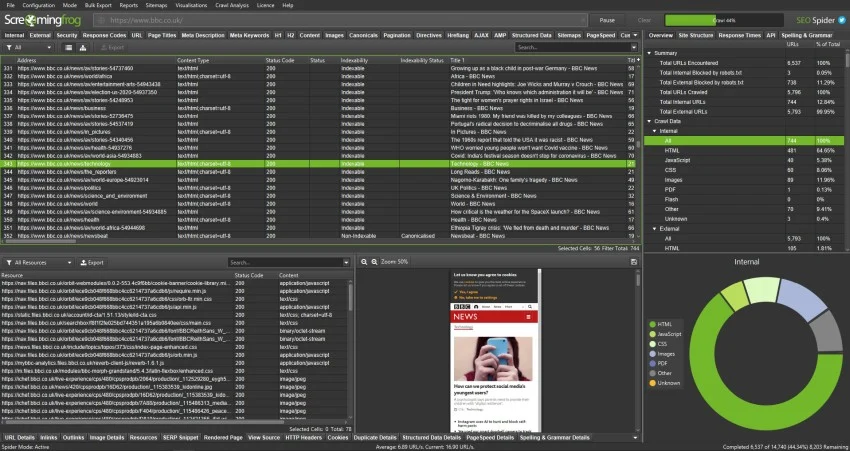
產品介紹影片也可搭配觀看:Screaming Frog 影片。影片與舊截圖中的價格、版本或介面若有差異,請以目前官方資料為準。
第一次使用 Screaming Frog,不必把全部功能學完。先完成「爬取網站 → 找出異常 → 追查來源 → 寫出修正動作 → 複查」這一輪,你就能把看起來複雜的報表,轉成具體的網站改善工作。
當你已能說清楚哪個頁面出了什麼問題、為什麼值得修、修完如何驗證,再往 JavaScript、爬取比較與資料串接延伸,會比單純追求 Issues 歸零更有用。
可以持續使用免費版,每次爬取最多 500 個 URL。免費版適合基本壞連結、標題與描述檢查;保存完整爬取專案、JavaScript 渲染與部分進階功能需要付費授權。
不等於。URL 是網址,爬取過程也可能包含圖片、CSS、JavaScript 與其他資源,因此文章篇數不能直接拿來估算是否低於 500 URL 限制。
SEO Spider 是安裝在 Windows、macOS 或 Linux 電腦上的桌面工具,可以檢查 WordPress 與其他網站系統,不需要先安裝成 WordPress 外掛。
可以匯出已爬取的報表資料,但匯出表格與保存整個爬取專案不同。保存及重新開啟完整爬取專案是付費功能。
不代表。Indexable 是工具依本次回應與指令做出的可索引判斷;Google 是否已索引,仍需在 Search Console 檢查網址。
不建議一律轉到首頁。先查看 Inlinks 找出來源;內容搬家時評估相符的替代頁,沒有替代內容時則可能保留 404 或 410,並修正仍指向它的站內連結。