

這篇文章會帶你理解:CLI 是什麼、Terminal 跟 Shell 差在哪、為什麼很多 AI 工具都跟 CLI 有關,以及新手使用 AI CLI 工具時一定要注意哪些風險。
CLI 是 Command-Line Interface 的縮寫,中文常翻成「命令列介面」或「指令列介面」。
如果你最近開始接觸 Claude Code、Codex CLI、Gemini CLI、GitHub Copilot CLI,應該很快就會發現一件事:很多 AI 工具不是打開網頁就好,而是會叫你打開 Terminal,輸入一段指令。
這也是為什麼現在更需要認識 CLI。以前 CLI 比較像工程師、系統管理員才會碰的工具,但在 AI 工具快速發展後,CLI 已經開始變成 AI Agent、AI Coding、開發自動化的重要入口。
你不需要一開始就變成命令列高手,但至少要看得懂自己在哪個資料夾、AI 工具正在執行什麼命令、它會不會修改你的檔案。
這篇文章會帶你理解:CLI 是什麼、Terminal 跟 Shell 差在哪、為什麼很多 AI 工具都跟 CLI 有關,以及新手使用 AI CLI 工具時一定要注意哪些風險。
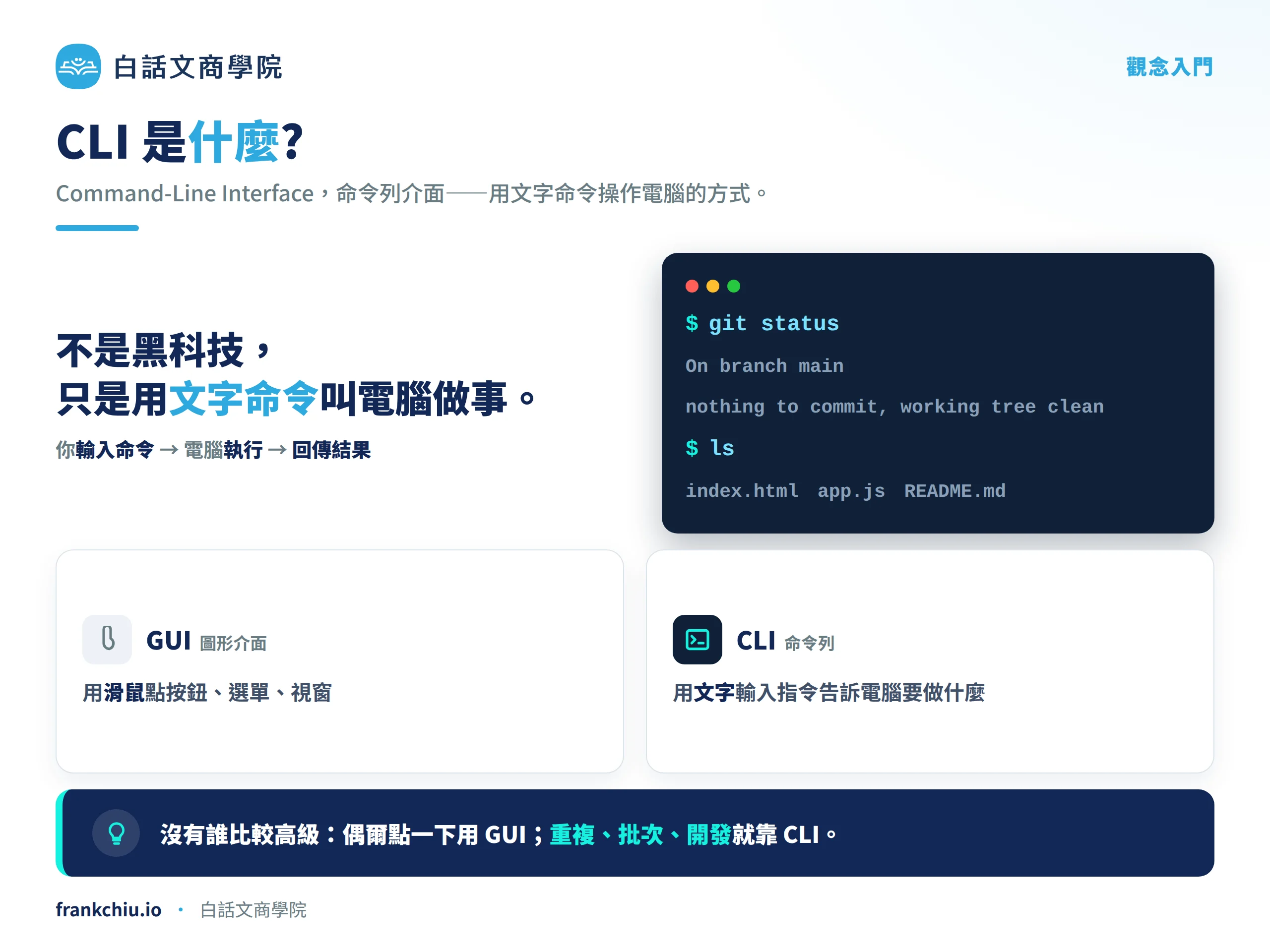
CLI 是一種用文字指令操作電腦、軟體或服務的方式。
我們平常用滑鼠點選資料夾、按按鈕、開視窗,這叫 GUI,也就是圖形化介面。CLI 則是用文字輸入命令,直接告訴電腦你要做什麼。
例如你想看 Git 的狀態,可以輸入:
git status你想確認 Python 有沒有安裝成功,可以輸入:
python --version你想啟動某些 AI CLI 工具,可能會看到類似這樣的指令:
codex
claude
gemini
這些都是透過命令列來操作工具。
所以 CLI 不是什麼神祕黑科技,它只是另一種跟電腦溝通的方法。差別在於:GUI 是用滑鼠點,CLI 是用文字說。
很多新手第一次學 CLI,最容易把 Terminal、Shell、CLI 全部混在一起。
你可以先這樣理解:
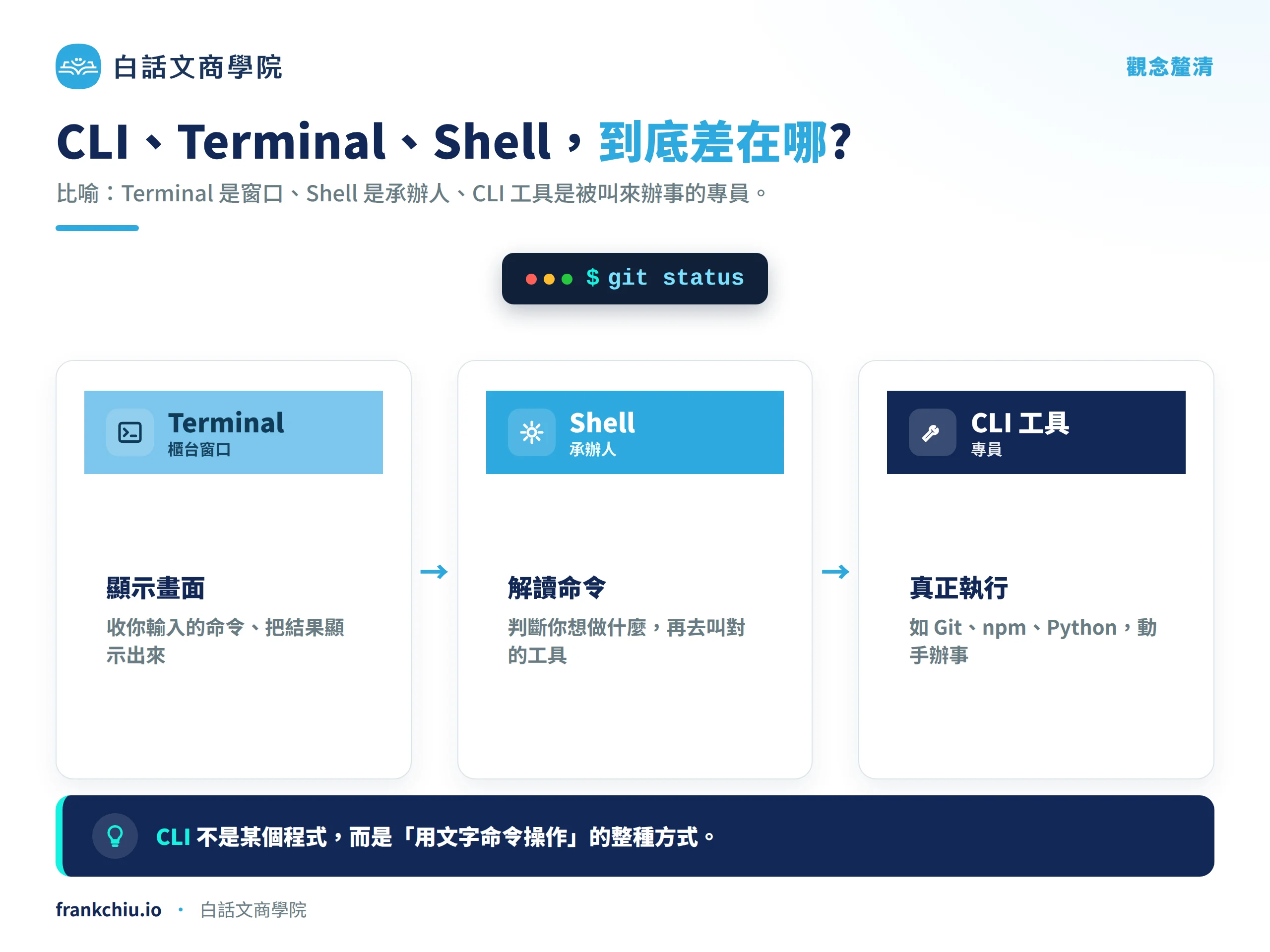
用一個簡單的比喻來說,Terminal 像是櫃台窗口,Shell 像是窗口裡幫你處理事情的人,而 CLI 工具則是被叫來處理特定任務的專員。
例如你在 Terminal 裡輸入:
git statusTerminal 負責讓你輸入與顯示結果,Shell 負責讀懂你輸入的內容,真正執行版本狀態檢查的是 Git 這個工具。
如果你在 Terminal 裡啟動 Claude Code 或 Gemini CLI,也是一樣的概念。你不是只在「打開黑黑的視窗」,而是在透過 Terminal 讓 AI 工具進入你的專案資料夾裡工作。
這是這篇文章最重要的重點。
很多 AI 工具之所以會放在 CLI 裡,不是為了故意讓新手害怕,而是因為 CLI 很適合做幾件事:讀取專案、修改檔案、執行程式、跑測試、操作 Git、串接其他開發工具。
例如 Claude Code 官方將它定位為能在 Terminal 裡理解 codebase、編輯檔案、執行命令的 AI coding tool。
Codex CLI 則是 OpenAI 提供、可以在本機電腦 Terminal 執行的 coding agent。
Gemini CLI 也被 Google 定位為把 Gemini 帶進 Terminal 的開源 AI Agent。
這代表 AI 不只是坐在聊天視窗裡回答你問題,它開始可以進入你的工作環境,幫你看專案、改程式、跑測試、整理文件。這種能自己讀取環境、規劃並執行多步驟任務的 AI,就是常說的 AI Agent。
這也是 CLI 在 AI 時代重新變重要的原因。
以前你可以不懂 CLI,只用 ChatGPT 聊天、摘要、寫文案;但如果你想使用 AI 來協助寫程式、修改專案、操作本機檔案,就不能完全跳過 CLI。
AI CLI 工具更新非常快,功能、價格、可用地區、模型與權限設計都可能改變。因此以下不是排名,而是幫你建立基本認識。
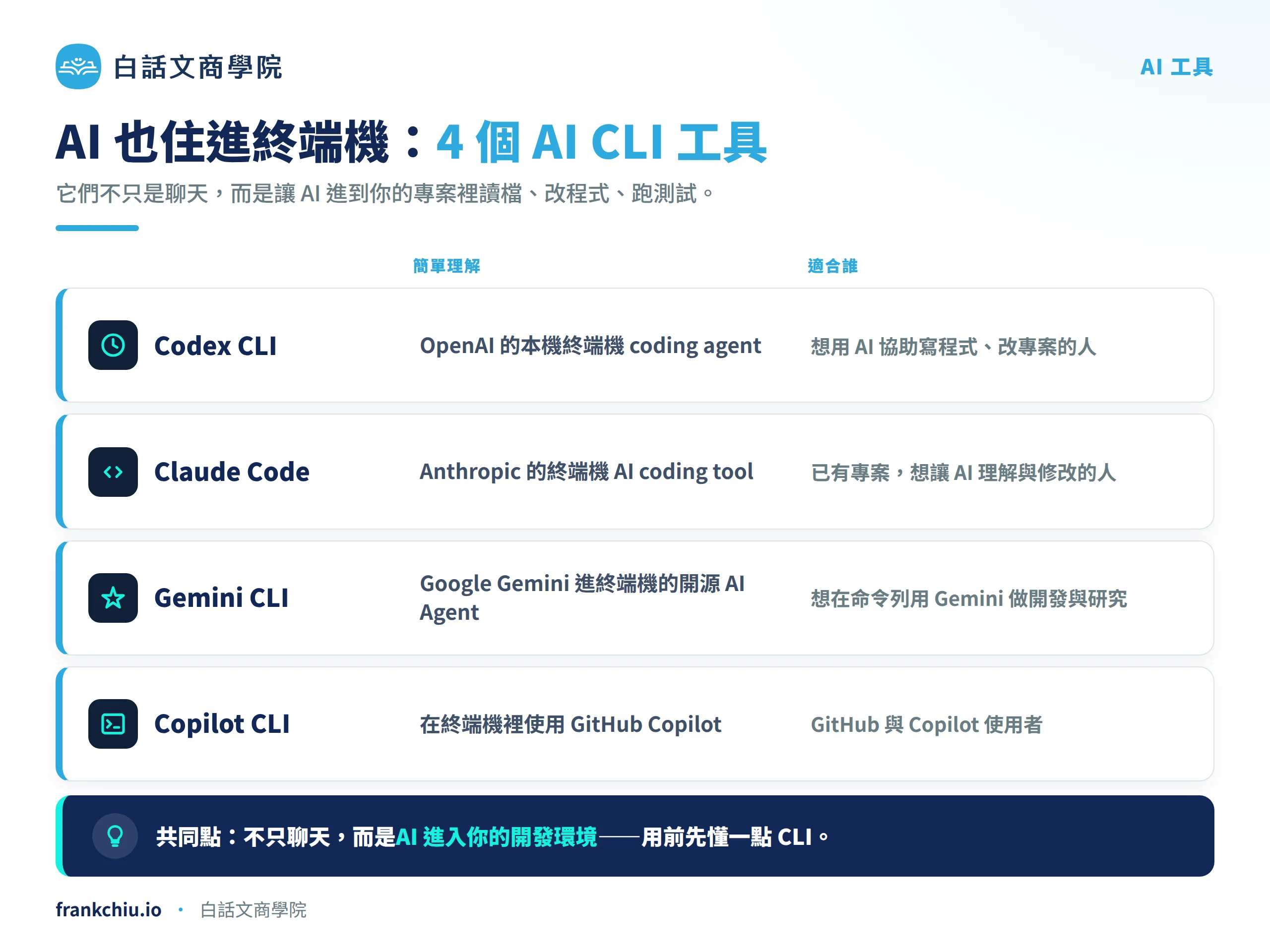
| 工具 | 簡單理解 | 適合誰 |
|---|---|---|
| Codex CLI | OpenAI 的本機終端機 coding agent | 想用 AI 協助寫程式、改專案的人 |
| Claude Code | Anthropic 的終端機 AI coding tool | 已經有程式專案,想讓 AI 協助理解與修改的人 |
| Gemini CLI | Google Gemini 進入 Terminal 的開源 AI Agent | 想在命令列裡使用 Gemini、做開發與研究的人 |
| GitHub Copilot CLI | 讓你在 Terminal 裡使用 GitHub Copilot | GitHub 與 Copilot 使用者 |
這些工具的共同點是:它們不只是聊天,而是更接近「AI 進入你的開發環境」。
也因為這樣,新手使用前更應該先懂一點 CLI,不然你可能不知道 AI 正在幫你做什麼。

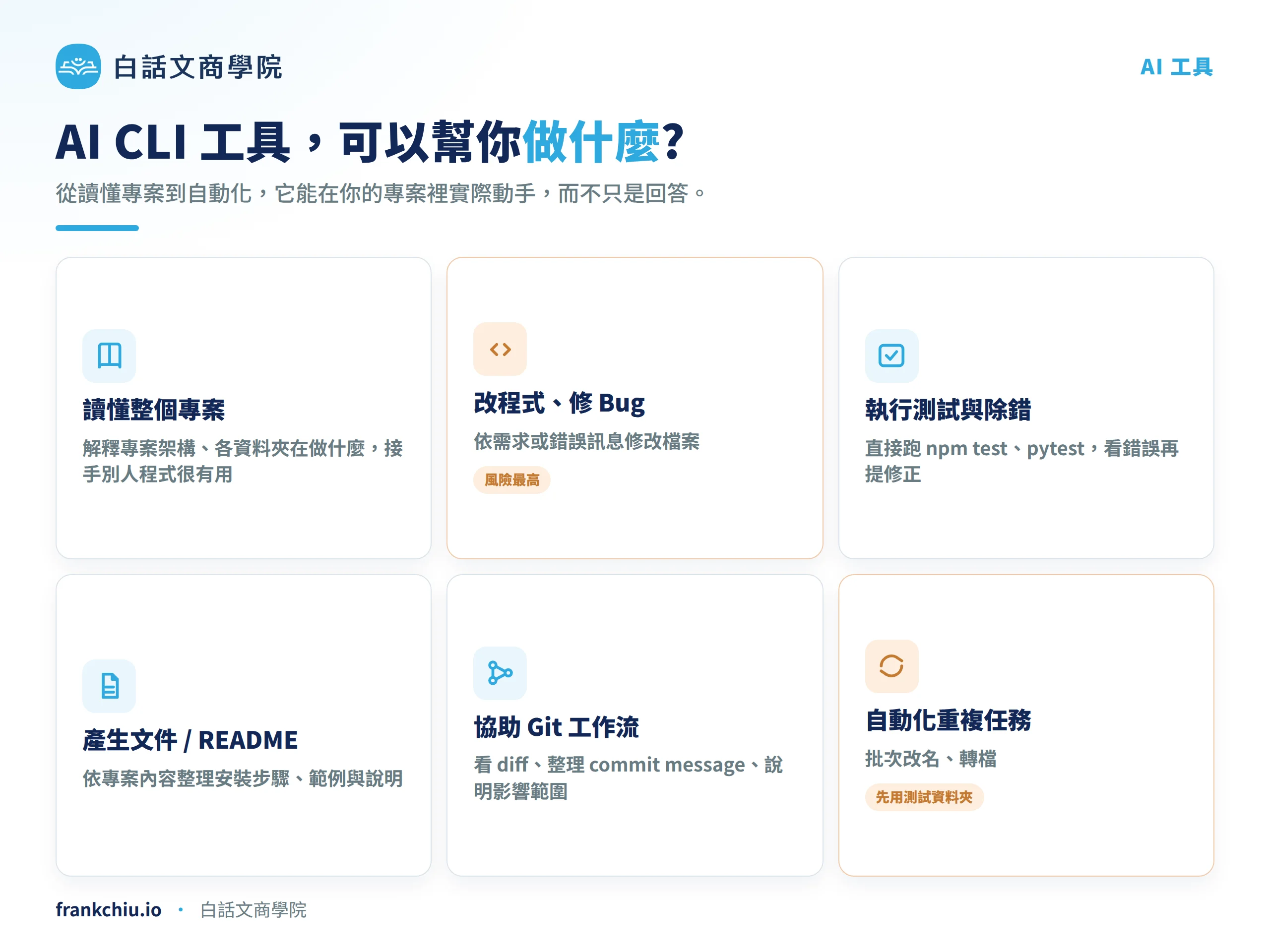
你可以讓 AI CLI 工具讀取目前資料夾裡的程式碼,請它解釋這個專案大概怎麼運作。
這對剛接手別人的專案,或剛從 GitHub 下載一個開源專案的人來說,很有幫助。
指令或提問方向可以是:
請幫我理解這個專案的架構,並說明主要資料夾分別在做什麼。AI CLI 工具可以根據錯誤訊息、需求描述或現有程式碼,協助修改檔案。
例如你可以請它修正某個 function、補上錯誤處理,或把一段重複程式碼整理得更乾淨。
不過這也是風險最高的地方,因為它真的可能會改到你的檔案。
比起只把錯誤訊息貼到聊天視窗,AI CLI 工具有機會直接在專案中執行測試,看到錯誤,再提出修正建議。
例如它可能會幫你跑:
npm test
pytest
go test
這類工作很適合 AI,因為「看錯誤 → 修改 → 再測試」本來就是開發者常做的循環。
AI CLI 工具也能幫你根據專案內容,整理 README、安裝步驟、API 文件、使用範例。
如果你常常做 side project,這會很省時間。
指令方向可以是:
請根據目前專案,幫我產生一份新手看得懂的 README。AI CLI 工具可以幫你看修改差異、整理 commit message,甚至說明這次改動大概影響哪些地方。
例如你可以先自己查看:
git diff
git status
再請 AI 幫你整理成比較清楚的提交訊息。
如果你有大量檔案要整理、批次改名、轉換格式,CLI 本來就很適合處理,而 AI CLI 則可以協助你產生或執行這些流程。
但這類任務一定要先用測試資料夾練習,因為批次任務一旦出錯,通常不是只錯一個檔案,而是整批一起錯。
你不需要一開始就學完所有命令列技巧,但至少要懂以下幾個概念,才比較知道 AI 工具在做什麼。
pwd這個指令可以告訴你目前在哪個資料夾。
使用 AI CLI 前,請務必先確認自己在哪裡。因為 AI 工具通常會以目前資料夾作為工作範圍。
ls這個指令可以看目前資料夾裡有哪些檔案。
在 Windows PowerShell 裡,也可以使用:
Get-ChildItemcd my-projectcd 是切換資料夾。
如果你要讓 AI 工具處理某個專案,通常要先進入該專案資料夾。
git --version
node --version
python --version
很多工具都可以用 --version 確認是否安裝成功。
如果系統顯示 command not found,通常代表工具沒安裝、PATH 沒設定好,或你開錯 Shell。
git --help真正熟悉 CLI 的人,不是每個指令都背起來,而是知道怎麼查。
看到陌生指令時,先找官方文件或用 --help 查看用法,是很好的習慣。
sudo commandsudo 代表用較高權限執行命令。
它不是解決所有錯誤的萬用按鈕。如果你不知道這個命令會做什麼,就不要隨便加 sudo。
如果你是第一次使用 Claude Code、Codex CLI、Gemini CLI 這類工具,我會建議你不要一開始就放到正式專案裡使用。
比較安全的流程是:
這樣做會比較慢,但對新手來說安全很多。
AI CLI 最大的差異是:聊天 AI 說錯話,你可以忽略;AI CLI 做錯事,可能真的改到你的檔案。
這是最常見也最危險的錯誤。
如果你在錯誤的資料夾啟動 AI CLI,它可能會讀錯專案、改錯檔案,甚至碰到你不想讓它看的資料。
所以開始前先輸入:
pwd
ls
確認自己位在哪裡。
AI CLI 工具常常會在修改檔案、執行命令前要求你確認。
這是保護你的機制,不是煩人的流程。
每次看到確認訊息時,都要看清楚它要做什麼。如果你看不懂,先拒絕,或請 AI 解釋這個命令的作用。
如果 AI 修改了程式碼,你應該看它改了什麼。
尤其是正式專案,更不應該直接接受一大包改動。
你可以用 Git 來檢查差異:
git diff看完再決定要不要保留。
很多 AI 工具、雲端工具、開發工具都會用到 API Key 或 Token。
這些東西不要隨便放在程式碼裡,也不要貼到公開專案、截圖或文章裡。
如果 AI 工具可以讀你的專案,它也可能讀到你放在專案裡的秘密資訊。
有些安裝教學會出現類似這樣的命令:
curl https://example.com/install.sh | bash這代表從網路下載腳本,然後直接執行。
如果是官方來源,可能是正常安裝方式;但如果來源不明,就很危險。
新手看到這種命令時,請先確認來源是不是官方文件。
不是每個人都需要立刻深入學 CLI。
如果你只是用 ChatGPT 寫文章、摘要資料、翻譯、做簡報,不一定要急著學命令列。
但如果你想做以下事情,CLI 就會變得很重要:
我會這樣建議:
| 你的需求 | 是否需要學 CLI |
|---|---|
| 只用 ChatGPT 聊天、寫文、翻譯 | 不急 |
| 想用 AI 協助寫程式 | 建議學基本 CLI |
| 想用 Claude Code、Codex CLI、Gemini CLI | 很建議學 |
| 想做開發、自動化、部署 | 一定要學 |
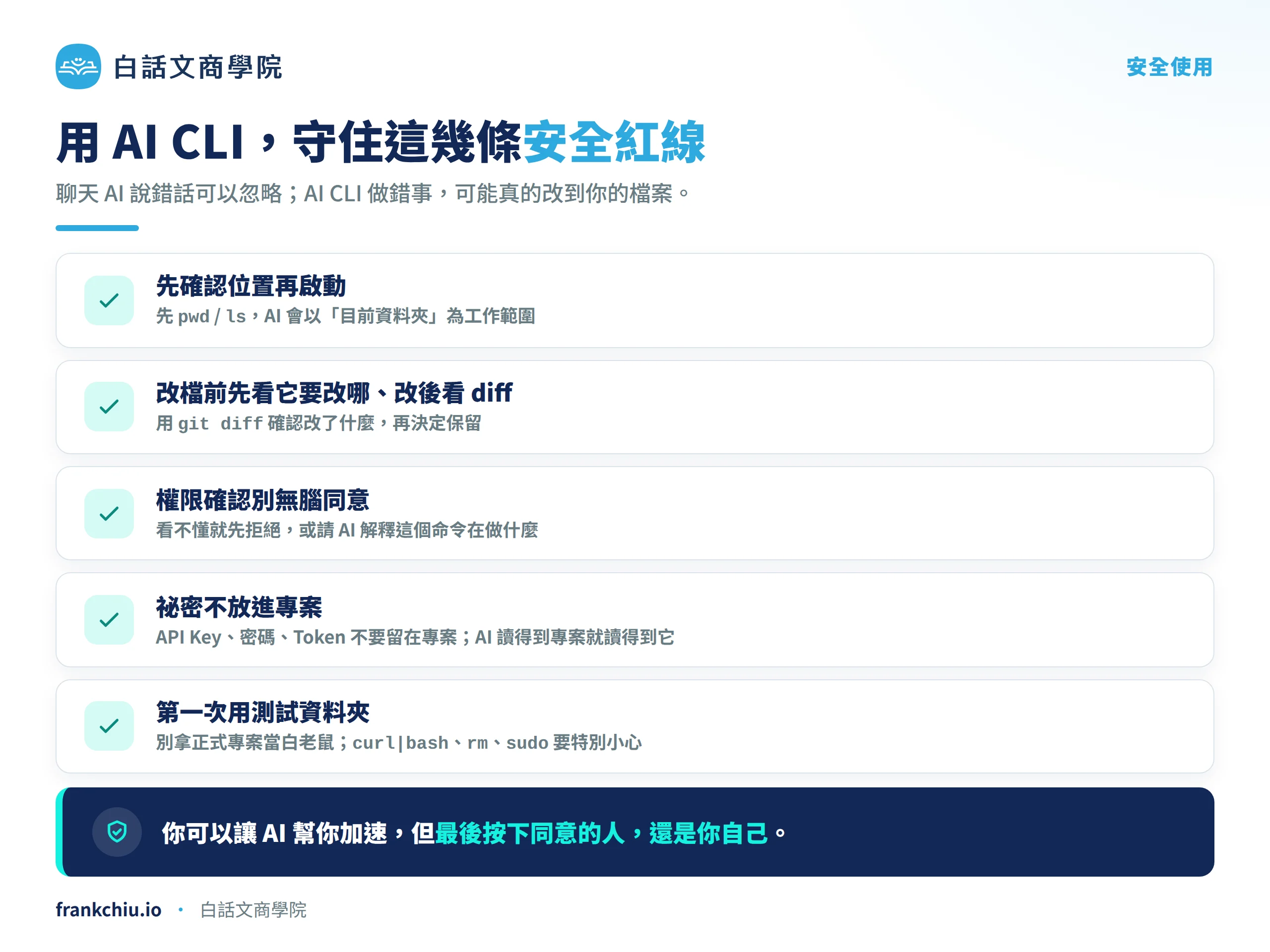
使用 CLI,尤其是搭配 AI CLI 工具時,可以記住這份清單:
sudo、rm、curl | bash 要特別小心。CLI 很強大,AI CLI 又讓它變得更強,但越強大的工具,越需要多一點判斷力。
CLI 不是工程師拿來炫技的黑視窗,而是一種用文字命令操作工具的方式。
在 AI 工具時代,CLI 變得更重要,因為越來越多 AI Agent、AI Coding 工具、開發助理都會從 Terminal 進入你的專案,幫你讀檔案、改程式、跑測試、整理文件。
你不需要一開始就成為命令列高手,但至少要知道 Terminal、Shell、CLI 的差別,並且懂得確認目前資料夾、查看檔案、查指令說明、理解權限風險。
如果你只是想用 ChatGPT 聊天寫作,可以先不用急著深入 CLI。
但如果你想用 Claude Code、Codex CLI、Gemini CLI 這類工具,CLI 就不只是工程知識,而是你安全使用 AI 工具的基本能力。
最後提醒:AI CLI 很方便,但不要把電腦完全交給它。重要檔案、正式專案、API Key、客戶資料,都要保持謹慎。
你可以讓 AI 幫你加速,但最後按下同意的人,還是你自己。