

Codex 是什麼、Codex 怎麼用、Codex 跟 ChatGPT 差在哪、Codex 使用情境、Codex 常用中文指令,以及新手使用 Codex 時最重要的注意事項。
 作者:Frank Chiu
Codex 是 OpenAI 推出的 AI 程式開發工具,可以幫助我們閱讀程式碼、撰寫程式碼、修復錯誤、補測試、重構專案,甚至在雲端幫我們產生 Pull Request。
如果你過去只用過 ChatGPT 問問題,那 Codex 會是完全不同的體驗。
ChatGPT 比較像是你跟 AI 對話;Codex 則更像是你把一個程式任務交給 AI,讓它進到你的專案裡,看檔案、改檔案、跑指令、檢查錯誤,最後把修改結果交給你審查。
而且在 2026 年 7 月這波更新之後,Codex 的定位又更清楚了:它不再只是獨立的 Codex App,而是更深地整合到 ChatGPT desktop app、ChatGPT Work、CLI、IDE extension、Codex Cloud 與手機端 Remote 工作流裡。
這代表你可以在同一個桌面 App 中處理不同工作:先選 ChatGPT 或 Codex,再於 ChatGPT 中切換 Chat/Work。Work 與 Codex 的能力有重疊,主要差在介面與技術細節的呈現;兩者的對話清單也不應視為完全相同。
這也是為什麼 Codex 很適合工程師、正在學程式的新手、產品經理、技術創業者,或任何需要理解程式專案的人使用。
而且就算你完全不寫程式,也可以用 Codex 做簡報、整理報表、批次處理檔案,後面我會專門講這一段。
接下來我會與你分享:Codex 是什麼、Codex 跟 ChatGPT 差在哪、Codex 的核心特色、Codex 可以做什麼、非工程師怎麼用、近期更新重點、常見專有名詞與中文介面對照、使用方式、價格方案、模型選擇與安全注意事項。
Codex 是 OpenAI 推出的 AI coding agent,也就是「AI 程式開發代理」。
你可以把它理解成一個會進入你的程式專案、讀懂檔案、修改程式碼、執行終端機指令、跑測試、產生修改紀錄的 AI 工程助理。
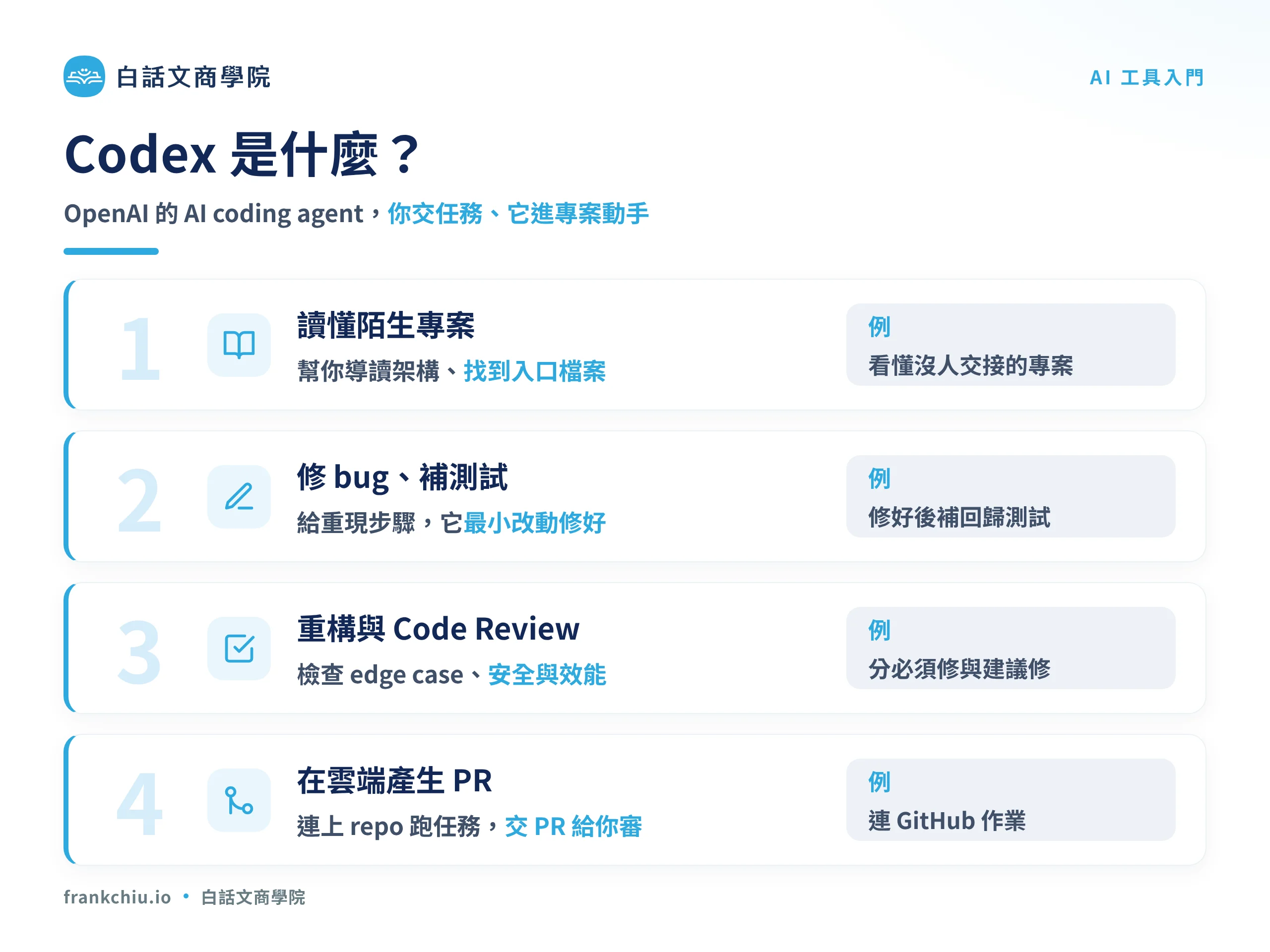
OpenAI 官方目前將 Codex 定位為 software development 的 coding agent,可以協助寫程式、理解陌生 codebase、review code、debug、修 bug,以及自動化開發任務。
它和一般 ChatGPT 最大的差別在於:Codex 不只是回答你問題,而是可以真的在專案中動手工作。
例如你可以對 Codex 說:「請幫我找出這個登入流程的錯誤,並用最小改動修復。」
Codex 接著會讀取相關檔案、理解程式結構、提出可能原因、修改程式碼,必要時還會執行測試或指令,最後讓你檢查它到底改了哪些內容。
這對新手來說非常重要,因為過去你看到一個完整專案時,可能根本不知道要從哪個檔案開始看。
但現在你可以先請 Codex 幫你導讀專案,理解每個模組在做什麼,再慢慢學會程式碼之間的關係。
資料來源:OpenAI Codex 官方文件
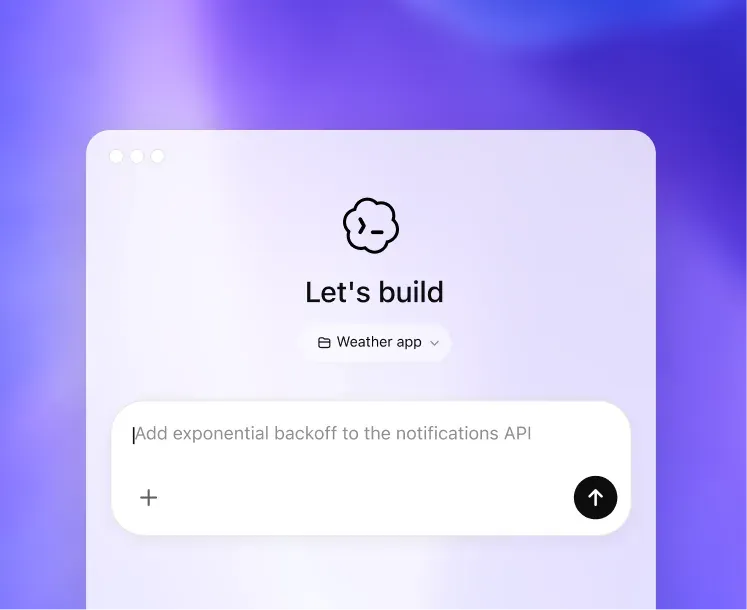
很多人第一次聽到 Codex,會以為它只是「比較會寫程式的 ChatGPT」。
這樣理解不完全錯,但也不夠精準。
一般 Chat 適合問答與來回討論;Work 和 Codex 都能用工具完成多步驟工作,其中 Codex 會呈現更多開發環境、指令與修改差異,方便你檢查工程任務。
如果你只是想問:「JavaScript 的 async / await 是什麼?」那 ChatGPT 就很夠用了。
但如果你想說:「請幫我檢查這個 Next.js 專案裡,為什麼登入後跳轉失敗,並幫我修好。」那 Codex 就更適合。
因為這類任務不是單純靠回答一段文字就能完成,它需要讀很多檔案、理解專案結構、修改程式碼、驗證結果。
簡單來說,ChatGPT 比較像一位可以聊天與教學的 AI 老師;ChatGPT Work 比較像處理文件、簡報、資料與工作檔案的 AI 工作助理;一般程式碼補全工具比較像比較聰明的輸入法;Codex 則更像是一位能實際進到專案裡動手的 AI 工程助理。
這就是 Codex 的價值。
如果只看表面,Codex 好像只是「更會寫程式碼的 AI」。
但真正重要的是,Codex 可以理解整個專案,而不是只看你貼上的一小段程式碼。
它可以讀取資料夾、理解檔案之間的關係、找出功能實作位置、提出修改計畫、改檔案、跑測試,最後把修改前後的差異交給你審查。
這讓 Codex 很適合處理「需要看完整上下文」的任務。
例如修 bug 時,它不只看錯誤訊息,也可以追到前端頁面、API route、資料庫模型、測試檔案與設定檔之間的關係。
Codex 的另一個特色是它可以搭配 Git 工作流程。
你可以讓它在分支上工作、查看 diff、補 regression test、產生 Pull Request,或在 PR review 時幫你檢查 bug、edge case、安全性與測試缺口。
對新手來說,Codex 最大的幫助不是讓你不用學程式,而是讓你比較快知道「從哪裡開始看、為什麼會錯、怎麼驗證有沒有修好」。
對工程師來說,它的價值則是減少閱讀陌生 codebase、補測試、整理文件、review 小改動、處理重複任務的時間。
所以你可以先把 Codex 想成三件事:專案導讀員、程式修改助理、工程任務代理。
Codex 的用途很多,但新手不要一開始就叫它「幫我做一個完整網站」或「幫我做一個完整 SaaS」。
比較好的做法,是先從小任務開始,讓你看得懂它改了什麼,也比較容易判斷結果是否正確。
這是我最推薦新手第一個使用 Codex 的方式,因為很多人學程式最痛苦的不是語法,而是打開專案後不知道入口、功能邏輯與資料處理在哪裡。
請幫我解釋這個專案的架構。

請特別說明:
1. 這個專案主要用到哪些技術
2. 入口檔案在哪裡
3. 前端、後端、資料庫相關檔案分別在哪裡
4. 如果我是新手,應該先從哪些檔案開始讀
5. 請先不要修改任何檔案Codex 很適合修 bug、補測試、重構小模組,但任務描述要清楚。不要只說「幫我修 bug」,而是要給錯誤現象、重現步驟、限制條件與驗收方式。
請幫我修復這個 bug。

問題:OOO
重現步驟:OOO

限制:
1. 請用最小改動修復
2. 不要改變既有 API 格式
3. 不要修改無關檔案
4. 如果可以,請補一個 regression test

完成後請說明:
1. 問題原因
2. 修改了哪些檔案
3. 如何驗證已經修好
4. 是否還有剩餘風險Codex 可以幫你檢查 bug、edge case、安全性、效能與可讀性問題,也可以根據現有程式碼產生 README、API 說明、安裝步驟與環境變數說明。
請幫我 review 目前的修改。

請檢查 bug、edge case、安全性、效能、命名、測試缺口與不必要修改。
請先只提出建議,不要直接改檔案。
正式公開前仍要人工檢查,避免它寫出不存在的指令、錯誤流程,或漏掉重要限制。
前面講的情境都跟程式有關,但 Codex 的能力不只這樣。
因為 Codex 可以在你指定的專案資料夾裡建立與修改真實檔案,所以它也能整理會議記錄、做簡報、彙整報表、清理 CSV、批次處理檔案。
請閱讀 @meeting-notes.txt,幫我整理成會議記錄。
請包含會議重點、決議事項、待辦清單與需要追問的問題。
完成後請存成 meeting-summary.md 與 todo.csv。
如果要做簡報,可以把大綱、資料與模板放進資料夾,請 Codex 產生可編輯的 PPTX。如果要整理資料,可以把多個 CSV 放進資料夾,請 Codex 匯出 summary.xlsx,並要求它不要刪除或覆蓋原始檔案。
非工程師用 Codex 的關鍵跟寫程式一樣:給明確任務、限制與驗收方式。最好的起點,就是你每週都要重複做一次的那件事。
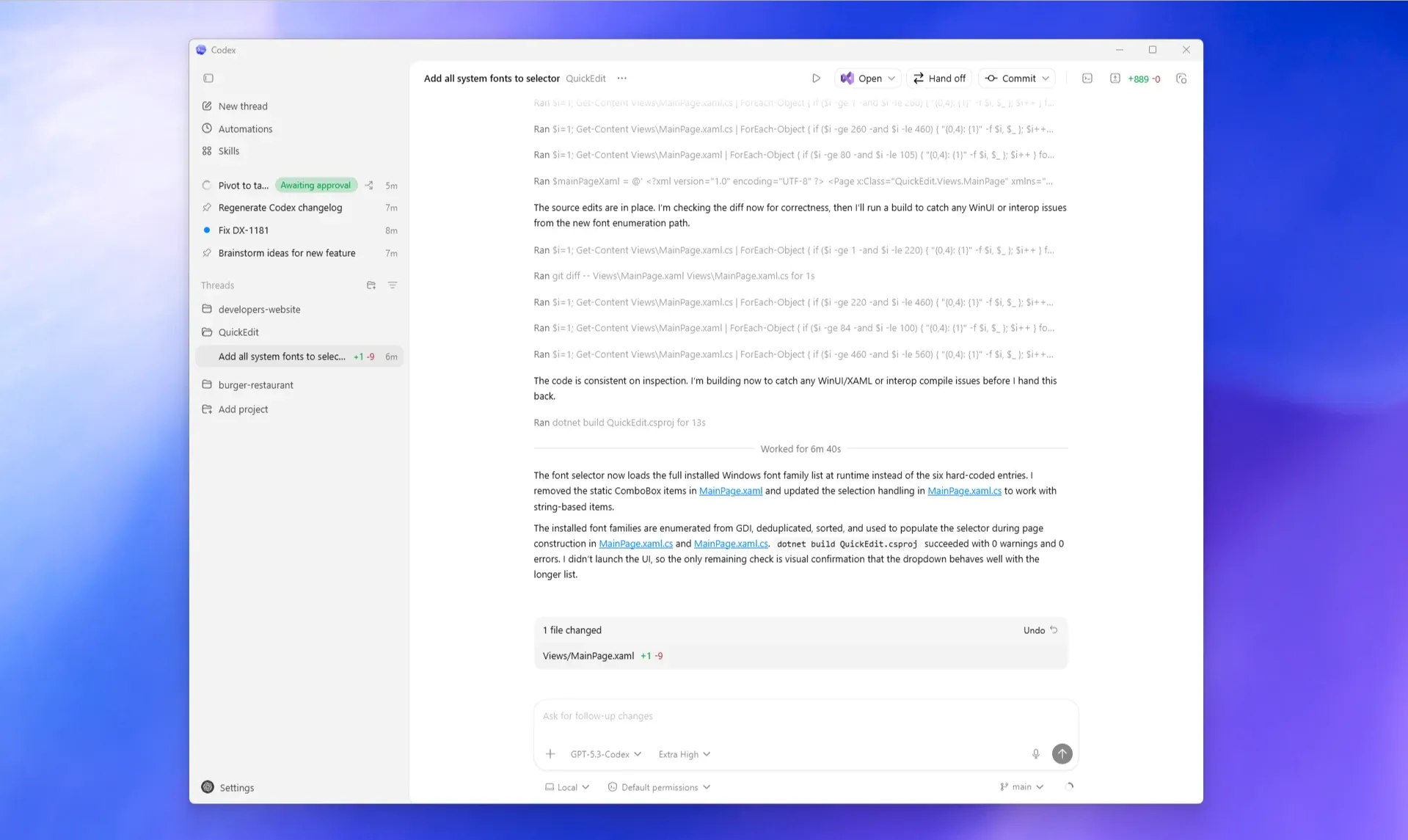
2026 年 7 月的整合改變了 Codex 的使用方式;9 月則加入 GPT-6 Astra、Sol 與 Luna。以下先回顧 7 月的主要變化,再補充目前需要注意的選項。
過去很多人會把 Codex 理解成一個獨立的 coding app;現在更準確的理解是:Codex 正在成為 ChatGPT 裡專門處理程式專案與工程任務的 AI agent 工作區。
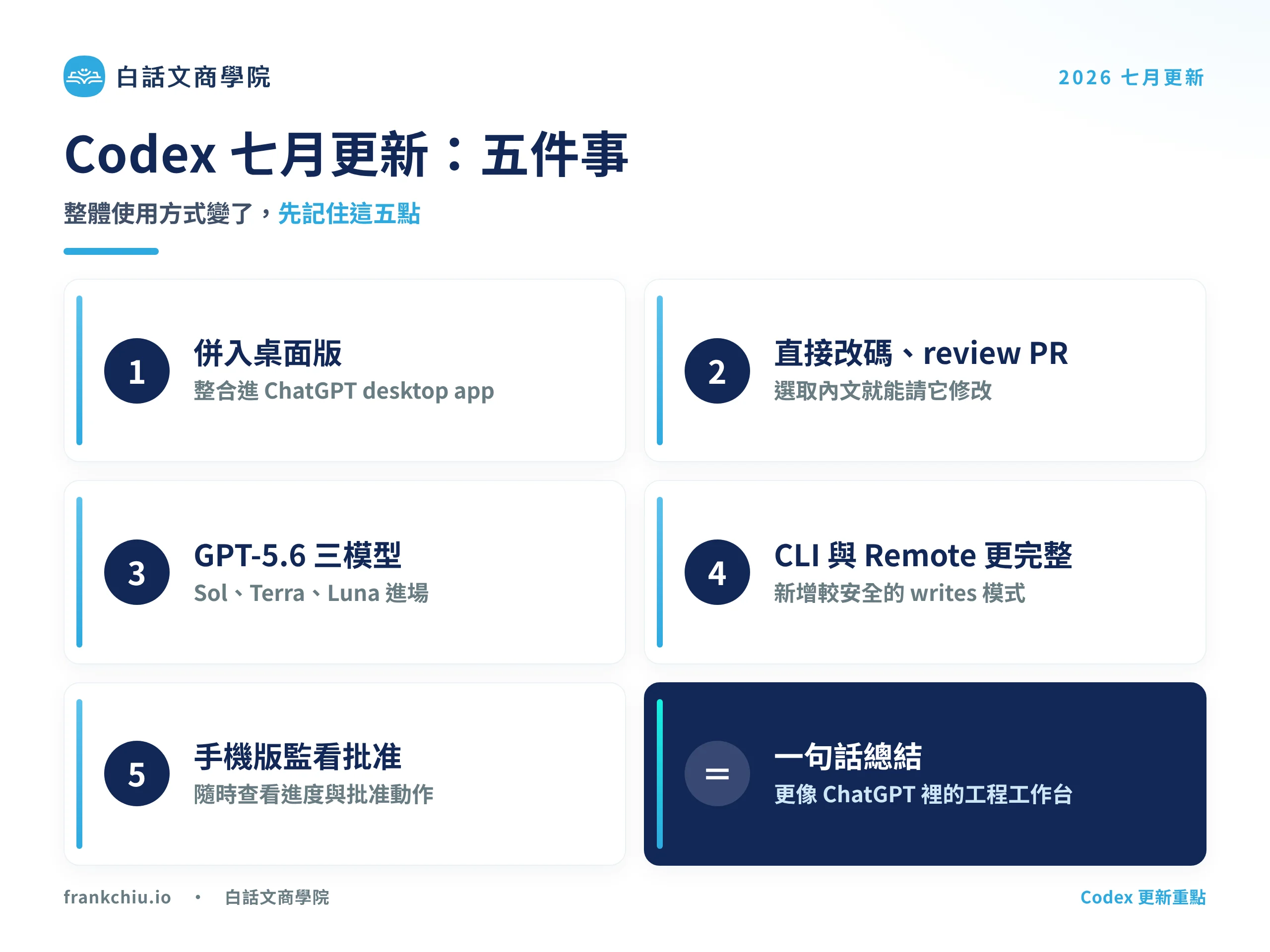
第一,Codex 已整合進 ChatGPT desktop app。OpenAI 在 2026 年 7 月 9 日的 Codex changelog 中指出,Codex 已經成為 macOS 與 Windows 版 ChatGPT desktop app 的一部分。
第二,Codex 可以直接處理 Markdown、程式碼與 PR review。桌面 app 現在可以直接編輯 Markdown 與程式碼,也可以用 inline annotations 修改你選取的內容。
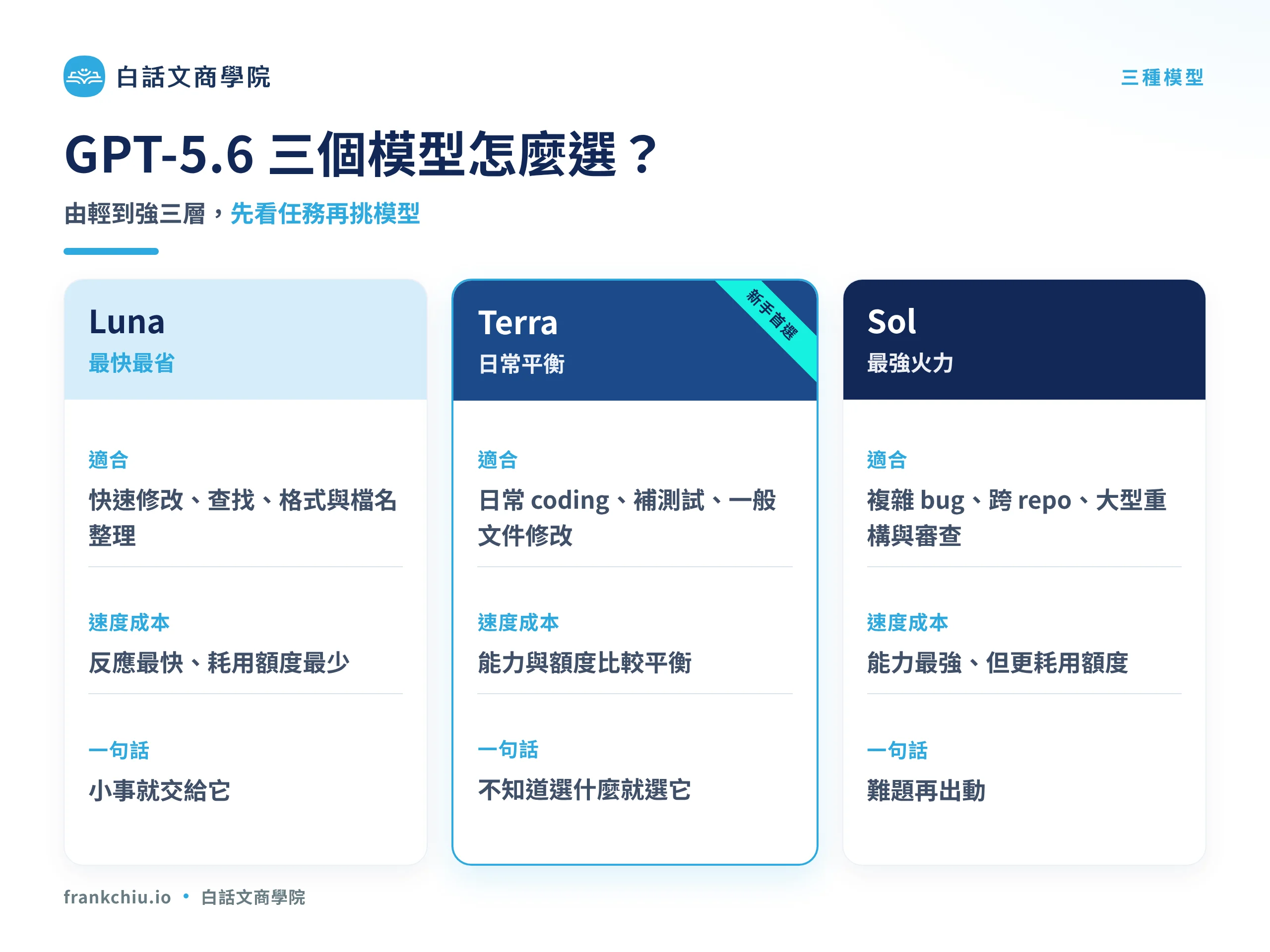
第三,7 月更新時,GPT-5.6 Sol、Terra、Luna 進入 Codex。Sol 適合複雜 coding、跨 repo 與安全審查;Terra 適合日常 coding、讀專案、補測試與文件更新;Luna 適合快速修改與輕量任務。
第四,CLI、手機版與 Remote 工作流變得更完整。2026 年 7 月 8 日與 7 月 9 日的 CLI 更新,包含 remote plugins、system proxy、MCP authentication,以及比較安全的 writes approval mode。
第五,手機版更適合監看與批准 Codex 任務。手機端比較像是「遠端控制器」;真正的檔案、terminal、plugins、Computer Use、credentials 與權限,都還是來自被連線的 host。
9 月補充:GPT-6 Astra 之外,OpenAI 在 9 月 22 日更新中開始推出 GPT-6 Sol 與 Luna,供 ChatGPT Work 與 Codex 使用;一般 Chat 不在這次開放範圍。
Plus、Pro、Business、Enterprise、Edu 逐步開放兩款模型,Free 與 Go 可在桌面版使用 Luna;實際選項依推出進度與工作區設定而定,Enterprise 管理員須先啟用。切換模型不會自動取得額外工具權限。
Codex 介面裡會出現不少英文名稱,但新手不需要先學完整的 Git、AI agent 或系統架構。
這一節只整理你實際操作 ChatGPT 與 Codex 時,可能在按鈕、選單、側邊欄、模型選擇器、權限視窗與審查面板看到的名稱。
閱讀方式:英文是介面常見標籤,括號內中文是本文提供的理解方式。實際翻譯可能因作業系統、語言、方案、工作區設定與版本逐步推出而不同。
ChatGPT 桌面版裡專門處理程式開發、本機資料夾、terminal 與開發工具的模式。
先在產品選擇器選擇 ChatGPT 或 Codex;Chat/Work 的切換位於 ChatGPT 模式中。ChatGPT 會顯示一般聊天與 Work 對話,Codex 則聚焦 Codex 任務與開發專案;部分版本另有 Quick chat 入口。
建立一個新的工作項目,例如修正 bug、修改程式、分析專案或檢查變更。
一個 Task 不只是單次指令,而是可以持續追問、查看進度與修改方向的獨立工作項目。
Codex 正在處理的一項工作。
為了讓內容容易追蹤,建議把不同成果拆成不同 Task,例如「修正登入問題」和「更新安裝文件」分開建立。
把相關任務、對話、檔案與來源整理在一起的區域。
同一個 Project 可以用來處理持續一段時間的工作,讓不同任務共用相關背景資料。
連接到你電腦上資料夾的 Project。
在 Local project 中,Codex 可以依照目前的權限讀取檔案、修改內容與執行本機工具。
建立本機專案時選取的檔案範圍。
只選擇任務真正需要的資料夾,不要為了方便直接開放整個使用者目錄或包含敏感資料的上層目錄。
使用 Git 管理的專案資料夾。
當你選取 Git repository 時,Codex 介面可以進一步顯示 branch、changes、commit 與 pull request 等功能。
Project 裡保存的對話紀錄。
在部分介面與說明文件中,Codex 工作紀錄也可能稱為 chat;本文不另外使用 Thread,以免和後端或開發文件中的技術名稱混淆。
Project 使用的檔案、上傳內容或已連接的背景資料。
看到 Sources 時,可以先理解成這個專案提供給 ChatGPT 參考的資料區。
開啟一般 ChatGPT 對話的入口。
適合快速問問題或整理想法,不一定需要連接本機專案或啟動完整的 Codex 工作流程。
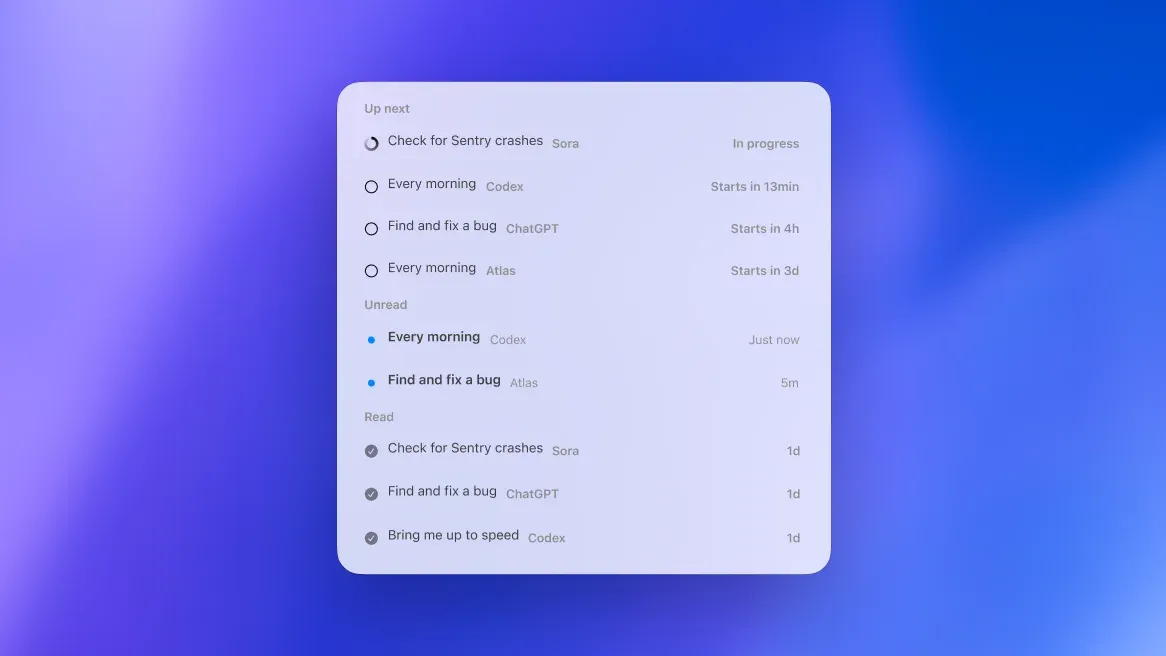
查看與管理排程工作的入口。
排程功能可能依方案、介面與推出進度而不同,因此沒有看到 Scheduled 不一定代表設定錯誤。
把目前不需要顯示的對話移出主要歷史清單。
封存不等於永久刪除,之後仍可到 Archived chats 管理。
設定頁中管理已封存對話的區域。
需要永久移除 Codex 對話時,通常要先封存,再從這個區域刪除。
直接在目前開啟的本機專案資料夾中工作。
Codex 所做的修改會反映在你平常使用的專案目錄,因此開始前應確認目前 branch 與尚未提交的變更。
為同一個 Git repository 建立的獨立工作目錄。
選擇 Worktree 可以把 Codex 的修改和主要工作目錄隔離,適合同時執行多個任務。
建立新的獨立 Worktree,並讓這項任務在其中執行。
如果不希望 Codex 直接碰到目前正在編輯的本機檔案,通常可優先選擇 New worktree。
把工作從 Worktree 移回 Local,或交給另一個支援的執行位置。
例如 Codex 在 Worktree 完成修改後,可以使用 Hand off,把結果帶回平常使用的本機工作目錄繼續檢查。
讓 Codex 在雲端環境處理程式任務的介面。
Cloud task 完成後可以查看結果、審查變更,並依工作流程套用到 repository 或建立 Pull Request;但不是每個雲端任務都一定會產生 PR。
在 Codex cloud 執行的工作項目。
它和 Local task 的主要差異,在於任務不是直接使用你目前桌面上的本機工作目錄執行。
檢查目前程式碼變更或啟動程式碼審查的入口。
不要只看 Codex 的文字摘要;完成任務後,仍應從 Review 面板確認實際修改內容。
顯示檔案差異、Git 狀態、行內留言與提交操作的面板。
你可以在這裡決定哪些內容要保留、暫存、撤銷、提交或推送。
目前 repository 中已修改、新增或刪除的檔案。
Changes 不一定全部由 Codex 產生,也可能包含你自己或其他工具尚未提交的修改。
已經修改,但還沒有加入下一次 Git commit 的內容。
可以先檢查這些內容,再決定是否 Stage 或 Revert。
已經選入下一次 commit 的變更。
Staged 不代表已經提交,也不代表已經上傳到 GitHub。
查看 Codex 最近一輪回應造成的修改。
當 repository 同時有很多既有變更時,這個檢視可以協助你聚焦在 Codex 剛完成的部分。
目前工作所在的 Git branch,或拿來進行差異比較的 branch。
開始修改前應先確認目前 branch,避免把尚未審查的變更直接做在重要的正式分支上。
把選取的檔案或全部變更加入下一次 commit。
按下 Stage all 前,應先檢查是否包含設定檔、金鑰、產出檔案或其他不該提交的內容。
把變更從 Staged 移回 Unstaged。
這不會刪除檔案修改,只是把它移出下一次 commit 的清單。
捨棄選取的未提交變更。
這個操作可能造成內容遺失,按下前應確認你不再需要那些修改。
把目前 Staged 的變更建立成一筆 Git 紀錄。
Commit 只會建立本機紀錄,不一定已經上傳到 GitHub 或其他遠端服務。
把本機 branch 與 commit 上傳到 GitHub 等遠端 repository。
Push 前應再次確認 branch、commit 內容與是否包含敏感資料。
把一個 branch 的修改送交審查,準備合併到另一個 branch。
Codex 可以協助準備或處理 PR,但最終仍應由人確認變更、測試結果與合併風險。
把目前 branch 和你選擇的基準 branch 比較,並檢查兩者之間的差異。
適合在準備 Pull Request 或合併前使用。
審查目前尚未 commit 的 staged、unstaged 與未追蹤檔案。
適合在建立 commit 前,先讓 Codex 找出可能的錯誤或遺漏。
只針對指定 commit 的修改進行審查。
適合檢查已經建立完成、範圍明確的一組變更。
讓你指定這次 Code Review 要特別檢查的事項。
例如可以要求聚焦在資安、效能、資料庫相容性、錯誤處理或測試缺口。
直接在特定程式碼行旁留下意見。
完成留言後,再傳送訊息要求 Codex 處理這些 comments,通常比籠統地說「再改好一點」更明確。
表示目前環境無法使用 GitHub CLI,也就是 gh 指令。
常見原因包括尚未安裝、尚未登入,或目前環境無法讀取認證,因此 Pull Request 與 GitHub review 資訊可能無法正常顯示。
控制 ChatGPT 或 Codex 可以在電腦上執行哪些操作,以及何時需要先取得你的批准。
新手應優先使用較保守的權限,不要把「少跳幾個確認視窗」誤認為比較好的設定。
允許 Codex 在目前專案範圍內讀取、修改檔案與執行一般指令,但使用網路或超出目前範圍時會先詢問。
這通常是一般本機工作較合適的起點。
讓 ChatGPT 自動審查額外權限要求,介面設定中也可能稱為 Auto-review。
它可以減少中斷,但自動審查仍可能判斷錯誤,不代表所有操作都已經安全。
允許 ChatGPT 修改電腦上的其他檔案,並在不逐次取得批准的情況下使用網路與執行指令。
這會明顯提高誤刪資料、外洩資訊與執行非預期操作的風險,不應作為一般預設選項。
使用進階設定檔自訂權限與執行方式。
這個選項雖然可能出現在前台選單,但主要供熟悉 Codex 設定的使用者使用;新手可以先忽略。
Codex 準備執行需要額外權限的操作時,顯示給你的確認視窗。
不要只看「Allow」或「Approve」按鈕,應先閱讀它要執行的指令、存取位置、網站與可能造成的影響。
以下選型建議適用於本機 Codex;OpenAI 模型說明指出,Codex cloud 目前不能更換預設模型。
位於輸入框下方,用來調整模型、速度與推理深度的控制項。
Power 越高不代表每項工作都一定更好;簡單任務使用過高設定,通常只會增加等待時間與用量。
偏向快速、節省用量的選擇。
適合格式整理、明確的小修改、資料擷取與大量重複工作。
系統建議的一般平衡設定。
不確定該選什麼時,可以先使用 Default,再根據結果調高或調低。
偏向使用更深入的推理處理困難任務。
適合範圍較大、需要多步判斷或結果品質比速度重要的工作。
開啟更完整的模型、推理強度與速度選項。
需要明確選擇 GPT-6 Astra、Sol、Luna、推理強度或速度時,可以進入 Advanced;選單也可能保留 GPT-5.6 舊模型,請看完整版本名稱。
適合跨多個步驟與工具的困難工作,例如同時涉及程式、應用程式與研究的完整任務。開放情況依方案與推出進度而不同。
適合複雜程式開發與多步驟代理工作,例如處理牽涉多個檔案的錯誤、實作功能,或串接工具完成一項任務。這裡的代理工作,是讓 AI 不只回答問題,也實際使用工具推進工作。
適合範圍明確、需要大量重複執行的工作,例如摘要、資料擷取或局部程式修改。若任務結果容易逐項檢查,可以先從 Luna 開始。
GPT-5.6 系列在新模型推出期間仍可使用。原本使用 Sol 處理複雜工作、Terra 處理日常任務、Luna 處理輕量工作的專案,可以先保留設定,再用同一個小任務比較新模型的結果。
新舊兩代都有 Sol 與 Luna,GPT-6 Sol 不等於 GPT-5.6 Sol;可用選項與用途可參考 OpenAI 模型說明。
讓選定模型花更多時間深入處理單一任務。
只適合最困難、而且推理深度比速度或使用量更重要的工作;部分帳號需要先在設定中啟用才會看到。
適合可以拆成多個部分並行處理的大型工作。
Ultra 可能自動把任務分派給多個代理,因此用量可能快速增加,也更需要檢查不同部分的結果是否一致。
顯示方案可使用的模型、任務或相關額度。
不同模型、Power 與任務長度消耗可能不同,實際限制也會依方案與工作區設定調整。
瀏覽、安裝與使用已包裝完成的工作流程。
Plugin 可以加入特定用途的能力,例如文件、試算表、簡報、GitHub、Google Drive、Gmail 或 Computer Use。
你可能會在 Plugin 詳情或設定中看到的可重複使用工作指示。
一般使用者通常不需要理解 Skill 的內部結構,只要確認它的用途、來源與需要的權限。
Plugin 用來連接外部服務的項目,例如 GitHub、Slack 或 Google Drive。
第一次使用時,介面可能要求登入、連接帳號或批准存取權限。
把檔案或本機資料夾加入目前任務的入口。
只加入完成工作所需的資料,避免一次提供過多無關或敏感內容。
讓 ChatGPT 在桌面 app 裡開啟、查看與操作網站。
內建 Browser 使用自己的瀏覽器狀態,不一定會自動共用你平常 Chrome 的登入狀態與分頁。
讓目前任務使用 Chrome 擴充功能連接既有的 Chrome 分頁或登入狀態。
涉及已登入的網站時,應確認目前使用的是正確帳號,並仔細審查每項操作。
讓 ChatGPT 查看、點擊、輸入與操作支援的桌面應用程式。
因為它可能影響 Project 以外的應用程式與系統狀態,使用前應限制任務範圍並審查權限請求。
設定一個希望 ChatGPT 持續推進的工作目標。
適合需要較長時間反覆檢查與改善的任務,但仍應設定明確的完成條件。
讓 ChatGPT 先整理步驟與執行計畫,再進入實際操作。
當任務牽涉多個檔案、系統或高風險修改時,先看計畫通常比直接執行更容易發現問題。
建立、預覽與分享網站或互動式成果的入口。
Sites 的可用性可能依方案、地區與管理員設定而不同。
透過 ChatGPT 手機版或其他支援裝置,查看與控制桌面電腦上正在執行的 Codex 工作。
Remote 不會把整套本機開發環境搬到手機;實際檔案、指令與工具仍由連線的電腦或遠端環境提供。
開始配對手機與桌面電腦的入口。
設定時通常會顯示 QR code,並要求兩台裝置使用相同的 ChatGPT 帳號與 workspace。
管理已配對裝置、遠端控制與 SSH 的設定區。
不再使用某台手機或電腦時,應回到 Connections 移除連線。
設定哪些裝置可以遠端控制目前這台 Mac 或 Windows 電腦。
名稱會依作業系統而異。
從目前裝置連接並控制其他已配對電腦的入口。
這個功能的可用性可能依版本與逐步推出狀態不同。
連接遠端開發主機或伺服器的入口。
成功連線後,Codex 可以在該遠端環境的專案、工具與安全政策下工作。
控制其他已授權裝置是否能連到目前這台電腦。
不需要 Remote 時,可以關閉這個選項,減少不必要的連線入口。
在 Remote 啟用且電腦接上電源時,避免電腦自動進入睡眠。
若電腦休眠、斷網或關閉 ChatGPT 桌面版,遠端工作通常會暫停。
管理 ChatGPT 桌面版偏好、Codex 權限、外觀、通知、瀏覽器與連線的入口。
管理基礎操作行為、任務執行方式與 Permissions。
例如是否避免電腦在任務執行時休眠,以及送出後續訊息時要立即改變目前工作,還是等待下一輪。
查看個人資料與部分使用活動資訊。
依帳號與方案不同,可能顯示 token activity、使用統計或邀請功能。
查看、搜尋與修改桌面 app 的快捷鍵。
也可以把自訂按鍵恢復成預設值。
設定任務或回應完成時是否顯示通知。
長時間執行 Codex 任務時,可以利用通知避免一直停留在同一個畫面等待。
調整主題、介面色彩、背景、前景色與字型。
這些設定只影響顯示方式,不會提高模型能力或改變任務權限。
管理內建瀏覽器資料、下載位置與相關功能。
清除瀏覽資料或登入狀態前,應確認不會影響正在執行的網站任務。
管理 ChatGPT 可以控制哪些桌面應用程式。
介面可能顯示 Any App、Google Chrome、Microsoft Excel、Microsoft PowerPoint 與 Always-allowed apps 等項目。
管理 Remote、已配對裝置與 SSH 連線。
查看或刪除已封存的 Codex 與 ChatGPT 對話。
workspace-write、danger-full-access、on-request、sandbox policy、writable roots 與 config.toml 參數,主要是底層設定或技術文件名稱。
完整詳細資訊,請參考另一篇文章。
Codex 目前是 ChatGPT 桌面版中的一種工作模式,可以使用本機專案、資料夾、terminal、Browser、Plugins 與 Computer Use。
在 terminal 裡使用的 Codex,適合習慣命令列、需要執行開發工具或建立自動化流程的使用者。
以下是 macOS/Linux 的官方快速安裝指令;Windows 請改用官方 Windows 安裝方式:
curl -fsSL https://chatgpt.com/codex/install.sh | sh安裝在支援的程式編輯器裡,讓你在編輯程式碼時直接使用 Codex。
在雲端環境執行程式任務,適合處理可以清楚界定、能透過 Git diff 與測試驗證的工作。
從 ChatGPT 手機版的 Remote 區域,連接支援的桌面 Codex 任務。
適合查看進度、回覆問題與審查權限要求,不應把手機當成完整 IDE 的替代品。
官方說明:
Features、
Projects, chats, and tasks、
Code review、
Permissions、
Models、
Remote connections、
Codex CLI。
先學會 New task、Project、Ask for approval、Changes、Review、Commit 與 Push,就足以完成大多數入門工作。
如果你完全沒用過 Codex,建議照下面流程開始,會比較安全,也比較容易學到東西。
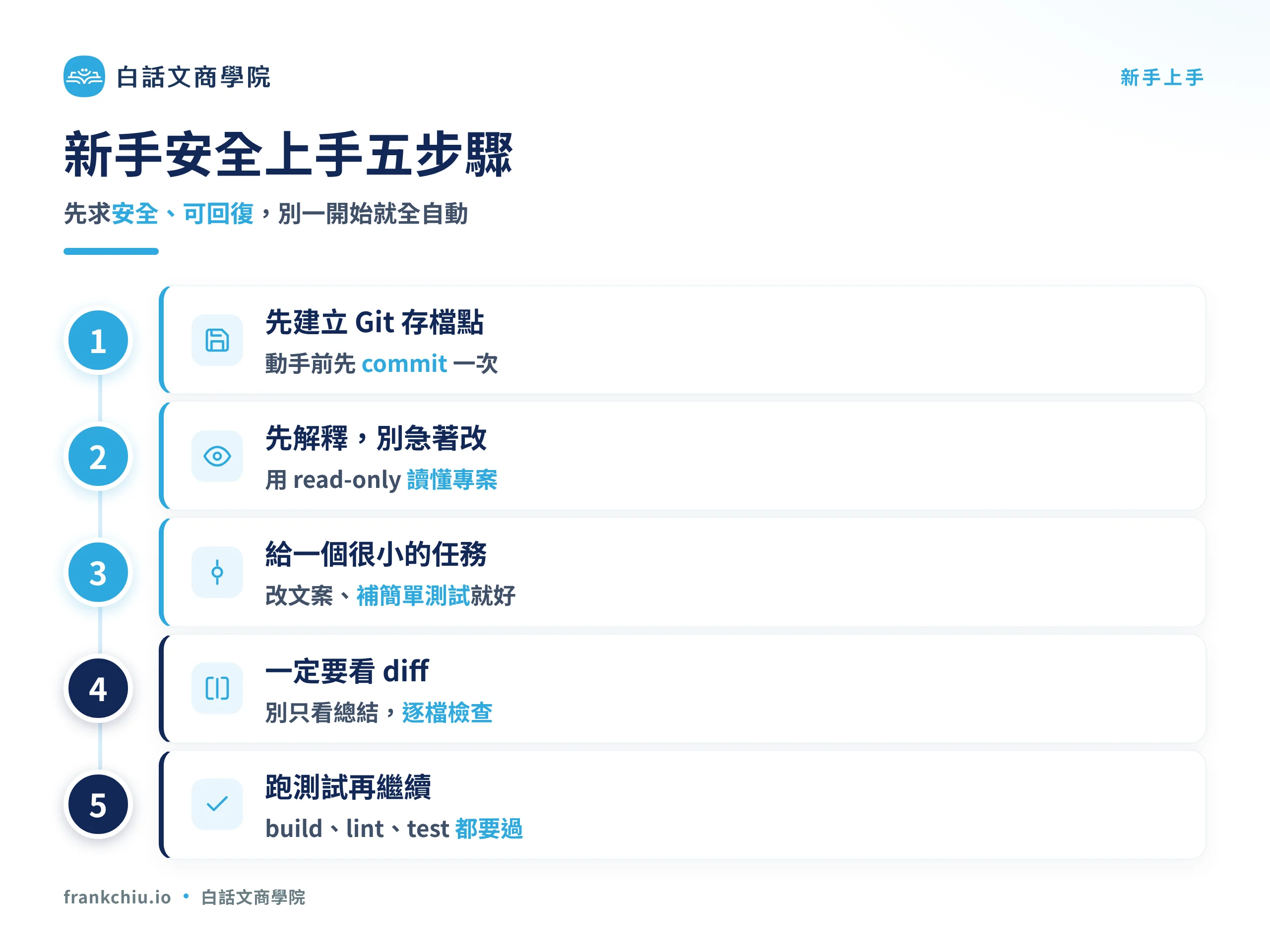
第一,先準備一個可以測試的專案,不要第一次就拿正式產品、客戶專案或公司核心系統來試。
第二,先建立 Git checkpoint:
git status
git add .
git commit -m "checkpoint before codex task"
第三,先請 Codex 解釋,不要急著讓它修改。確認它大致理解專案後,再給它小任務,例如改文案、補簡單測試、修明確可重現的 bug,或更新 README。
第四,Codex 做完後不要只看文字總結,要檢查 diff、跑測試、確認功能。如果它開始亂改無關檔案、跳過測試或說明不清楚,就要停下來。
近期曾有 Codex CLI 診斷日誌過度寫入 SSD 的案例,主要與 logs_2.sqlite 及 WAL 暫存檔異常膨脹有關,可能影響電腦效能與硬碟壽命。
建議使用者保持 Codex 為最新版本,並在長時間使用後定期檢查 %USERPROFILE%\.codex\ 目錄內相關 SQLite 檔案大小。若發現檔案在短時間內快速增加,應先關閉 Codex,再進行更新、備份或其他保護措施。
延伸資料:可優先觀察 logs_2.sqlite、logs_2.sqlite-wal、logs_2.sqlite-shm。
異常徵兆包括 WAL 檔快速膨脹至數百 MB 或數 GB、長時間對話後明顯卡頓,或 Codex 程序持續大量寫入。各台電腦的情況不同;判斷重點不只是檔案大小,而是是否在短時間內持續快速變大。
Codex 的效果,很大程度取決於你怎麼下指令。新手不需要學複雜 prompt engineering,但要說清楚任務、背景、限制條件與驗證方式。
任務:請幫我完成 OOO。
背景:目前這個功能的狀況是 OOO。
限制:請用最小改動完成,不要改無關檔案,不要執行高風險或刪除類操作。
驗證:請說明改了哪些檔案、如何驗證、是否還有風險。
如果任務比較大,先請 Codex 做計畫,等你確認後再修改。這可以避免 Codex 一開始就改太多東西。

根據 OpenAI 官方 Codex Pricing 文件,Codex 包含在 ChatGPT Free、Go、Plus、Pro、Business、Edu、Enterprise 等方案中。
截至本文更新時,官方頁面標示 Free 為 $0/month、Go 為 $8/month、Plus 為 $20/month、Pro 從 $100/month 起;價格與額度更新很快,請以官方頁面為準。
目前可優先認識 GPT-6 Astra、Sol 與 Luna:Astra 處理最困難的跨工具工作,Sol 處理複雜程式與代理任務,Luna 處理聚焦、重複性高的工作。下圖保留 GPT-5.6 舊系列的分工,閱讀時請注意版本,不能把圖中的 Sol、Luna 直接當成 GPT-6。
若你正在為本機 Codex 任務選模型,可以把複雜功能修改交給 GPT-6 Sol,把格式清楚的摘要、擷取與局部修改交給 GPT-6 Luna,再檢查結果是否符合需求。兩款模型的差異與選用方式,可接著看 GPT-6 Sol、Luna 比較。
Astra 適合更困難的跨工具工作;詳見GPT-6 Astra 介紹。reasoning effort 是推理強度;Max 增加單一任務的思考,Ultra 則可能動用子代理並行處理。Work 與 Codex 共用方案用量,並可能同時受到五小時及每週限制;每則訊息的消耗取決於模型、上下文與工具使用,沒有固定的任務次數。
官方價格頁:Codex Pricing;官方模型頁:Codex Models
Codex 能讀檔、改檔、跑指令,所以它比一般聊天工具更需要注意安全。
OpenAI 官方文件提到,Codex 會透過 sandbox、approval、network control 等方式降低風險,但這不代表你可以完全放心。
新手至少要注意五件事:不要把正式環境 API key、資料庫密碼、私鑰、客戶個資與公司敏感文件直接交給 Codex;不要一開始就開啟完整網路權限;不要使用 danger-full-access 或 bypass 類型設定;所有修改都要 review;高風險任務要先要求計畫與 rollback。
高風險任務可以這樣下指令:
這是高風險任務,請先不要修改或刪除任何東西。
請先提出步驟、風險、備份方式、rollback 方法,以及哪些步驟需要我批准。
只要任務有可能刪資料、改權限、改環境設定、影響 production,就不要讓 Codex 直接動手。
Codex 最大的價值,不是讓完全不懂程式的人一夜變成資深工程師,而是降低「讀懂專案、找到檔案、理解錯誤、修改程式、補測試、產生文件」這些工作的門檻。
2026 年 7 月這波更新後,Codex 更像是 ChatGPT 裡的工程代理工作台:你可以在桌面版看專案、處理 PR、跨 repo 工作,也可以用 CLI、IDE、Cloud 或手機 Remote 讓任務持續進行。
所以 Codex 不是讓你不用學程式,而是讓你學程式、寫程式、維護程式的速度變快。
最好的開始方式不是叫它做大專案,而是從一個小任務開始,先讓它解釋,再讓它修改,再學會 review。
目前不建議這樣理解。Codex 可以加速工程工作,但需求判斷、架構設計、安全審查、商業邏輯、產品取捨與最終上線責任仍然需要人類負責。
可以,但要從「理解」開始,不要一開始就期待它幫你做完整產品。非工程師也可以用 Codex 整理會議記錄、產生簡報、彙整試算表與批次處理檔案。
有可能。所以使用前要建立 Git checkpoint,使用後要檢查 diff,重要功能要跑測試。
Codex 新手可先使用帳號的預設 Power。在本機 Codex 需要指定模型時,聚焦的摘要、擷取與小幅程式修改可選 GPT-6 Luna;複雜程式與多步驟代理任務可選 GPT-6 Sol;更困難、橫跨程式、應用程式與研究的工作可考慮 GPT-6 Astra。實際選項依帳號與工作區設定而定;Codex cloud 目前不能更換預設模型。
GPT-5.6 Sol、Terra、Luna 在新模型推出期間仍可使用;選單中的 Sol、Luna 要連版本一起辨認。Max 和 Ultra 不建議當新手預設。
Cursor 比較像內建 AI 的程式編輯器;Claude Code 常見於 terminal 工作流程;Codex 則是 OpenAI 推出的 coding agent,整合 ChatGPT、CLI、IDE、desktop app、Cloud、PR review 與手機 Remote。
官方延伸閱讀:OpenAI Codex 官方介紹、Codex Changelog、Codex Agent approvals & security、GPT-5.6 官方介紹