程式跳出一大串英文錯誤,你想請 AI 判斷,卻不想逐字抄進對話。遇到需要回覆的郵件,或想調整的網頁,也常需要先讓 AI 看見畫面,才容易說清楚問題。
Codex Appshots 就是把電腦上目前最前面的 app 視窗分享給 AI 的功能。分享後,直接問「這是什麼意思?我應該先檢查哪裡?」就能讓 AI 根據眼前的內容協助判斷。
接下來從四個常見用途開始,再說明 Mac、Windows 的操作方式,以及什麼情況需要補上完整檔案。
VIDEO
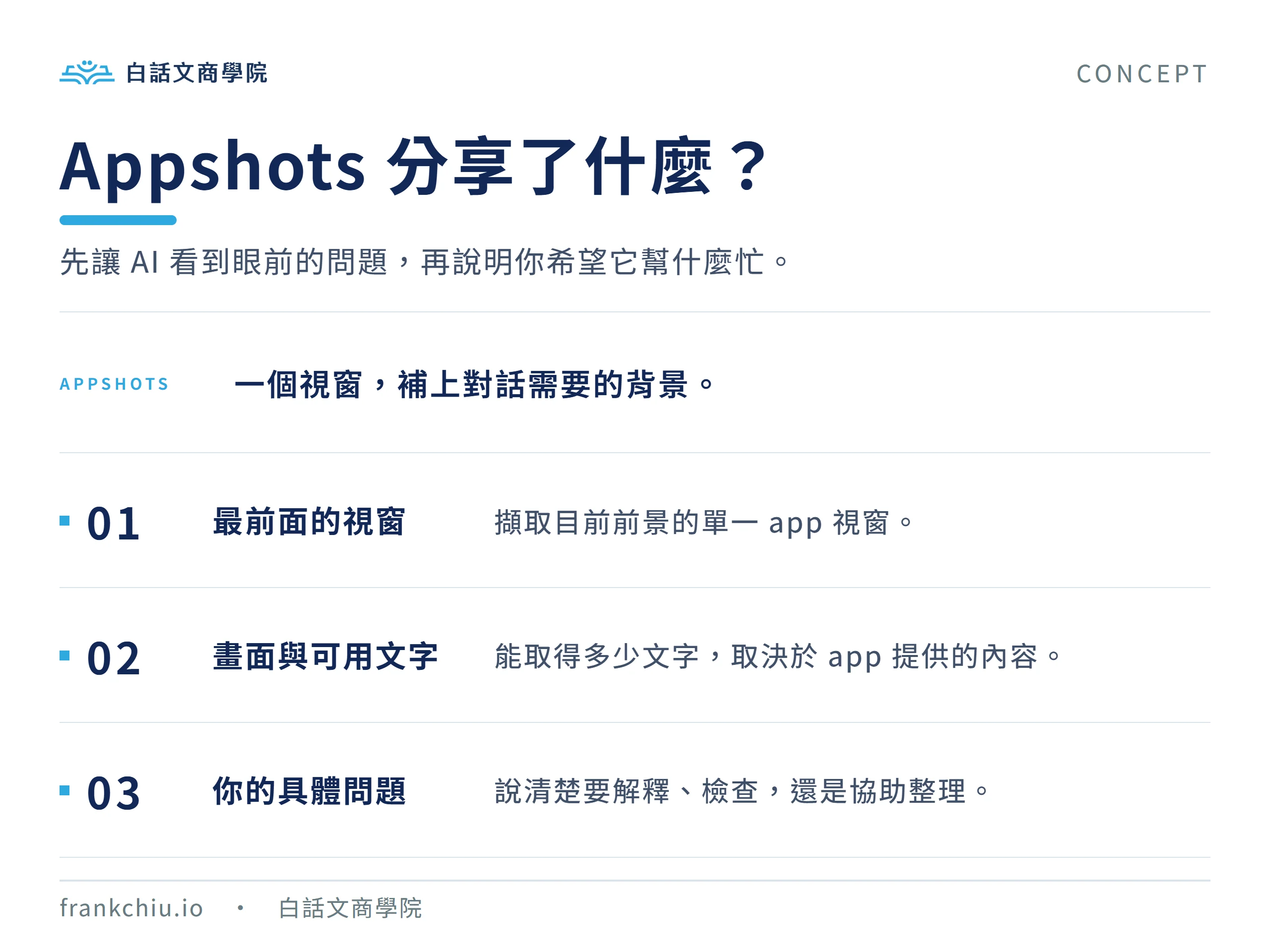
Codex Appshots 是什麼? Codex Appshots 是桌面程式中的視窗分享功能,讓使用者把目前最前面的單一應用程式視窗加入 AI 對話。它會擷取可見畫面,並在應用程式支援時附上可取得的文字,讓 AI 根據正在看的資料解釋問題、整理內容或提出修改建議。文字涵蓋範圍由應用程式提供的資料決定,可能超出可見畫面;這種分享方式適合以眼前內容為討論依據,省去自行存圖、上傳與重新描述畫面的步驟。
例如,安裝程式跳出英文錯誤時,可以把錯誤視窗移到最前面,分享 Appshot,再問「這段訊息在說什麼,下一步先檢查哪裡?」AI 就能根據收到的畫面回答。若要檢查整份文件或實際修改程式,接著需提供完整檔案或對應工作權限,讓任務取得足夠資料。
延伸資料:OpenAI 的 Appshots 說明 。
資料中的「ChatGPT Appshots」指的也是這項功能。Appshots 最初在 Codex app 推出;後來 Codex 成為 ChatGPT 桌面 app 的一部分,目前功能文件也採用 ChatGPT desktop 的名稱。這段變化可見於
OpenAI 更新記錄 。
想了解 Codex 整體能處理哪些工作,可延伸閱讀
Codex 功能與用途介紹 ;這篇先聚焦在畫面怎麼分享、分享後怎麼問。
Appshots 可以用在哪裡?四個情境與指令
最適合使用 Appshots 的時機,是你已經開著某個畫面,但光靠文字很難描述清楚。下面的指令是教學範例,可以依自己的內容替換;每次先要求一個明確成果,比只問「幫我看看」更容易接著做事。
1.看懂錯誤訊息,找出先檢查的地方
安裝軟體、開啟檔案或修改設定時,常會遇到不知道怎麼處理的提示。先把錯誤視窗移到最前面,再用 Appshots 分享,讓 AI 看見完整訊息,而不只是「它不能用了」這句描述。
先說明這個錯誤是什麼,再列出兩項我可以先檢查的設定;資訊不足請告訴我還缺什麼。
這個問法要拿到的是「錯誤解釋+可做的檢查」。如果回答提到某個選項,卻與你看到的設定不同,可以再分享那個設定畫面,請它重新指出位置,不必照著不存在的選單繼續找。
2.整理郵件重點,先擬好回覆
收到一封很長的合作郵件,對方同時提到日期、報價與待補資料,可以把需要討論的郵件畫面分享進對話,再請 AI 分開整理。你就能先看清楚要回哪些事,再決定怎麼回答。
整理對方希望我確認的三件事,再草擬一封簡短、有禮貌的回覆。尚未確定的日期先留空,先不要寄出。
這裡要求的是一份可修改的回覆草稿。拿到後,逐項確認日期、金額與承諾是否正確;若信件沒有完整出現在附件裡,先補上缺漏段落,避免把沒看到的內容當成對方沒提。
3.檢查網頁表單,找出容易誤會的地方
做報名頁或詢價表單時,自己看久了,容易忽略別人看不懂的字。把網頁預覽移到最前面,分享後請 AI 從第一次使用的訪客角度,檢查欄位名稱、說明文字與按鈕。
這是一個課程報名表。第一次來的人可能在哪裡看不懂?先列三項修改建議,並給我可以直接替換的文字。
這樣可以拿到具體文案,不只是一句「介面可以更清楚」。如果還希望 Codex 實際修改網頁,接著要提供對應的專案或檔案;一張預覽畫面本身不包含網頁原始碼。
4.理解眼前表格,先確認數字在說什麼
看到一張支出表,卻不清楚各欄差在哪裡,可以先分享有欄名與數字的畫面。第一個問題先放在理解表格,等欄位與資料範圍確認後,再決定是否進一步計算。
請解釋畫面中各欄的意思,整理本月主要支出,並指出哪些數字需要我再確認。看不清楚的地方請直接說明。
若畫面只顯示某個月份,就先討論那個月。要比較全年支出、檢查跨工作表公式時,應提供完整試算表,讓 AI 取得計算所需的資料。
工商時間
第一次怎麼用 Appshots?
Appshots 要透過 macOS 或 Windows 的桌面 app 建立。如果還沒裝好程式,可以先照
Codex 安裝教學 完成安裝與登入,再選一個不含敏感資料的畫面練習。
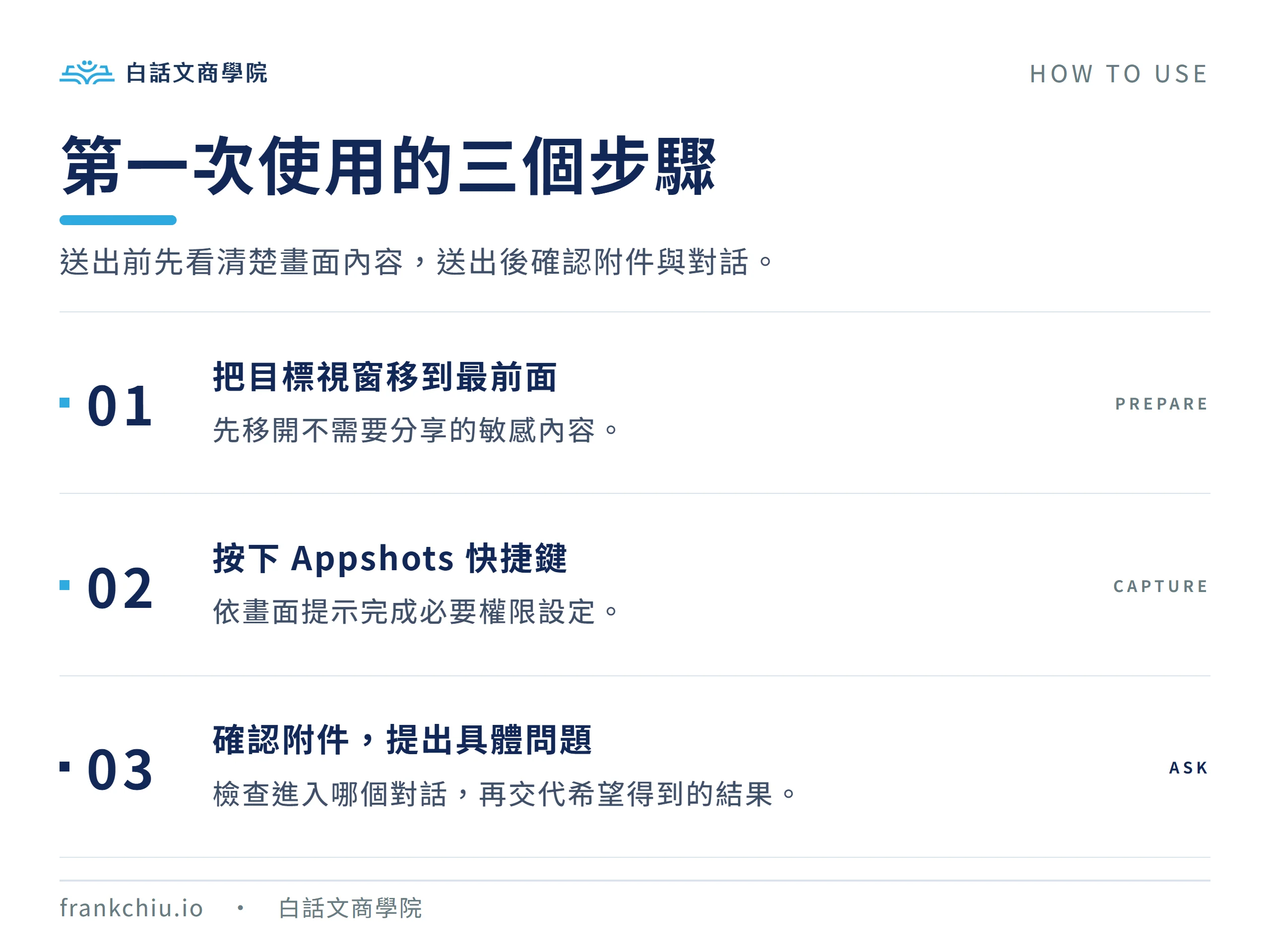
1.把想分享的視窗移到最前面
先開啟要詢問的郵件、表格、網頁或錯誤視窗,再點選該視窗,讓它出現在最前面。若同時開了好幾個程式,要確認最前方確實是你想分享的那一個,而不是旁邊的聊天視窗。
分享前,先關閉或移除不需要提供的客戶資料、密碼與私人內容。Appshots 可能取得 app 提供、目前未顯示在可見範圍內的文字,因此不能只把敏感段落捲出畫面,就當成不會分享出去。
2.按快捷鍵,完成需要的權限設定 Appshots 的預設快捷鍵 是 Mac 同時按下左右兩顆
Command ,Windows 同時按下兩顆
Alt 。這裡是兩顆鍵一起按,不是把同一顆鍵連按兩次;也可以在 app 設定中自訂快捷鍵。
若 macOS 出現權限要求,畫面擷取會用到「Screen & System Audio Recording」,讀取可取得的文字則會用到「Accessibility」。依提示完成所需設定,再回到目標視窗操作;這兩項是 macOS 的權限名稱,不要拿來尋找 Windows 選單。
3.確認附件在哪個對話,再提出問題
捕捉後,回到桌面 app,確認對話中出現了要分享的 Appshot。除了核對畫面,也要確認它加入的是正確對話,再接上前面的範例指令,讓 AI 知道你要解釋、整理還是改寫。
預設的
Automatic 通常會建立新對話;若你在最近 60 秒內與某個對話互動,Appshot 會加入該對話。連續拍攝的 Appshots 也會加入同一個對話。
若不想依這個規則切換,可在 app 設定的
Appshot destination 選擇 Current chat(目前對話)或 New chat(新對話)。拍完找不到附件時,先檢查目的地設定與對話列表,就能避免在錯的對話裡繼續提問。
拿到答案後,再對照原畫面,確認它有沒有漏看欄位或誤解問題。若方向不對,可以補充「我只需要解釋這個錯誤,先不要修改檔案」;需要調整正在進行的工作時,也可參考
Codex 後續訊息處理方式 。
VIDEO
OpenAI 示範在 Mac 擷取視窗並帶入對話。影片為功能推出時的示範,現行快捷鍵與設定請對照本文。 官方影片:Introducing Appshots in Codex 什麼時候要改傳檔案,或使用 Computer Use?
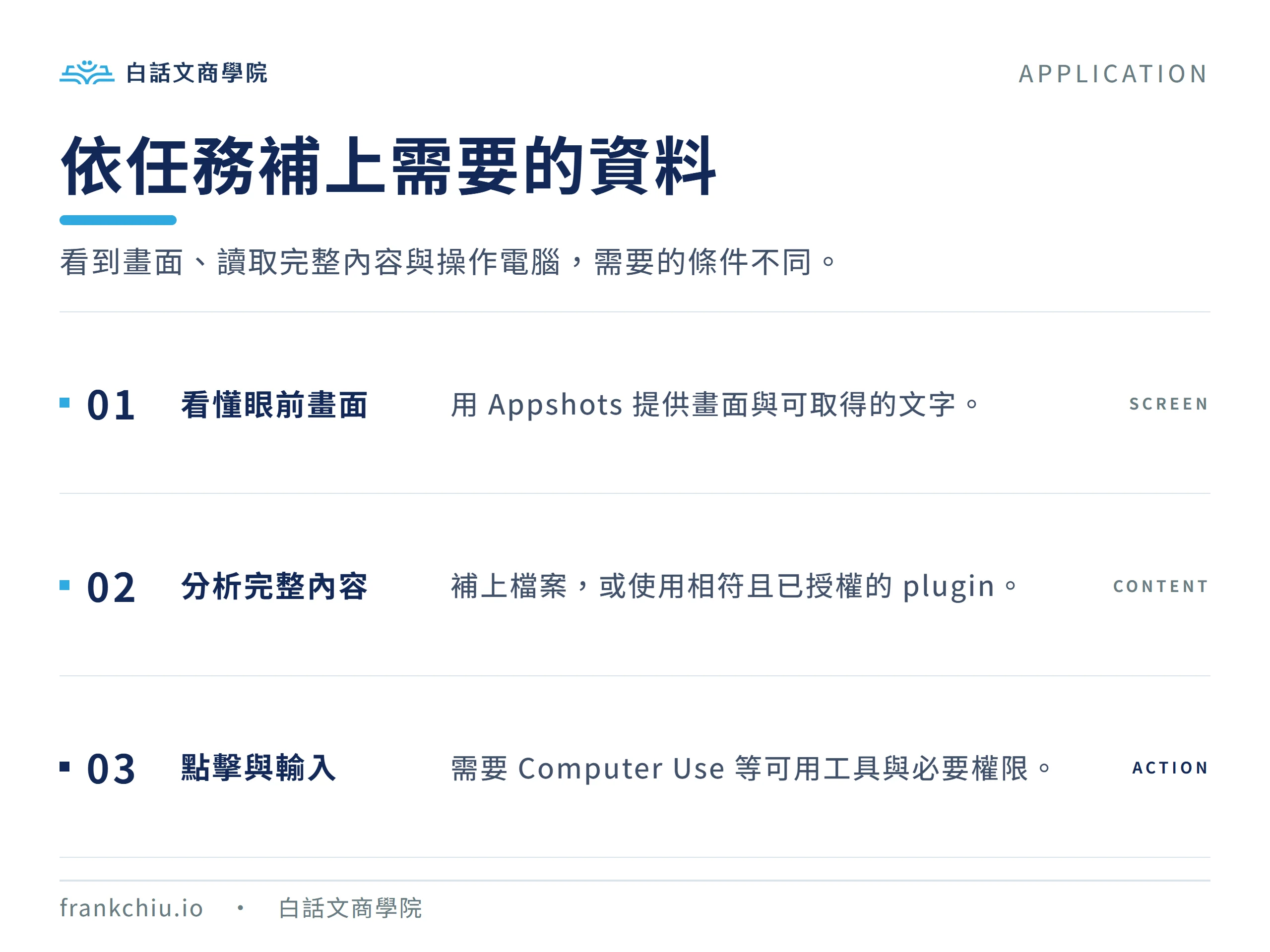
如果只是想讓 AI 看一張圖片,普通截圖上傳就能提供畫面。Appshots 的方便之處,在於直接把正在使用的視窗加入對話,並可能附上 app 提供的文字,減少來回切換與整理附件的步驟。
如果任務需要
整份內容 ,例如摘要十頁文件、核對完整合約,或分析全年報表,就要提供可存取的檔案。Google Docs、Gmail、Sheets、Slides 等服務有時只會透過 Appshots 提供可見截圖,不一定包含全文或畫面外的文字。
另一個做法,是在 ChatGPT Work 或 Codex 使用已安裝、與該服務相符的 plugin,並提供必要權限,讓它取得相關內容。能讀到哪些資料仍取決於工具與授權範圍;這項分工可參考
OpenAI 對 Appshots 資料範圍的說明 。
如果你要 AI
實際點擊、輸入或切換頁面 ,才會涉及
Computer Use 電腦操作 。它透過圖形介面執行動作,受允許使用的 app 與相關權限限制。要它修改檔案或寄出郵件,須另外交代要執行的動作與範圍。
所以,在下指令前先想清楚成果:看懂一個畫面,就分享畫面;分析整份資料,就補上資料;要它動手操作,則說清楚要做哪些動作,再確認可用工具與權限。
工商時間
結語:從一個看不懂的畫面開始
Appshots 最直接的用途,是省下描述畫面的工夫。你負責把相關視窗帶進對話,再說清楚想拿到的成果,AI 才有具體內容可以協助解釋、整理或提出修改建議。
第一次使用,可以選一個不含敏感資料的設定或錯誤畫面,拍下後問:「請解釋這個畫面,並告訴我下一步可以先做什麼。」先確認回答有對上眼前問題,再逐步增加任務範圍。
重點整理 為什麼 Appshot 會出現在另一個對話? Appshots 的 Automatic 預設會建立新對話,但如果你在最近 60 秒內與某個對話互動,Appshot 會加入該對話;連續拍攝也會加入同一個對話。若想固定目的地,可以在 app 設定的 Appshot destination 改選 Current chat 或 New chat。
Codex CLI 可以建立 Appshot 嗎? 不可以。新的 Appshot 要透過 macOS 或 Windows 桌面 app 建立。如果在 Codex CLI 延續一個已經含有 Appshot 的對話,既有附件仍會留在對話歷史中。
Appshots 快捷鍵沒有反應怎麼辦? 先更新桌面 app、確認是否改過快捷鍵,並檢查組織是否允許 Appshots。macOS 另需檢查系統的 Screen & System Audio Recording 與 Accessibility 權限,完成設定後重新啟動 app 再試。




 作者:Frank Chiu