


Codex 執行中又想到新指令,該加入佇列還是引導目前執行?本文用案例說明兩種後續訊息處理方式、Ctrl+Enter 反向操作與選擇原則。
 作者:Frank Chiu
Codex 正在工作時,你常會突然想到一句補充:「這段要改成新手看得懂」、「先不要發布」或「做完後再幫我整理成貼文」。
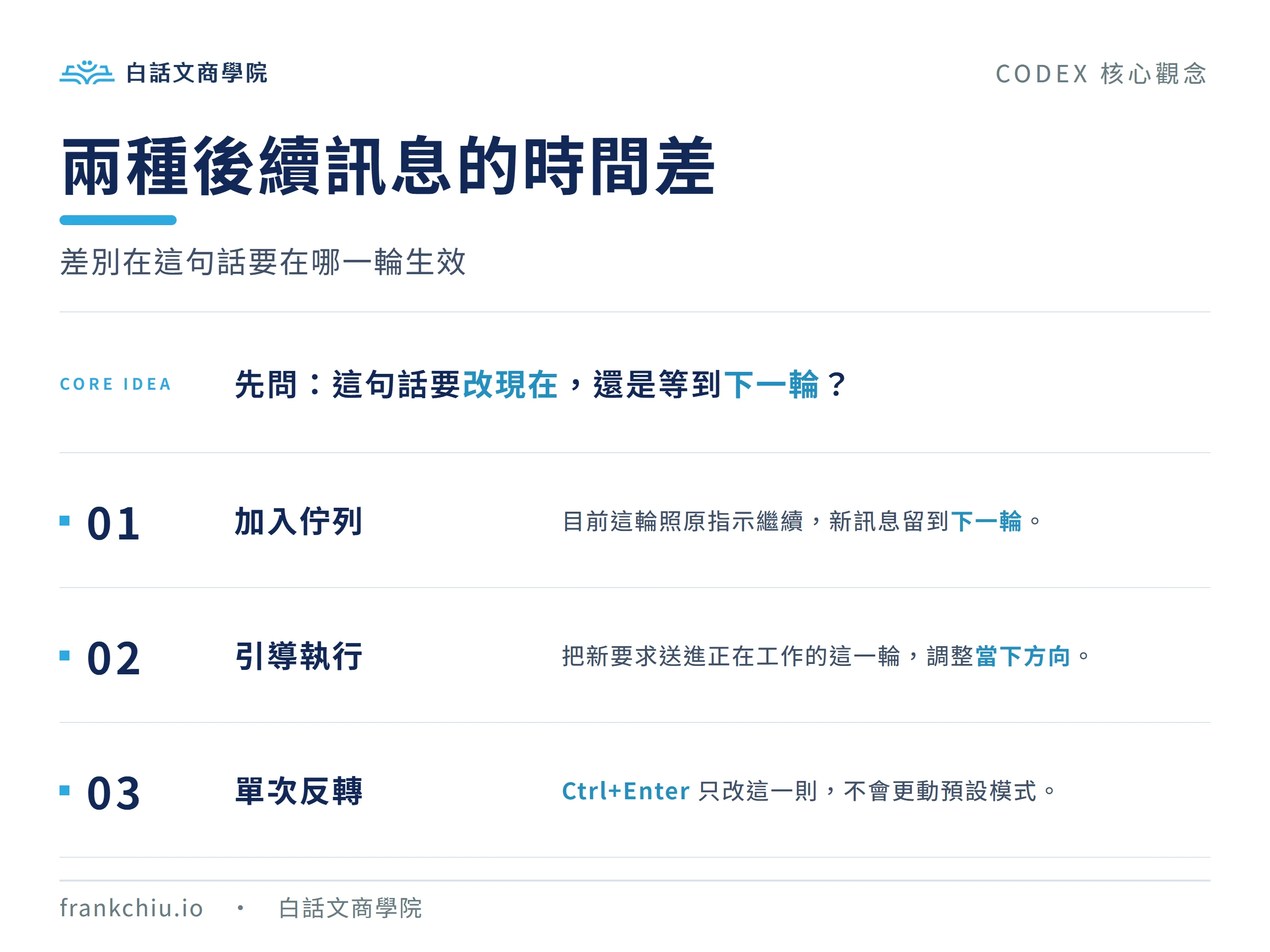
這些話看起來都只是後續訊息,實際上卻分成兩種完全不同的用途:一種要改變現在,一種要安排下一步。
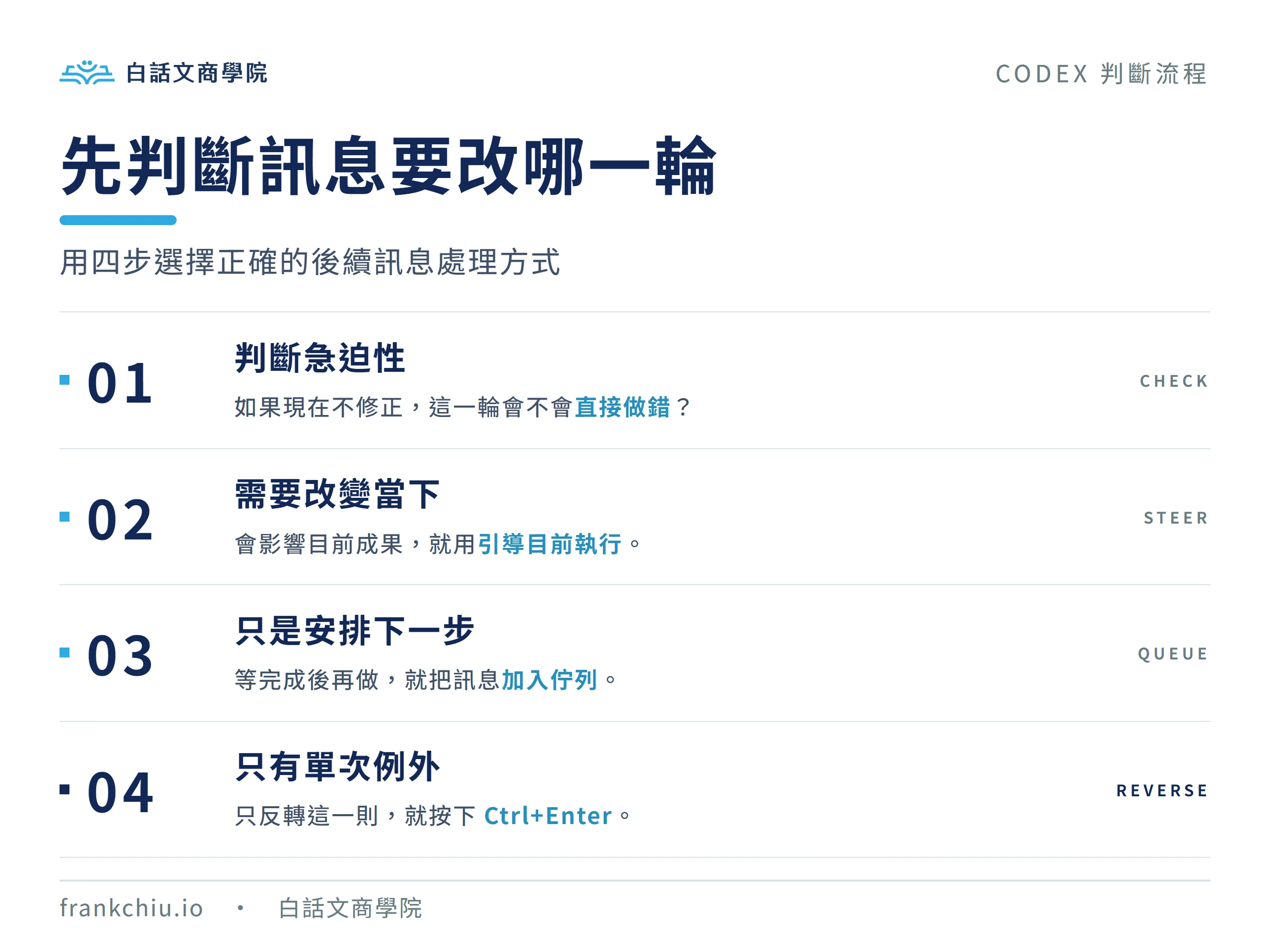
最簡單的判斷方式是:會影響目前成果的訊息,就用「引導目前的執行」;等這輪完成後才要做的事,就用「加入佇列」。
如果只是這一則想採用與預設相反的處理方式,再按 Ctrl+Enter。
以下把兩者的生效時間、使用情境與容易誤解的地方一次說清楚。
OpenAI 的設定文件把這個選項稱為 Follow-up behavior:當 ChatGPT 還在工作時,新送出的訊息要用來引導目前這一輪,還是等待下一輪才處理。
換句話說,差異不在你寫了什麼,而在這句話何時進入工作流程。
| 比較項目 | 加入佇列 | 引導目前的執行 |
|---|---|---|
| 生效時間 | 目前這輪結束後,留到下一輪處理 | 送進正在進行的這一輪 |
| 對目前工作的影響 | 目前工作依原指示繼續 | Codex 可依新要求修正方向、範圍或優先順序 |
| 適合用途 | 安排後續步驟、延伸任務、依賴目前結果的工作 | 糾正錯誤、補上限制、阻止目前成果走偏 |
| 一句話記法 | 「這輪做完,再做這件事」 | 「現在先照我這句修正」 |
如果你還不熟悉任務、專案與執行之間的關係,可以先看Codex 新手入門教學。
理解「一個任務可以包含多輪執行」之後,就不容易把加入佇列誤認成另開一個任務。
選擇「加入佇列」時,Codex 先把正在做的工作完成,新訊息留到下一輪再處理。
它不是把訊息丟掉,也不是自動建立另一個側邊欄任務;訊息仍然留在同一個任務脈絡裡,只是晚一輪生效。
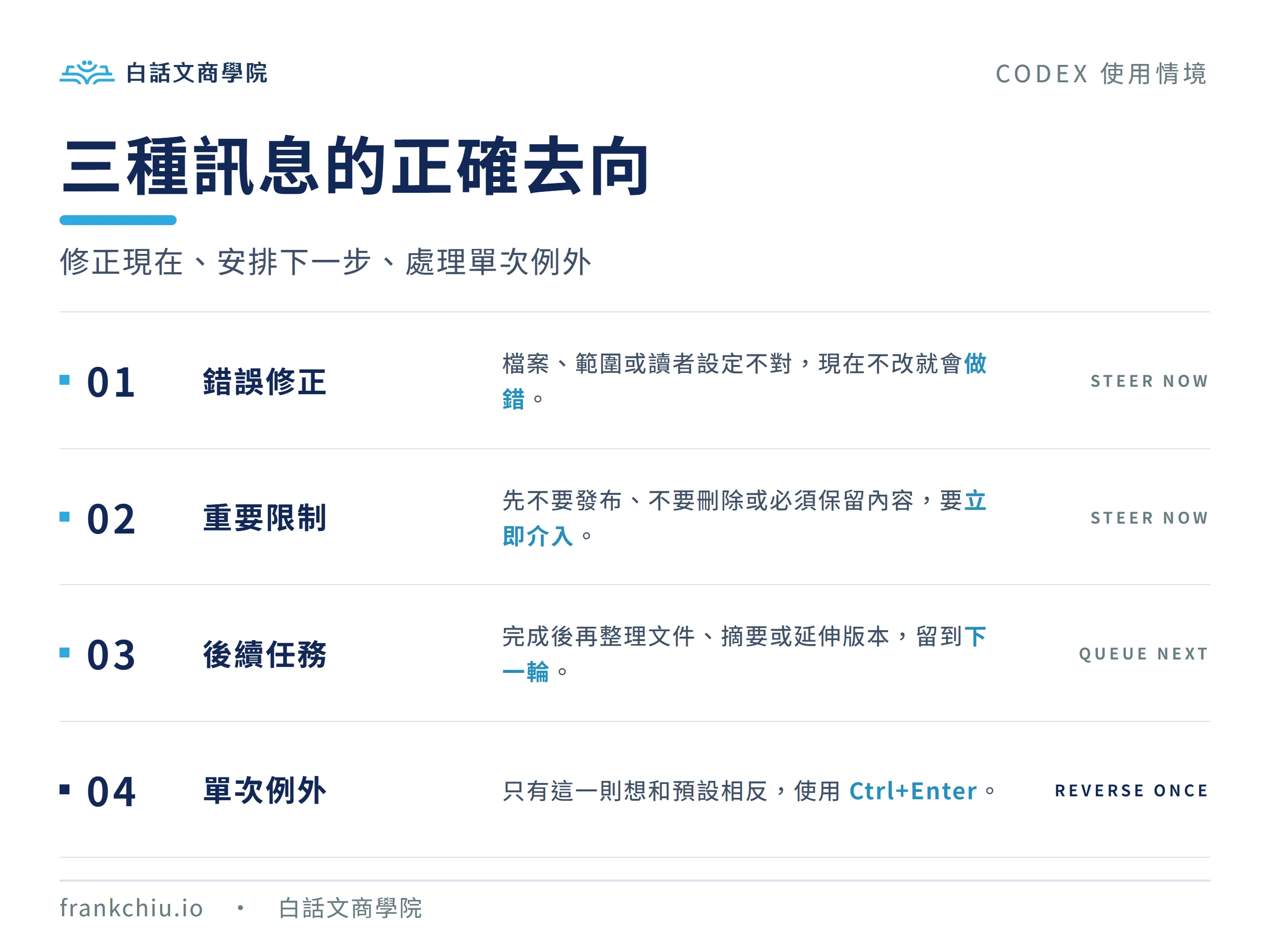
它最適合有先後依賴的要求。
例如 Codex 正在改程式,你傳送「測試通過後,再幫我補 README」;或它正在寫文章,你傳送「完成全文後,再整理三則社群貼文」。
這些工作都需要先看到目前成果,沒有必要中途改變正在執行的方向。
加入佇列也適合保存突然想到、但不急著處理的點子。
你可以先把下一步記下來,又不必讓目前工作因為頻繁補充而反覆改向。
如果你排入的是完全不同的長任務,雖然技術上可以留在同一串對話,仍要注意脈絡是否已經太混雜。
需要重新劃分工作時,可以再參考Codex 對話搬移與資料夾存取說明。
選擇「引導目前的執行」時,新訊息會送進正在進行的這一輪,讓 Codex 依照補充內容調整後續工作。
最常見的情境,是你發現目前範圍錯了、漏掉重要限制,或再繼續下去會產生不符合需求的成果。
例如 Codex 正在修改錯誤的檔案,你應該立刻傳送「先停下來,目標是 A 檔,不是 B 檔」;正在寫給專業讀者的文章,但你需要新手版本,也應該現在就補充,而不是等一篇錯誤定位的文章完成後才返工。
不過,「引導」不等於保證整個流程從零重跑,也不代表前面的工作會被自動抹除。
比較準確的理解是:Codex 收到新指示後,會根據已完成的進度與新要求,決定接下來如何調整。
因此,訊息要寫得具體,例如指出錯誤位置、正確目標與必須保留的內容。
如果一個限制每次都應該遵守,就不該只靠臨時引導。
這類長期規則更適合寫進專案指令或 AGENTS.md;可搭配閱讀Harness Engineering 入門,把一次性的修正與可重複的工作規則分開管理。

看到新訊息時,不必先背功能名稱。
依序問自己三個問題,就能快速做決定。
Ctrl+Enter。不用為了單次例外去改整個設定。把它濃縮成一句口訣就是:改現在,用引導;排下一步,用佇列;只反轉一則,用 Ctrl+Enter。
依 2026 年 9 月 2 日的繁體中文介面說明,Ctrl+Enter 是針對單則訊息執行相反操作。
這個「相反」要以你目前的預設設定為基準:
| 目前預設 | 一般送出 | 按 Ctrl+Enter 送出 |
|---|---|---|
| 加入佇列 | 這則訊息等待下一輪 | 這一則改為引導目前執行 |
| 引導目前的執行 | 這則訊息送進目前這一輪 | 這一則改為等待下一輪 |
因此,Ctrl+Enter 不會永久更改你的預設模式。
它比較像一張單次通行證:只改這一則訊息的去向,下一則仍回到原本設定。
官方文件也提醒鍵盤快速鍵可查看、修改或重設;如果你的介面顯示不同按鍵,應以當下設定頁為準。
訊息內容是:「這篇不是寫給工程師,是寫給完全沒有程式背景的老闆」。
選引導目前執行。
讀者定位會影響用詞、例子與文章結構,現在不改,整篇都可能要重寫。
訊息內容是:「測試通過後,再把安裝步驟補進 README」。
選加入佇列。
README 要依最後實作結果撰寫,等目前修改完成更合理。
訊息內容是:「不要移動 archive,這次只整理 working 資料夾」。
選引導目前執行。
這是範圍與安全邊界,越晚說,返工與誤動檔案的風險越高。
若你也常搞混 Codex 看得到哪些路徑,可以延伸閱讀Codex 檔案結構與備份教學。
你的預設是加入佇列,但這次想說:「圖片一定要用 16:9,請現在修正」。
按 Ctrl+Enter。
這一則改成引導目前執行,之後的普通訊息仍維持加入佇列。
如果你常在 Codex 工作時想到新點子,而且多半是「做完後再做」,把加入佇列設為預設會比較穩。
它能讓目前工作先收斂,減少每一則補充都打斷方向的情況,對剛開始使用 Codex 的人尤其容易掌握。
如果你習慣一路盯著長任務、經常根據中間進度調整範圍,則可以把引導目前的執行設為預設。
這種方式互動更即時,但每一則訊息都可能影響當下工作,所以最好一次只講一個明確變更。
依目前官方文件,在 Windows 可以按 Ctrl+, 開啟設定,再到 Follow-up behavior 選擇偏好的方式;macOS 則是 Command+,。
介面名稱與位置可能隨版本更新,請以你當下看到的設定頁為準。
它只是把訊息留到下一輪處理,仍然沿用同一個任務的上下文。
如果你真的需要完全獨立的工作、不同專案或不同檔案範圍,才應另開任務。
Codex 可能保留已完成且仍符合要求的部分,再修改後續方向。
若你真的要捨棄前面結果,應明確寫出「停止目前作法,改用某方法重新處理」,並交代哪些內容可以保留。
如果新訊息是在糾正當下錯誤,卻被排到下一輪,Codex 可能會先完成一份你已經知道不對的成果,下一輪才開始修正。
這正是「修正現在」應使用引導的原因。
如果 Codex 正準備刪除檔案、發布內容、上傳資料或執行其他難以復原的操作,不要只賭後續訊息能及時改向。
最安全的做法是先停止目前執行,再確認目標、範圍與備份狀態後重新開始。
Codex 這兩種後續訊息處理方式,其實只在解決一個問題:你剛輸入的這句話,要影響正在進行的工作,還是留給下一輪。
會讓目前成果做錯,就選引導目前的執行;要等目前成果完成後才做,就選加入佇列;只有單則訊息想反轉預設,就按 Ctrl+Enter。
掌握這個時間差,你就能一邊補充需求,一邊維持 Codex 的工作節奏。
介面與快速鍵可能更新,最新設定位置請以 OpenAI Settings 官方說明為準。
本文介面資訊檢查日期為 2026 年 9 月 2 日。
不會。
它會把訊息留在同一個任務裡,等目前這輪結束後再處理。
若要建立新的側邊欄任務,需要另外開新任務。
不一定。
它會把新要求送進目前這一輪,Codex 可能保留仍可用的成果,再調整後續方向。
需要全部重做時,請在訊息中明確說明。
不會。
依目前介面說明,它只對該則訊息執行與預設相反的操作,下一則訊息仍回到原本模式。
這個選項主要處理「Codex 已經在工作,你又送出新訊息」的情境。
沒有執行中的工作時,訊息會正常開始新一輪。
多數新手可先用加入佇列,讓每一輪工作有清楚邊界;需要立即糾正時再用 Ctrl+Enter 反轉。
等你習慣持續監看與即時調整長任務,再考慮把引導目前執行設為預設。