


Cowork 做 PPT、Word 卡住怎麼辦?整理 2026 年 9 月 Windows 已知異常與台灣時間線,區分本機指令失敗、文件跑版和額度問題,說明排錯步驟與交付驗收。
 作者:Frank Chiu
Claude 看得懂文件,卻在製作簡報或轉檔時停住,可能卡在本機執行步驟。2026 年 9 月的 Windows/Cowork 異常就涉及這個通道。Anthropic 已於台灣時間 9 月 15 日 03:14 將這則事件標示為已解決,受影響電腦仍需安裝適用的 Windows 修正更新。
9 月 8 日釋出的 Windows 更新,曾讓部分 Cowork 工作環境無法連到電腦磁碟;多數使用者的聊天、讀檔與編輯仍可使用。判斷自己的文件是否受影響時,先看本機指令有沒有共享資料夾相關錯誤;PPT 跑版或 DOCX 打不開,則繼續檢查檔案本身。
以下聚焦2026 年 9 月的 Windows/Cowork 事件與後續修復,並將同月其他已恢復的服務異常分開。接下來我會帶你分清楚故障發生的層次,再選擇更新系統、調整工作方式或檢查文件本身。
Claude Cowork 是讓 Claude 使用檔案與工具、完成多步驟工作的功能,製作簡報與文件是其中一種用途。依Anthropic 的介面說明,已換到整合介面的帳號可以在同一段 Claude 對話交代多步驟工作。若任務需要讀取這台電腦的檔案或操作本機 App,請讓 Claude Desktop 保持開啟。如果還不熟悉它和一般聊天的差別,可以先了解Claude Cowork 的使用情境與操作方式。
Microsoft 對這次異常的說明是:某些由 Windows 管理的 Linux 虛擬機器能正常啟動,卻無法取得透過 Plan9 分享進去的主機資料夾。你可以把 Plan9 共享理解成「讓工作環境看得到電腦資料夾的通道」;通道失效,裡面的程式就可能拿不到要處理的檔案。Microsoft 已知問題說明也點名 Claude Cowork。
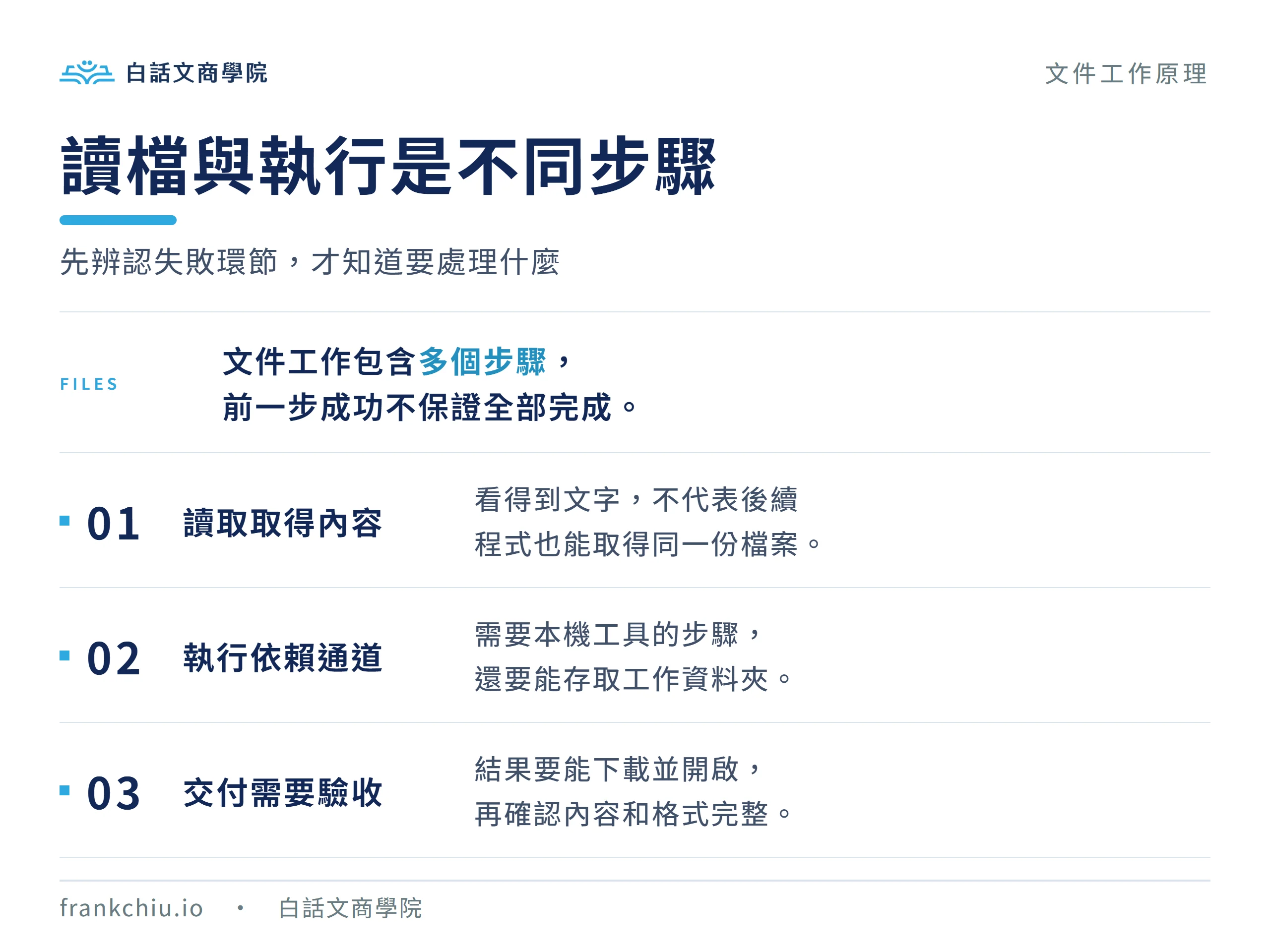
讀取檔案和執行處理程式,是文件工作中的兩個步驟。以一個假想簡報任務為例,整理文字可能已成功,但接下來若要透過受影響的本機通道執行製作或驗證程式,整個交付仍可能卡住。這個假想情境是依故障機制推導,用來說明工作可能停在哪一段。
Cowork 同時包含雲端工作:需要本機檔案或電腦能力時,才透過該台電腦上的 Claude Desktop 存取。這次 Windows 異常影響的是相應的本機通道,判斷任務影響範圍時,就要看它是否用到這個通道。這個分工可參考 Anthropic 的 Cowork 運作說明。
下表的精確時間統一換算成台灣時間(UTC+8)。Windows 更新日期沿用 Microsoft 標示的發布日,個別電腦的故障起點,則取決於安裝、重新啟動及第一次執行 Cowork 的時間。
| 時間或區段 | 發生什麼事 | 應如何解讀 |
|---|---|---|
| 9 月 2 日 00:02~00:22 | Claude for Microsoft Office 365 錯誤增加,公告由調查轉為已解決。 | 這是公告區間,共 20 分鐘;不是本次 Windows 事件。 |
| 9 月 8 日(Microsoft 發布日期) | Windows 安全更新釋出;部分電腦安裝後出現共享資料夾問題。 | 個別故障起點取決於安裝與使用時間;KB5124008 說明。 |
| 9 月 10 日 23:54 | Anthropic 公告 Windows 版 Cowork 本機指令異常。 | 狀態為 Identified;原公告 15:54 UTC。 |
| 9 月 11 日 17:22 | Microsoft 建立 Linux VM 主機共享資料夾的已知問題紀錄。 | Opened 為 9 月 11 日 02:22 PT;Microsoft 事件紀錄。 |
| 9 月 11 日 21:57~22:20 | 另一場 Claude 模型錯誤增加事件,官方事後列明影響區間。 | 影響 23 分鐘;22:37 公告解決。不能視為 Windows 問題已修復。 |
| 9 月 12 日 01:45 | Microsoft 更新共享資料夾事件,維持 Confirmed,當時尚待後續修復。 | Last updated 為 9 月 11 日 10:45 PT;共享資料夾事件。 |
| 9 月 15 日 03:14 | Anthropic 將 Windows/Cowork 事件標示為 Resolved,指向 Microsoft 修正更新。 | 原公告為 9 月 14 日 19:14 UTC;電腦仍需安裝適用更新。 |
Anthropic 於台灣時間 9 月 15 日 03:14 公告解決後,受影響電腦仍需安裝適用更新。個別電腦的恢復時間,取決於更新何時完成安裝、重新啟動及後續測試。
也因此,看到「Resolved」時要核對事件名稱。9 月 11 日的模型錯誤增加,與這次 Windows 共享資料夾故障是不同事件;後者的修復請看 Cowork on Windows 公告及其 Windows 更新連結。
「處理文件有問題」其實包含不同階段:沒產生檔案、產生後打不開、能開卻跑版,或內容不符合要求。先把失敗步驟記下來,比直接要求 Claude 重做整份更容易縮小原因。
| 看到的現象 | 判斷方向 | 先做什麼 |
|---|---|---|
| 看得到文件,但執行本機程式時失敗 | 若同時出現共享或掛載錯誤,與已知故障較吻合。 | 記錄原始錯誤、更新時間與失敗步驟。 |
| 出現 no Plan9 drive shares mounted 類訊息 | 共享資料夾無法供執行環境使用,是 Microsoft 公告的症狀方向。 | 先比對 Windows 版本與公告,不反覆重裝。 |
| 產出了檔案,但 Word/PowerPoint 打不開 | 可能是檔案不完整或其他問題;依實際檔案與開啟錯誤繼續排查。 | 保留原檔與錯誤版本,另做最小樣本。 |
| 檔案能開啟,但跑版、缺圖或修訂遺漏 | 屬輸出品質與保留完整性的問題,仍需檢查文件。 | 逐頁檢視,將格式與內容缺漏分開回報。 |
| 畫面明示達到使用額度 | 先依額度訊息處理,不把它當成 Plan9 故障。 | 確認可用額度及介面顯示的恢復時間。 |
Microsoft 列出的相關用戶端版本包括 Windows 11 23H2、24H2、25H2 與 26H1;這份平台範圍用來協助比對;個別電腦是否受影響,取決於更新與共享資料夾的狀況。平台清單與受影響條件應一起看。
若要核對更新記錄,24H2/25H2 可留意 KB5124008 的官方說明。其他版本請查各自適用的更新紀錄,再將安裝時間、共享資料夾錯誤與文件失敗步驟放在一起判斷。

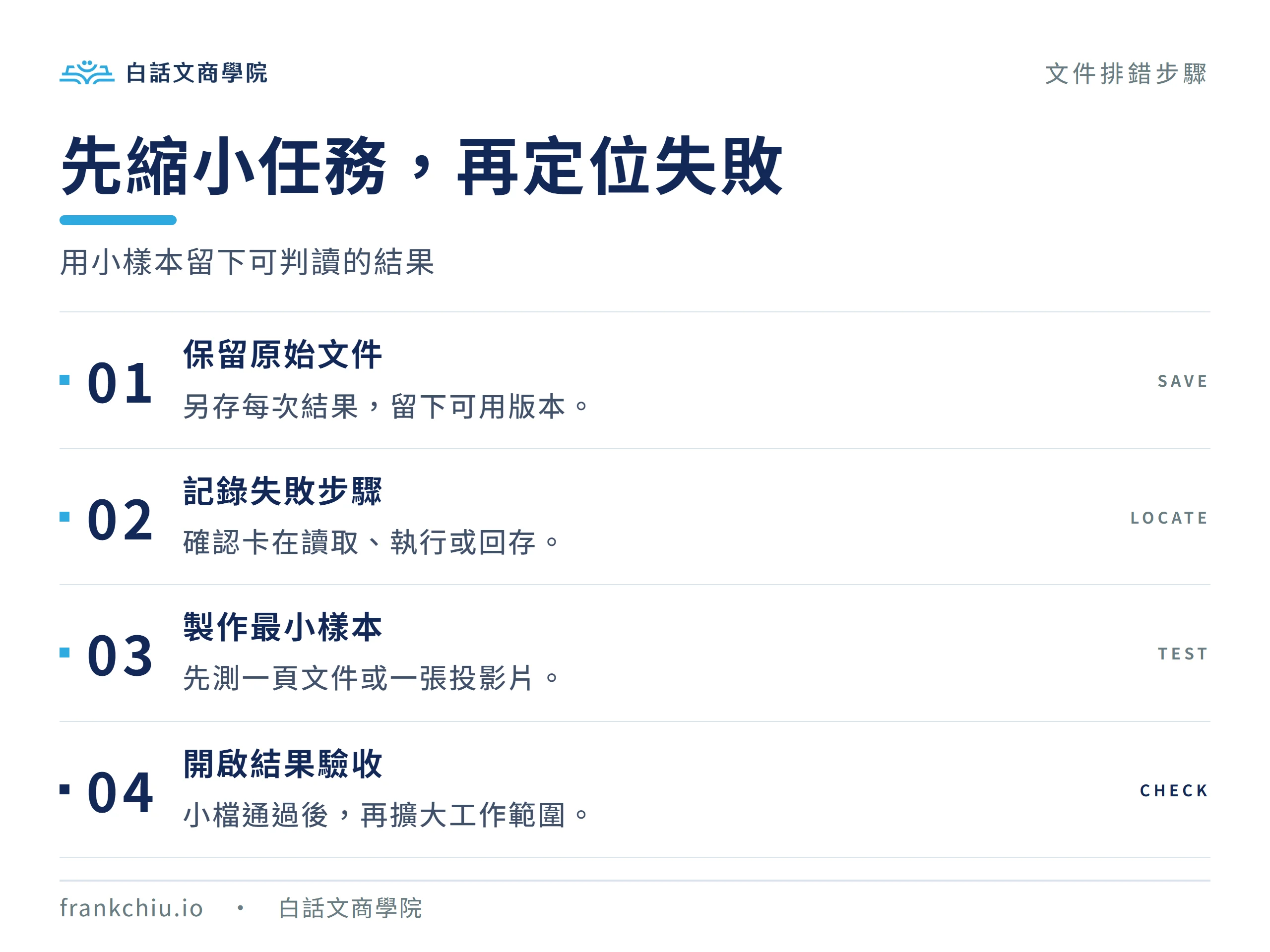
若症狀符合這次 Windows 事件,先安裝適用的系統更新。以下四步則適合用於更新後驗證,或處理仍然失敗的文件工作:先辨認哪些步驟能完成,避免一再重跑整個任務。
把原始 PPTX/DOCX 留好,後續輸出另存新檔。如果已經有一版能正常開啟,先保留那一版,不要讓多次嘗試都寫到同一個檔名。遇到不完整結果時,也先記錄檔名、大小與最後成功步驟。
問它是在讀取來源、執行本機程式、產生文件,還是回存結果時失敗,並保留實際錯誤訊息。若訊息包含 Plan9 共享未掛載,就與這次已知故障更接近;若只說「發生問題」,仍需要更具體的線索。
也確認你目前使用的是 Cowork、本機桌面程式,還是 Word/PowerPoint 裡的 Claude 外掛。這些入口可能牽涉不同的工作通道;Claude Desktop 的功能與角色可以協助辨識本機程式在其中負責什麼。
從不含敏感資訊的小樣本開始:Word 先測一頁標題、段落與表格,PowerPoint 先測一張可編輯文字與圖片。把「能否產出並開啟」驗證完,再擴大到整份報告;擴大到複雜原稿後,再逐步檢查原稿的表格、圖片及其他必要功能。
如果需要的內容還能整理,先取得章節、投影片文案與表格資料,再測試檔案生成。依 Claude 文件建立與編輯說明,Word 與 PowerPoint 是支援的輸出用途;但實際任務若仍依賴受影響的本機通道,就可能繼續失敗。
任務可以用檔案副本在雲端完成時,可將必要副本提供給可用的雲端工作環境,產出後下載新檔測試。需要呼叫本機工具或取用本機資料夾的步驟,則要等本機通道恢復後再測。
可使用這段提示詞,讓下一次嘗試更容易判讀:
請先確認這項工作是否需要執行本機指令。保留原始檔,所有結果另存新檔。先製作一頁 Word 或一張 PowerPoint 測試檔,提供實際輸出位置,並說明做過哪些開檔或內容檢查。如果某一步失敗,回報步驟與原始錯誤,不要把尚未完成的檔案說成已交付。
針對這次 Windows 事件,應先安裝 Microsoft 提供的修正更新。Windows 11 24H2/25H2 可查看 KB5129195,其中包含 Hyper-V/Plan9 共享資料夾修正。其他版本請依 Windows Update 或公司 IT 提供的適用更新處理。
Anthropic 在事故期間曾說明,單純重啟或重裝 Claude 無法解決底層 Windows 問題。安裝修正更新後,依系統提示重新啟動,再用小樣本驗證本機指令與檔案存取;若仍失敗,保留錯誤訊息繼續排查。
網頁版是否能協助,取決於任務依賴什麼。若只需要雲端已有的材料,就有機會先完成部分工作;若仍要透過 Desktop 使用本機檔案或工具,限制仍可能存在。因此,選擇工作方式時,要先看資料和工具實際位在哪裡。
至於卸載 Windows 安全更新,原始 GitHub 問題回報中確實有人描述回退後恢復的對照結果。這項證據屬於特定環境的使用者回報。一般使用者先採官方修正更新;公司電腦涉及更新回退時,交由 IT 依安全更新政策與工作需求評估。
另一種常被混在一起的問題是額度。若訊息已明示達到使用上限,就依可用額度與恢復時間安排後續工作。關於這部分,可參考ChatGPT、Claude 的使用額度與上限差異。
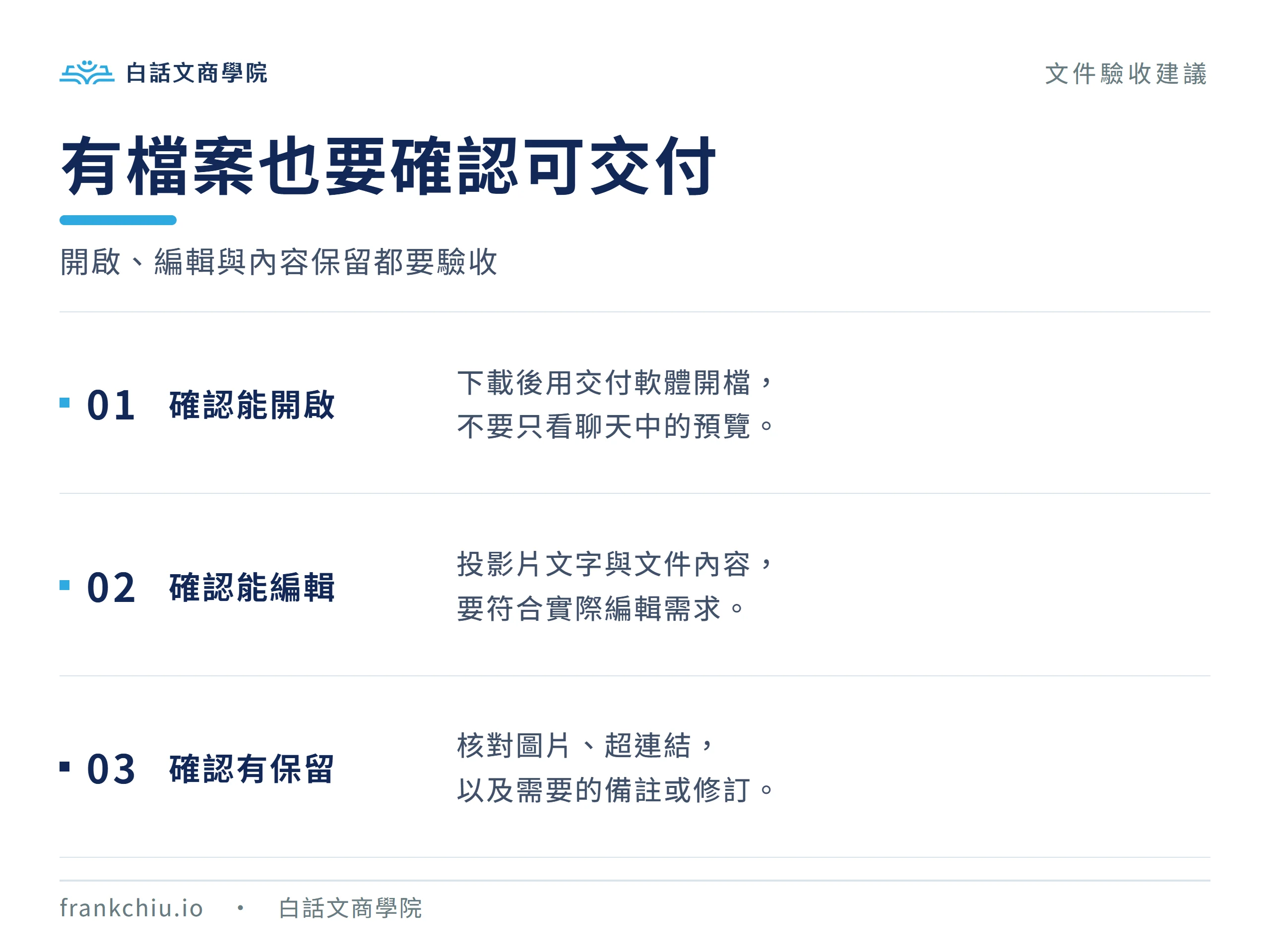
拿到下載連結後,請用實際要交付的 Word 或 PowerPoint 開啟新檔,確認內容、格式與需要保留的功能。這一步檢查的是收件人真正會使用的檔案:
文件技能負責提供較適合的處理方法,輸出驗收負責確認成品,作業系統更新則處理這次共享通道故障。分清楚三者的用途,才知道遇到問題時該從哪裡著手。若想了解技能本身的作用,可以閱讀Claude Skills 的範例與限制。
Cowork 文件工作由讀檔、執行、產出與驗收等步驟組成。這次 Windows 事件讓我們看到:其中一段通道失效,即使前面的內容理解正常,也可能無法完成最後交付。
遇到問題時,先比對事件期間與錯誤內容,保留原檔,再用小樣本確認失敗步驟。若要向支援人員回報,附上 Windows 與 Claude 版本、問題出現時間、錯誤訊息,以及已去除敏感資訊的最小樣本,會比一句「最近做 PPT 很爛」更容易讓對方重現與定位。
2026 年 9 月這次 Windows 已知異常,主要影響本機指令通道。Anthropic 當時說明,多數使用者仍能聊天、讀取及編輯檔案。官方已公告修復,受影響電腦需安裝適用的 Windows 更新。判斷一項 PPT 或 Word 工作是否受影響時,請查看失敗步驟是否依賴這個通道。
單純重裝 Claude 無法修復底層 Windows 的 Plan9 共享問題。這次事件已公告解決,應安裝適用的 Windows 修正更新;Windows 11 24H2/25H2 可核對 KB5129195,其他版本依 Windows Update 或公司 IT 指示處理。安裝並依提示重新啟動後,再測試本機工作。
任務可以在雲端使用檔案副本完成時,可嘗試產出新檔,再下載驗收;需要經過 Claude Desktop 存取本機工具或資料夾的步驟,則依賴本機通道恢復。選擇工作方式時,先確認資料與工具實際位在哪裡。
9 月 11 日模型錯誤增加與 Windows 共享資料夾故障是不同事件。前者當天已解決;Windows/Cowork 事件則到台灣時間 9 月 15 日 03:14 才公告結案,受影響電腦仍需安裝適用修正更新。請依 Windows/Cowork 這則事件的修正方式,確認個別電腦的恢復狀況。
這則已知事件的適用範圍是 Windows 本機工作通道。Mac 若遇到文件失敗,請依當時服務狀態、錯誤訊息與具體文件另行排查,尋找與該台 Mac 相符的原因。