


Claude Cowork 是什麼、怎麼用、適合做什麼、不適合做什麼?本文用新手能懂的方式整理 Claude Cowork 中文教學:與 Claude Chat/Code 的差異、上手四步驟、實用情境與安全提醒。
 作者:Frank Chiu
Claude Cowork 是 Anthropic 推出的 AI 工作代理功能,可以讓 Claude 幫你整理檔案、使用工具,完成多步驟任務。2026 年 9 月起,這些能力開始整合進一般 Claude 對話,操作入口也逐步合併。
如果你過去已經用過 Claude 或 ChatGPT,你可以把 Cowork 想成更接近「能幫你整理檔案、產出報告、做表格、建立簡報草稿」的 AI 助理,而不是單純聊天機器人。
Cowork 特別適合知識工作者,例如行銷、營運、研究員、PM、顧問、學生、自由工作者,或任何常常需要整理資料、摘要文件、製作報告的人。
不過也要先提醒:Claude Cowork 因為可以接觸你的本機檔案、資料夾與部分應用程式,所以它比一般聊天 AI 更強,也更需要注意資料安全。
本文會用新手能理解的方式,整理 Claude Cowork 是什麼、怎麼用、適合做什麼、不適合做什麼,以及第一次使用時最該注意的地方。
Claude Cowork 的方案、功能、額度與介面更新很快,實際狀況請以官方頁面為準。
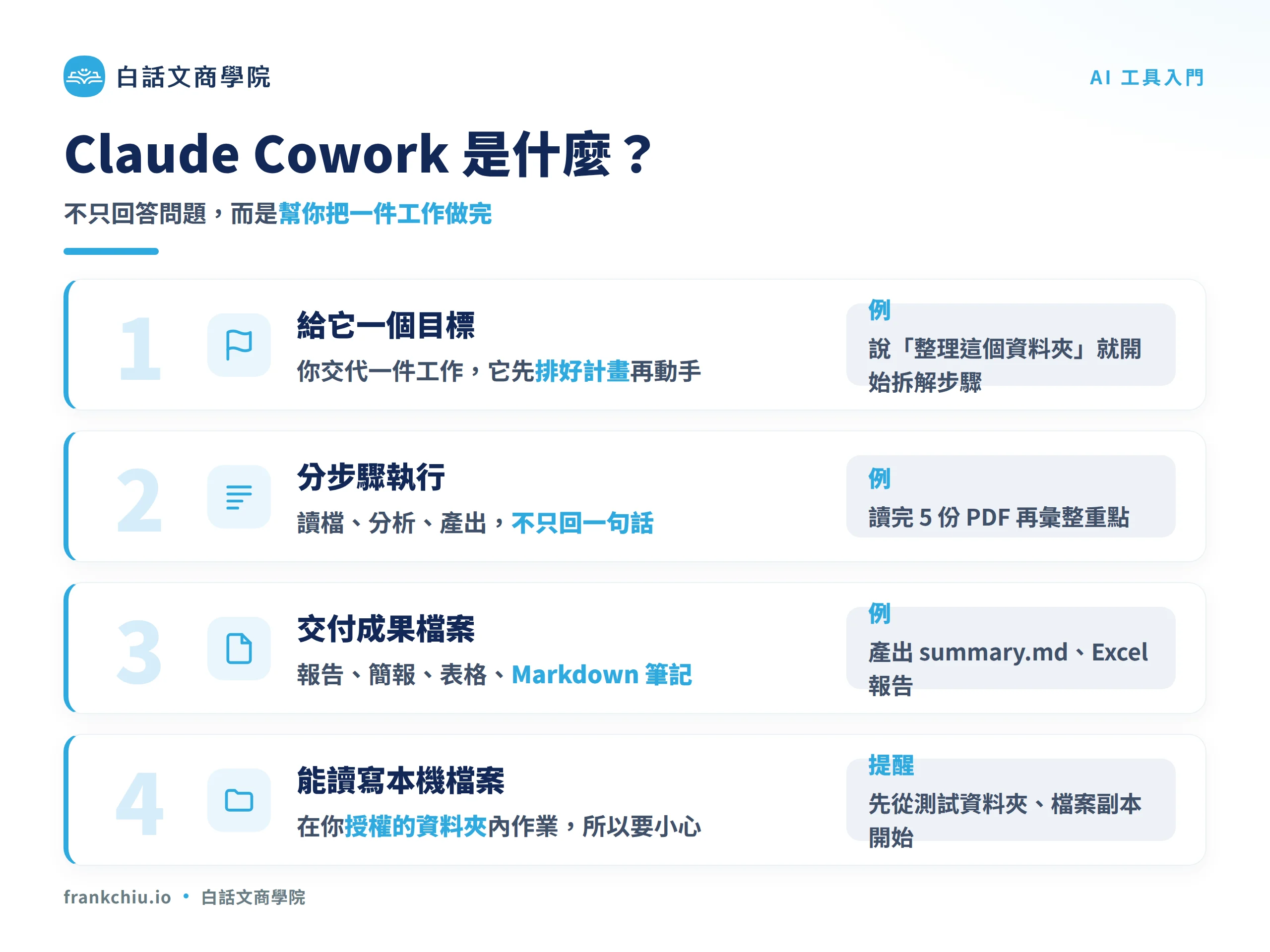
Claude Cowork 是 Anthropic 官方推出的 agentic AI 工作系統。根據 Anthropic 官方產品頁,你可以給 Claude 一個目標,讓它使用雲端工具或經授權的本機檔案與應用程式,最後交付整理好的成果。
Cowork 強調的是「你交代一件工作,它先規劃,再分步執行,最後產出檔案」。隨著 Chat 與 Cowork 開始合併,你可以在同一段 Claude 對話裡,從討論問題接著完成工作,不必把聊天和執行視為兩套完全分開的能力。
舉例來說,你可以請它:
這也是 Claude Cowork 和一般 AI 聊天工具最大的差異:它不是只給你答案,而是可以幫你完成一段工作流程。
Chat 與 Cowork 正在整合,以下先用原本的名稱說明各自常見的工作,再看 Claude Code 的差別(想看完整比較,可參考〈Claude、Claude Code、Claude Cowork 有什麼不同?〉)。
Claude Chat:原本用來區分聊天、問答、摘要、改寫、翻譯與腦力激盪的入口;整合後,這些工作可以接著交給同一段對話裡的代理能力完成。
Claude Code:適合工程師使用,主要用來寫程式、改程式、讀程式碼、在開發環境中處理專案。
Claude Cowork:適合非工程師與知識工作者,用來整理檔案、分析資料、製作報告、產出文件和處理多步驟任務。
官方 Claude Cowork 入門文件也提到,Cowork 使用和 Claude Code 類似的 agentic 架構,但不需要打開終端機,目標是讓一般知識工作者也能使用 AI 代理能力。
簡單判斷方式如下:
另外也要注意,現在有些產品也會使用 Cowork 這個詞,例如 Microsoft 也有 Copilot Cowork。本文討論的是 Anthropic 的 Claude Cowork,不是共同工作空間,也不是 Microsoft Copilot Cowork。
如果你也想認識其他熱門 AI 工具,可以延伸閱讀 Perplexity 介紹,比較不同工具的定位與用途。
Cowork 原有功能適用於 Pro、Max、Team、Enterprise 等付費方案。2026 年 9 月 16 日開始的整合版 Claude,先向 Pro/Max 分批推出,其他方案依公告時程開放;尚未遷移的帳號仍可能看到原本的 Cowork 入口。你可以查看 Claude 官方價格頁確認最新方案。
台灣方面,Anthropic 的 支援國家與地區頁面目前列有 Taiwan,因此台灣使用者原則上可以使用 Claude.ai。不過實際能否看到 Cowork、是否需要特定方案、付款方式與功能開放狀況,仍要以你帳號裡看到的畫面為準。
Cowork 已能從網頁、桌面與手機承接工作,不是所有任務都需要安裝 Desktop。不過,若要存取電腦上的資料夾、應用程式或本機工具,仍需要 Claude Desktop 開著並取得授權。桌面版可用平台與限制,請看Claude Desktop 教學。
官方下載位置:https://claude.com/download
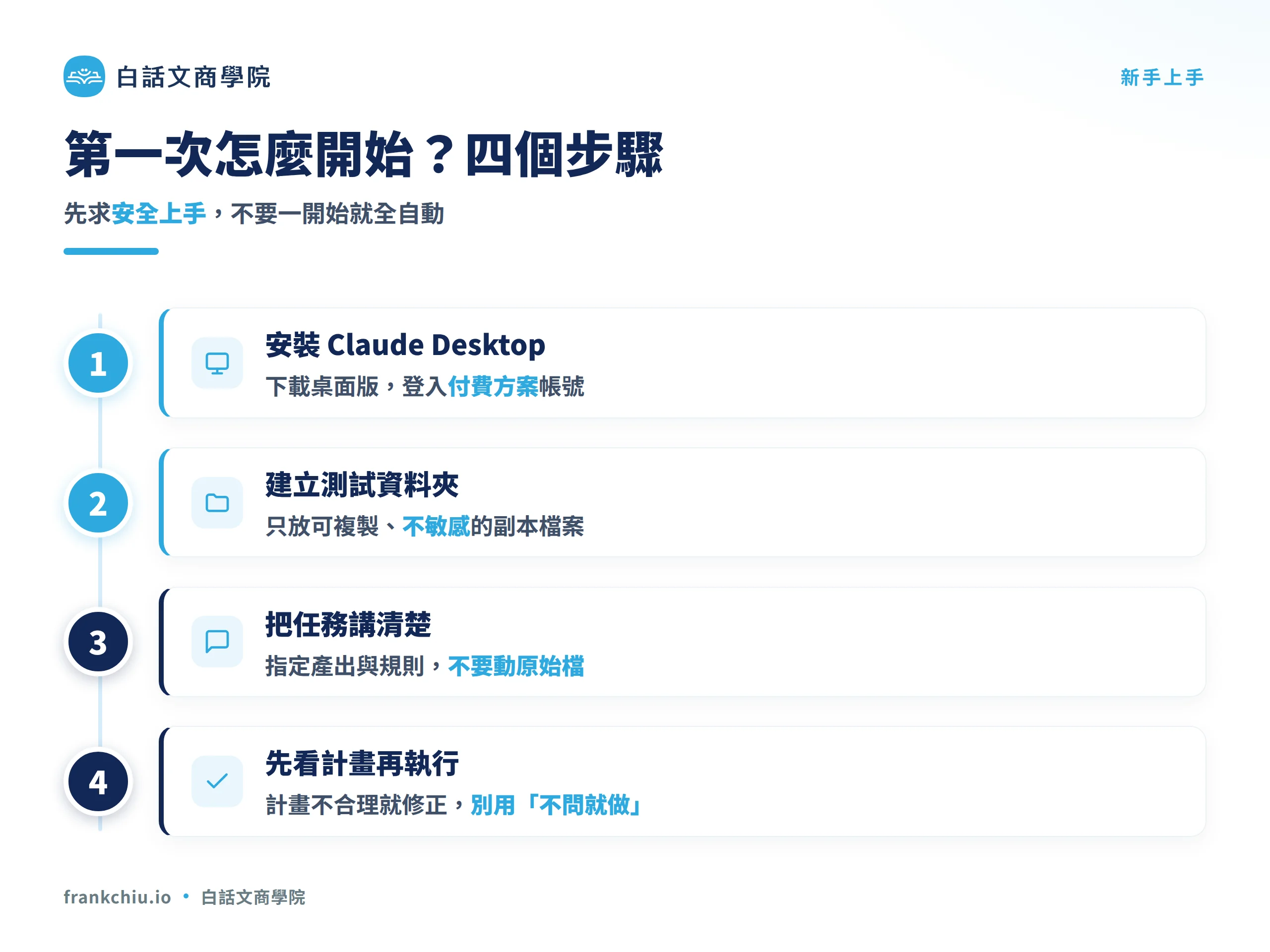
第一次使用 Claude Cowork,不建議你直接把重要工作資料丟進去。以下用「整理電腦上的測試資料夾」示範;若只處理上傳的副本或雲端材料,也可以從網頁開始。
先到 Claude 官方下載頁安裝桌面版。
下載連結:https://claude.com/download
安裝完成後,登入你的 Claude 帳號。尚未遷移的帳號可從 Cowork 入口開始;已整合的帳號則直接在 Claude 對話交代任務,再依提示授權測試資料夾,不需要尋找 Chat/Cowork 切換按鈕。
請不要一開始就授權整個「文件」、「下載」或公司資料夾。
比較安全的做法是,在桌面建立一個資料夾,例如「Cowork 測試資料」,裡面放一些公開文件、測試 CSV、會議紀錄副本,或你不怕被改動的檔案。
這個觀念很重要,因為 Claude Cowork 可以讀取和寫入你授權的本機檔案。官方文件也提醒,雖然程式碼執行會在隔離環境中進行,但 Claude 仍然可能對你選定的檔案造成真實改動。
開始交代任務時,不要只輸入「幫我整理一下」。
你可以把任務講得更明確,例如:
「請閱讀這個資料夾裡的 5 份 PDF,幫我整理成一份 summary.md。每份文件請列出:檔名、主題、3 個重點、可以引用的段落,以及你不確定的地方。請不要修改原始檔。」
這樣 Claude 會更容易理解你的目標,也比較不會做出你不想要的動作。
Claude Cowork 通常會先分析任務、建立計畫,再開始執行。
新手最好的習慣是:先看它打算怎麼做。如果計畫不合理,就立刻修正;如果它要讀取或修改不該碰的資料,也要馬上停止。
在你還不熟悉 Cowork 前,不建議直接讓它「完全不用問就自己做」。官方安全文件也提醒,Act without asking 這類模式速度較快,但會增加 prompt injection 與錯誤操作的風險。
如果你有很多 PDF、Word、簡報、圖片或文件散在同一個資料夾,可以請 Cowork 幫你先掃描內容,再提出分類方式。
指令參考:
「請檢查這個資料夾中的檔案,先提出分類建議,不要直接修改檔案。請用表格列出每個檔案的名稱、內容類型、建議資料夾,以及判斷依據。」
單份上傳文件可以直接在 Claude 對話摘要;若要連續處理多份本機檔案,則要搭配 Desktop 的資料夾授權與工作執行能力。
例如你可以把公開報告、論文、產品文件放在測試資料夾,請它整理成一份研究筆記。
指令參考:
「請閱讀這個資料夾中的所有 PDF,整理成一份研究摘要。每份文件請列出檔名、主要觀點、重要數據、可能用途,以及需要人工確認的地方。」
你可以把會議逐字稿或會議筆記交給 Cowork,請它整理成決議、待辦事項、負責人、截止日期與風險提醒。
不過如果會議內容涉及公司機密、客戶資料或個資,請先確認公司政策,不要直接拿真實資料測試。
Cowork 可以協助整理表格資料,例如清理欄位、找重複資料、統一格式、產出摘要報告。
指令參考:
「請先分析這份 CSV 的欄位、缺漏值與重複資料,提出清理計畫。請不要覆蓋原檔,若要產出新檔,請命名為 clean_v1.csv,並建立 changelog.md 說明你做了哪些處理。」
如果你有一份長報告、研究資料或會議紀錄,可以請 Cowork 先整理成簡報架構。
例如:
「請把這份研究資料整理成 10 頁簡報大綱。每頁請包含頁面標題、主要重點、建議圖表,以及需要補充查證的資料。」
如果你的帳號與環境支援,也可以進一步讓它產出 PowerPoint 初稿,但正式對外使用前一定要自己檢查內容與格式。
Cowork 很適合幫你把零散資料整理成週報、月報、專案報告或主管摘要。
比較好的方式不是叫它「幫我寫報告」,而是告訴它報告用途、讀者、格式、資料來源與不可編造的規則。
Claude Cowork 支援 Scheduled Tasks,可以讓 Claude 依照你設定的頻率執行任務。
例如每週整理一次低敏感資料夾,或固定產出摘要報告。
排程能不能在關機後執行,要看它需要什麼。雲端工作可以在電腦離線後繼續;需要本機資料夾、應用程式或工具的步驟,則仍要讓電腦與 Claude Desktop 保持可連線。設定前先分清這個條件,才不會把本機任務當成純雲端排程。(Cowork 跨平台與執行環境)
早期 Dispatch 著重從手機把任務交給桌面版;現在 Cowork 也能跨網頁、桌面與手機繼續工作。你人在外面時,可以先交代摘要或報告需求,之後再從其他裝置查看進度。
真正需要分清楚的是資料位置。使用雲端材料的任務可以在雲端執行;如果要讀取電腦資料夾或呼叫本機工具,仍需要那台電腦上的 Claude Desktop 開著。手機能送出指令,不代表本機已關閉的工具也能工作。
從手機交代任務時,也要確認會讀取哪些資料、產出到哪裡,以及哪些對外動作需要先停下來詢問。詳細條件可看 Cowork 跨裝置說明。
Claude Cowork 的 Projects 可以把相關任務放在同一個工作區,保留專案檔案、連結、指令與記憶。
這很適合固定工作流程,例如每月競品研究、每週社群報告、長期課程製作、內容企劃整理。
要注意,原有本機 Cowork 專案和雲端工作的可存取範圍不完全相同。專案是否能跨裝置續用、哪些檔案仍需要本機連線,應依目前的跨平台說明確認,不能只看到 Projects 名稱就假設所有資料已同步。
Claude Cowork 也有 computer use 能力,可以讓 Claude 在你授權的情況下操作瀏覽器、開檔案、點擊畫面與使用桌面應用程式。
不過這是進階功能,不建議新手一開始就使用。根據 官方 computer use 說明,這項能力目前屬於 research preview,且會涉及螢幕畫面與應用程式操作,因此風險更高。
我會建議:先熟悉基本檔案整理、摘要、報告與表格處理,再嘗試 computer use。

Claude Cowork 很強,但不能把它當成完全可靠、完全安全的自動員工。
第一次使用請只授權測試資料夾,而且最好使用副本,不要使用唯一原檔。
例如客戶名單、員工個資、財務資料、醫療資料、法律文件、未公開營運資料,都不適合直接拿來測試。
這些屬於後果較大的操作,必須保留人工確認。
Prompt injection 指的是惡意網站、文件或信件中藏有指令,可能誘導 AI 做出你不想要的行為。官方 Cowork 安全文件也特別提醒,使用網頁、外掛、MCP 或瀏覽器操作時要更謹慎。
官方架構文件提到,Cowork 有兩種執行環境:一部分在本機裝置上執行,另一部分的程式與 shell 指令會在隔離 VM 中執行。這代表「程式執行有隔離」不等於「所有檔案操作和桌面操作都沒有風險」。
不要設定完 Scheduled Tasks 就不管它。前幾次輸出一定要人工檢查,確認它沒有讀錯資料、漏掉資訊或產出錯誤報告。
Cowork 可以產出看起來很完整的文件、簡報或表格,但格式漂亮不代表內容正確。重要資料、數字、引用、公式與結論都要自己檢查。

以下幾個指令可以直接改成你自己的情境使用。
「請檢查這個資料夾中的所有檔案,先不要修改。請用表格列出每個檔案的名稱、內容類型、建議分類、是否可能重複,以及你判斷的理由。」
「請閱讀這個資料夾中的文件,整理成一份 summary.md。每份文件請列出:檔名、主題、3 個重點、可以引用的資訊,以及需要人工確認的地方。請不要編造來源。」
「請分析這份 CSV,找出欄位問題、缺漏值、重複資料與格式不一致的地方。請先提出清理計畫,等我確認後再產出新檔,不要覆蓋原始檔。」
「請根據這份資料,規劃一份 10 頁簡報大綱。聽眾是第一次接觸這個主題的新手。每頁請包含頁面標題、重點、建議圖表,以及需要補資料的地方。」
「請根據這個資料夾中的資料,產出一份本週工作摘要。請分成:完成事項、進行中事項、風險、下週待辦、需要主管協助的地方。」
適合使用 Claude Cowork 的人:
不太適合使用 Claude Cowork 的情境:
使用前請先檢查這份清單:
Claude Cowork 值得學,重點是學會把多步驟工作交代清楚。即使入口逐步併入 Claude,這些任務規劃與驗收習慣仍然用得上。
它真正有價值的地方,是幫你處理「需要多步驟、需要檔案、需要整理成成果」的工作,例如文件摘要、資料夾整理、週報、簡報初稿、表格清理、研究整理。
如果你是新手,第一個目標不是追求全自動,而是先學會安全使用:只授權測試資料夾、不要覆蓋原檔、先看計畫、再讓它執行,最後一定要自己檢查結果。
Claude Cowork 會讓 AI 從「回答問題」往「協助完成工作」更進一步。這是它最吸引人的地方,也是最需要小心的地方。
不應該把它設計成讀所有檔案。你應該只給它必要的資料夾權限,並且從測試資料夾開始。權限設計比 prompt 技巧更重要。
它可以協助處理助理型工作,例如整理、摘要、分類、產出初稿,但不能當成完全可靠的人類助理。重要決策和對外內容仍要自己確認。
Dispatch 原本是從手機指派桌面任務的功能。現在 Cowork 已能跨網頁、桌面與手機工作;雲端任務可離線持續,但需要本機資料夾或工具時,仍要讓電腦上的 Claude Desktop 開著。
這要看你的工作資料在哪裡。如果你的工作主要在 Claude、已連接的雲端服務或本機檔案,Cowork 會很值得研究;如果你的需求偏向網頁任務、OpenAI 生態或 ChatGPT Apps,ChatGPT 的 Agent 也值得比較。這不是單純誰比較強,而是誰比較適合你的工作流程。
純雲端排程可以;需要本機資料夾、應用程式或工具的步驟則不行,仍要讓電腦與 Claude Desktop 保持可連線。設定時先看任務依賴哪些資料和工具,不能把兩種執行環境混在一起。
不建議直接全面開放。Team 與 Enterprise 使用者應該先確認資料政策、權限、外掛、OTel 監控、audit log、Compliance API 與內部合規需求。官方 Team 與 Enterprise 說明也列出多項企業使用限制與注意事項。