
GPT Image 2.6 帶來更快的圖片生成、連續改圖與 GIF 創作。從一張商品照片出發,學會描述構圖、保留細節、修改背景與製作循環動畫,再了解 Flare、Sunburst 和 SVG 的用途。
 作者:Frank Chiu
商品情境圖做好後,你想把背景換成冬天的窗邊,再讓杯口冒出一點熱氣,做成會循環播放的貼文素材。這時需要的能力包括保留原本的商品、聽懂局部改動,以及把靜態畫面變成動畫。GPT Image 2.6 的更新,就讓這幾件事更值得一起考慮。
OpenAI 在 2026 年 11 月 4 日公布 Images 2.6,重點是加快圖片製作、改善連續改圖的一致性,並加入 GIF 創作。〔OpenAI 發布說明〕
接下來我會用同一個商品情境,帶你從 ChatGPT 生圖、改圖一路做到循環動畫,最後再說明 Flare、Sunburst 和 SVG 各自用在哪裡。
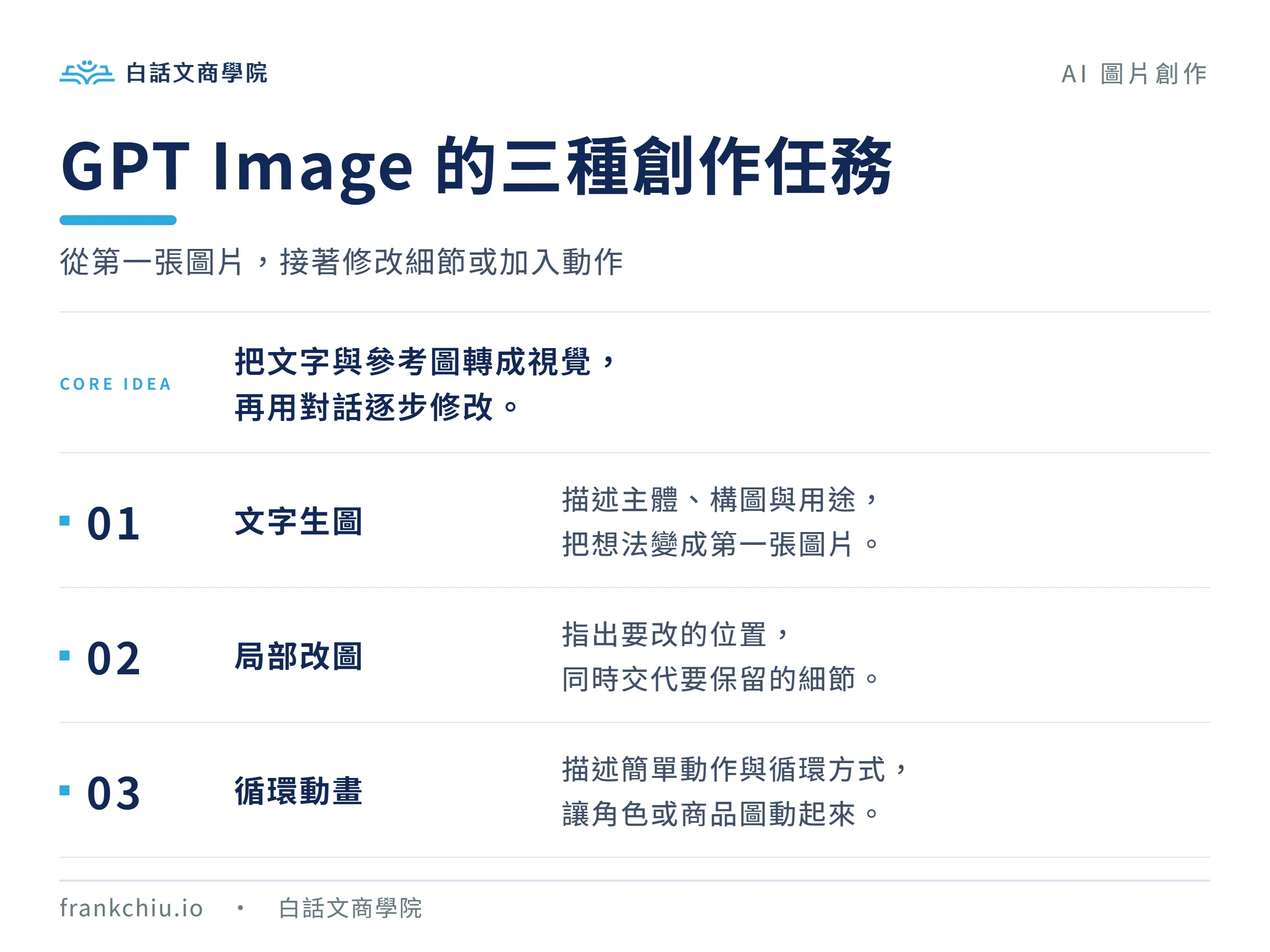
GPT Image 2.6 是 OpenAI 的圖片生成與編輯模型系列,可以根據文字描述建立圖片,也能結合你提供的照片來修改畫面。
在 ChatGPT 裡,這套能力以 ChatGPT Images 提供;需要由程式呼叫時,則有 Flare 與 Sunburst 兩款 API 模型。
以保溫杯廣告為例,你可以提供商品照片,要求生成窗邊情境圖,再沿用同一張圖修改背景、調整構圖。2.6 強調改圖時保留人物、商品與品牌細節,讓前面已經確認的部分更容易延續到下一版。這是 OpenAI 對新版能力的說明。〔Images 2.6 模型說明〕
這次另一個值得關注的變化,是可以提出循環 GIF 的需求。同一個角色揮手、商品旁的光點閃動,或杯口蒸氣輕輕上升,都可以成為短動畫的創作方向。GIF 功能目前正在 ChatGPT 逐步開放。〔ChatGPT 圖片與 GIF 功能〕
如果你想看前一版的特色,以及與其他圖片工具的工作方式比較,可以接著讀ChatGPT Images 2.5 與圖片模型比較。這篇則集中在 GPT Image 2.6 的新能力與實際使用方法。
一般使用者可以直接在 ChatGPT 對話中描述要製作的圖片,或從「More」選擇「Images」進入。要使用自己的商品,就上傳照片,再把要求寫在同一個對話裡;剛開始使用的讀者,可以先看ChatGPT 中文入門教學。〔建立與修改圖片〕
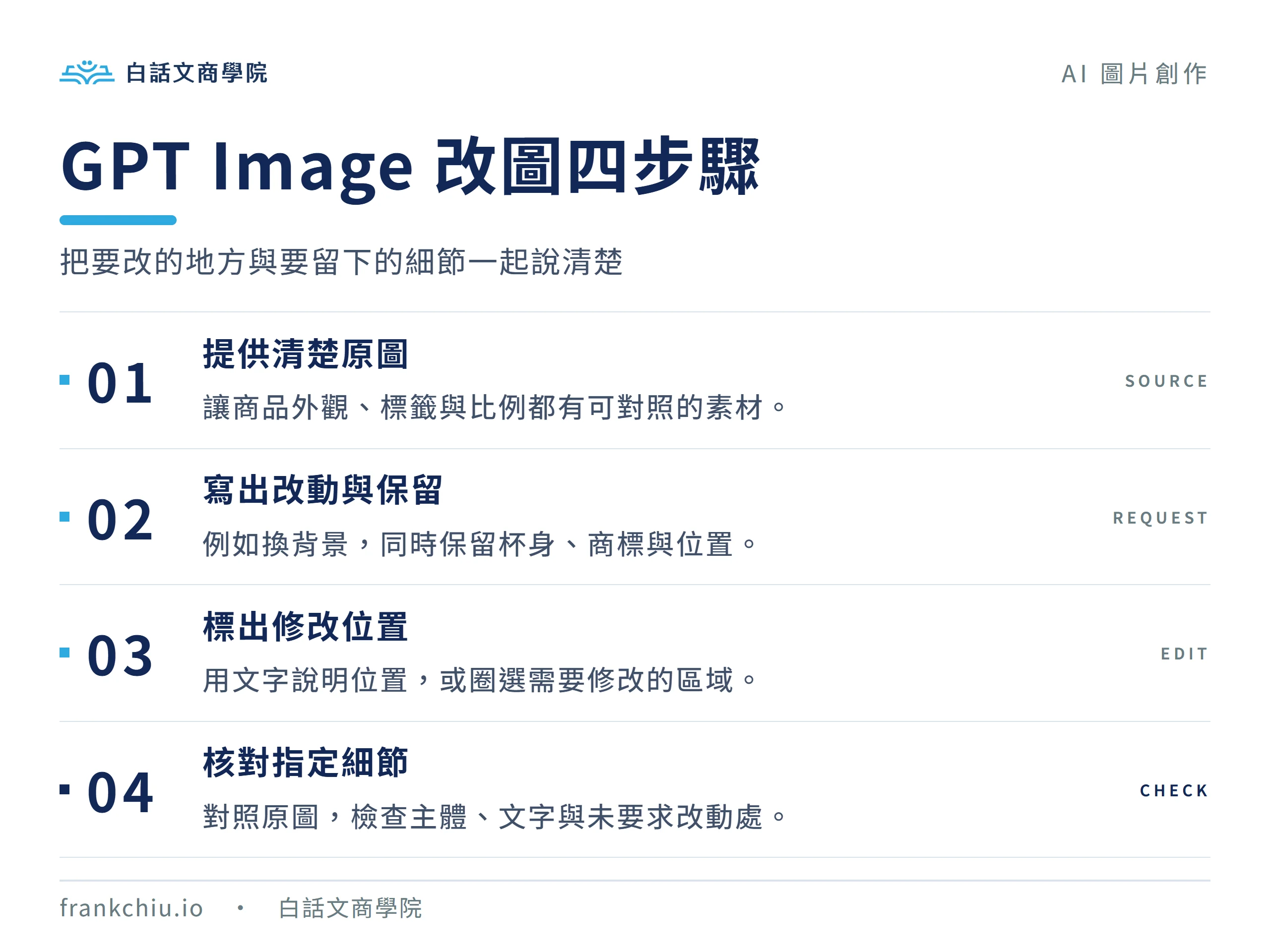
用 GPT Image 2.6 做商品素材時,我會先把「商品本身」和「這次要改的畫面」分開寫。因為商品外觀需要延續,背景、光線和留白才是這次創作要處理的內容。下面用一張保溫杯照片示範。
先上傳一張杯蓋放在旁邊、杯身與標誌都清楚的照片,再告訴 ChatGPT 圖片要用在哪裡。用途會影響構圖:社群商品貼文可以讓商品占較大畫面,活動海報則需要留出放標題的位置。
你可以從這段指令開始,替換成自己的商品:
請用我上傳的保溫杯照片,製作一張 4:3 的冬季商品情境圖。打開杯蓋的保溫杯放在左側木桌上,杯蓋放在杯子旁邊,背景是自然採光的窗邊,右側保留約三分之一空間,之後我要加上活動標題。保留原照的杯身形狀、杯蓋結構與位置、顏色與標誌,畫面中不加文字。
這段指令同時交代了主體、比例、擺放位置、背景和保留條件。第一張圖出來後,先看商品是否完整、右側是否真的有留白;這兩件事決定它能否接著排成廣告。
第一張圖的構圖合適後,就可以在同一個對話裡提出下一輪修改。把「更好看一點」改成具體變化,例如背景改成下雪的窗景,模型才有明確的修改方向。
沿用上一張圖,只把窗外景色改成細雪飄落的冬天。保溫杯、桌面、光線方向和右側留白保持原樣,杯身與標誌的位置也保持不變。
如果要改的物件很小,可以選取圖片中的區域,再描述修改內容;也能直接在對話中指出「杯子右後方的盆栽」。文字負責說清楚改法,選取區域則幫助定位。〔局部圖片編輯〕
使用 GPT Image 2.6 連續改圖時,一輪先處理一項變化,比同時換背景、改顏色又移動商品,更容易看出是哪個要求影響了結果。OpenAI 的提示詞指南也建議明列改動與保留項目,逐次調整並檢視成品。〔圖片提示詞指南〕
改完後,把生成圖片和原始商品照片放在一起,依序看杯身比例、杯蓋結構、標誌與指定背景。若杯蓋已經變形,就回到原照或上一張正確版本,再提出局部修改;這樣能保留清楚的參考基準。
需要繁體中文的海報,可以把完整文案放進指令,並逐字校對日期、價格與字形。若文案還會常改,我會先像上例一樣保留空白,再用排版工具加字,後續調整標題就更方便。
確認要保留的版本後,點選生成的圖片,再選「Save」下載到裝置。這樣就有一張可以交給排版工具,或接著製作動畫的靜態圖。〔儲存圖片〕
GIF 可以把多張畫面接成短動畫,重複播放同一段動作。對商品素材來說,可以讓杯口的蒸氣緩緩飄動,讓觀看者注意到溫熱感;對品牌角色來說,可以做揮手或眨眼的反應動畫。
使用 GPT Image 2.6 製作 GIF,可以直接要求一段循環動畫,也可以上傳靜態圖片,請 ChatGPT 把指定元素變成動態。延續前面的保溫杯案例,我會先用已確認的商品圖當起點,讓商品外觀和構圖有明確參考。
製作動畫時,指令要從「畫面長什麼樣」再多交代一步:哪個部分會移動、移動幅度多大,以及結尾如何接回開頭。動作越明確,越容易判斷生成結果是否符合需求。
請把這張保溫杯情境圖做成循環 GIF。只讓杯口上方的淡淡蒸氣緩慢上升、逐漸散去,再自然接回開頭。保溫杯、標誌、桌面、窗景與鏡頭保持固定。動作輕微、節奏舒緩,適合放在冬季商品介紹旁。
動畫出來後,完整看過一輪:蒸氣是否從杯口開始、商品是否跟著晃動,以及首尾銜接時有沒有突然跳一下。這三項分別對應動作位置、主體保留和循環是否順暢。
對 ChatGPT 生成的 GIF,可以繼續在對話裡提出修改。例如:「保留商品與背景,只把蒸氣的移動幅度降低一半。」要調整播放節奏,則開啟 GIF 使用播放速度選項,也可以從這裡儲存到裝置或分享。
目前 ChatGPT 支援在對話中修改自己生成的 GIF;自行上傳的動態 GIF 不支援直接編輯。手上若是別處製作的動畫,可以另外提供靜態參考圖,重新描述希望生成的動作。〔GIF 建立、編輯與儲存〕
用 GPT Image 2.6 做第一個 GIF,我建議只動一個元素。保溫杯案例中,蒸氣已經足以傳達溫熱感;把商品、背景和鏡頭都固定,也能更專心檢查這個動作。
當你要讓網站或程式自動送出生圖需求,才會用到 API,也就是讓軟體呼叫模型功能的介面。例如電商團隊想把一批商品照片,依相同構圖製作成系列素材,就可以由程式逐筆提供照片與指令。
一般對話生圖可以直接用 ChatGPT;已有網站或程式專案的讀者,也可以透過 Codex 製作與修改圖片。API 則適合要自行串接生圖流程的需求。〔ChatGPT、Codex 與 API 的提供方式〕
GPT Image 2.6 Flare 著重快速生成與反覆嘗試,模型名稱是 gpt-image-2.6-flare;Sunburst 著重細節、複雜版面與精準編輯,模型名稱是 gpt-image-2.6-sunburst。這是 API 中可以指定的兩個模型。〔Flare〕〔Sunburst〕
若團隊正在快速探索背景與構圖,可以先試 Flare;若圖片有細小文字、密集物件或嚴格的保留條件,可以先試 Sunburst。測試時使用同一份照片、指令和尺寸,才能看出哪種模型比較適合這項工作。〔模型選擇建議〕
API 還能分別設定 quality 和 complexity。前者影響紋理、小字等視覺細節,後者影響繪製前的規劃程度。
只改背景等聚焦任務,可以先試較低的 complexity;需要安排很多物件關係時,再提高規劃程度。〔圖片品質與複雜度〕
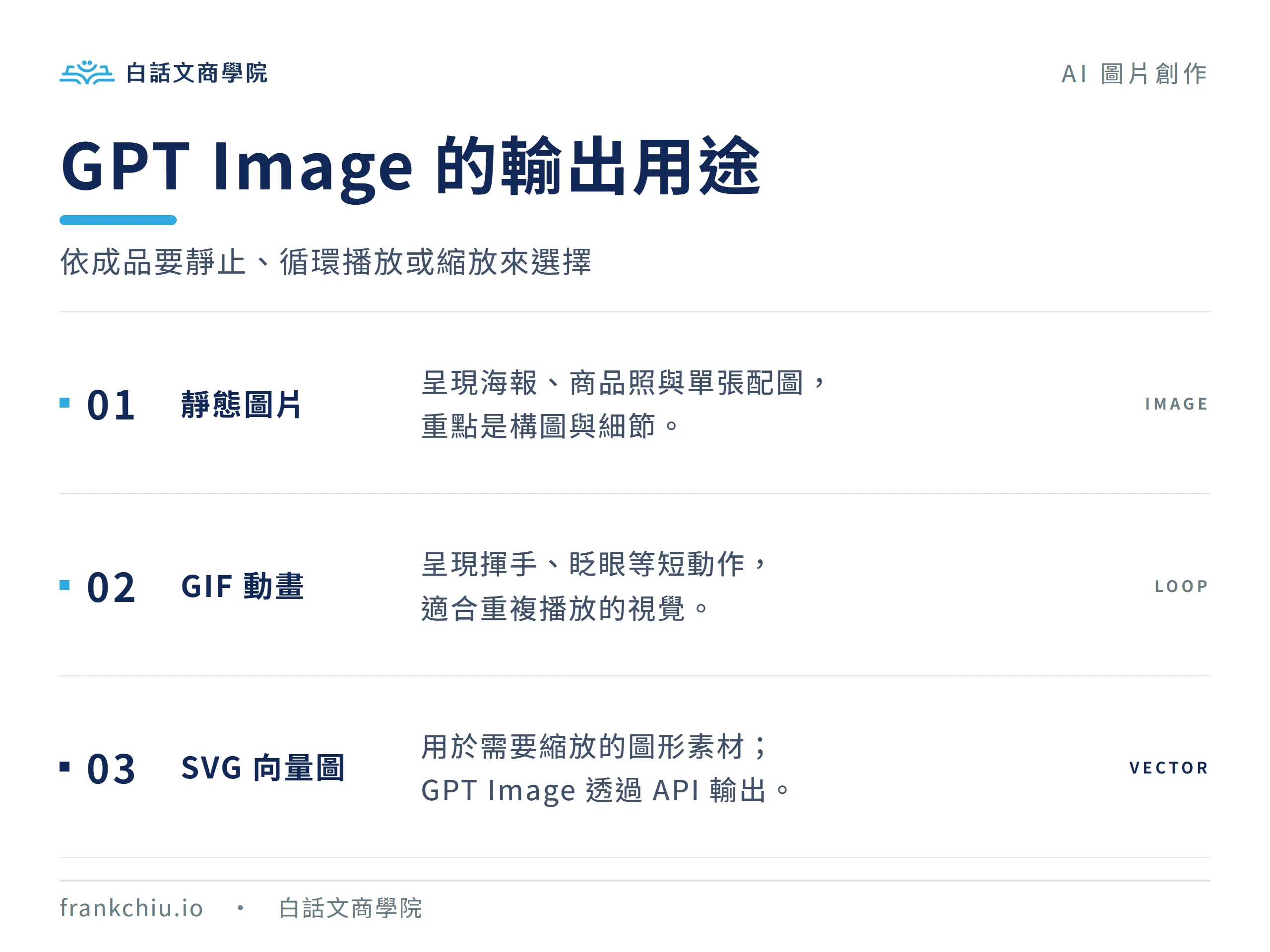
同樣使用 GPT Image 2.6,成品格式仍要跟用途配合。商品情境照、海報和文章配圖適合靜態圖片;需要反覆播放一個小動作,就選 GIF。兩者的差別是要觀眾看清楚一個畫面,還是看見一段動作。
SVG 則是向量圖格式,用路徑與形狀描述圖像,適合需要調整圖形、顏色或尺寸的圖示與插畫。這次 OpenAI 在 API 提供 SVG 生成輸出,設計人員可以接著編修其中的向量元素。〔SVG 輸出說明〕
例如同一個保溫杯品牌,商品情境照可以用靜態圖,蒸氣效果可以用 GIF,網站上的簡化杯子圖示則可以評估 SVG。這三種成品解決的是不同的呈現需求,先想清楚放在哪裡,就比較容易決定要請模型交出什麼。
費用方面,ChatGPT Images 提供於所有方案;API 則有自己的用量計價。〔ChatGPT Images 使用資格〕
需要批次製圖時,應把生成、修改和最後採用的成品一起納入成本紀錄;相關計價可在 OpenAI 圖片成本說明查看。
GPT Image 2.6 值得嘗試的地方,是把商品初稿、局部改圖與循環動畫放進同一段創作過程。先確認商品與構圖,再逐次更換背景或加入動作,才能保留可繼續使用的版本。
你可以就從一張自己的商品照片開始:先做好情境圖,再只改一個背景元素,最後把適合的部分做成 GIF。走完這三次指令,就能具體看出哪些修改已經省下時間、哪些細節還需要自己處理,也更容易決定它要放進你的哪一段製作工作。
ChatGPT Images 提供於所有方案,包含免費方案。GIF 功能目前在 ChatGPT 逐步開放。若透過程式呼叫 GPT Image 2.6 API,則採 API 的用量計價。
一般使用者直接在 ChatGPT 對話中描述圖片,或上傳照片提出修改即可。API 適合需要讓網站或程式自動呼叫模型、批次處理圖片的工作。
在已開放 GIF 功能的 ChatGPT 中,要求製作循環 GIF,寫清楚主體、動作和首尾銜接方式;也可以上傳靜態圖片,指定哪些元素要動。生成後開啟 GIF,可調整播放速度並儲存或分享。
Flare 著重速度,適合快速嘗試構圖和反覆修改;Sunburst 著重細節、版面與編輯準確度。兩者是 API 可指定的模型,實際選擇可用同一份素材、指令與尺寸比較。
SVG 輸出由 API 提供,適合需要編修路徑、形狀與顏色的圖示或插畫。商品照片可使用靜態圖片,需要循環動作則使用 GIF。