

由資源擁有者新增 Google 帳戶,讓同事或 SEO 廠商存取 Search Console。本文說明操作步驟、三種權限差別、開通後的確認方式與移除存取權的注意事項。
 作者:Frank Chiu
GSC 權限要由網站資源的擁有者開通。登入 Google Search Console,選對網站資源,進入「設定>使用者和權限」,按「新增使用者」,填入對方的 Google 帳戶電子郵件地址,再選擇權限並新增,就能讓同事或 SEO 合作廠商使用自己的帳戶存取資料。
操作不複雜,真正需要判斷的是:要分享哪個網站、對方需要做什麼,以及該給多大的權限。下面依照實際操作順序說明,也會整理新增後的確認方法與合作結束時的移除方式。
Google Search Console,簡稱 GSC,是用來查看網站搜尋成效與索引狀況的工具。GSC 權限則決定一個 Google 帳戶能對指定的網站資源查看哪些資料、執行哪些動作。若還不熟悉報表用途,可以先看《Google Search Console 介紹與常用功能》。
例如,網域資源 example.com 涵蓋其子網域,以及 HTTP、HTTPS 等版本;網址前置字元資源 https://www.example.com/ 則依指定的網址範圍收集資料。兩者可能同時存在,分享前要先對齊要看的範圍。資源差異可參考 Google 的資源類型說明。
網站如果還沒有完成資源驗證,要先處理《Google Search Console 安裝與驗證》。已經有資源、只是要讓同事進來看資料,就接著做以下的權限設定。
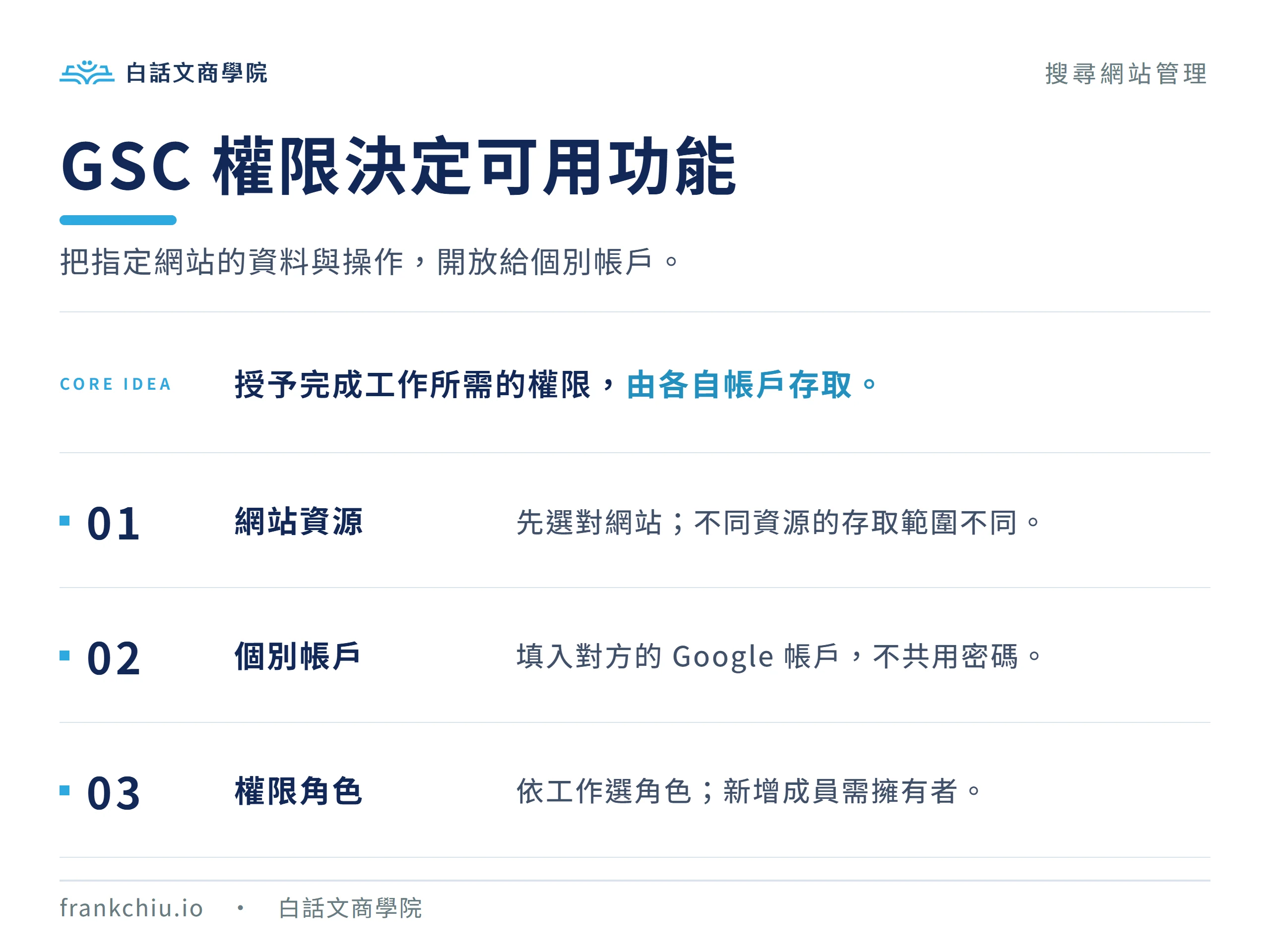
新增使用者時,GSC 權限選單會看到「擁有者」「完整」「限制」。Google 說明文件將後兩者稱為「擁有完整權限的使用者」與「權限受限的使用者」。最容易混淆的是「完整」:它可以查看所有資料並執行部分操作,但沒有擁有者的使用者管理權限。
| 權限 | 可以做什麼 | 選擇時的判斷 |
|---|---|---|
| 擁有者 | 查看所有資料、使用所有工具,並管理使用者與資源設定。 | 交給需要管理資源與其他使用者的負責人。 |
| 完整 | 查看所有資料及執行部分動作,例如提交 Sitemap、驗證修正結果;不能新增或移除使用者。 | 需要分析資料,也要執行相關 SEO 操作時,可先評估這一級。 |
| 限制 | 以檢視為主,可簡易查看大多數資料,部分操作功能受限。 | 只需查看、核對報表時,先確認這一級是否足夠。 |
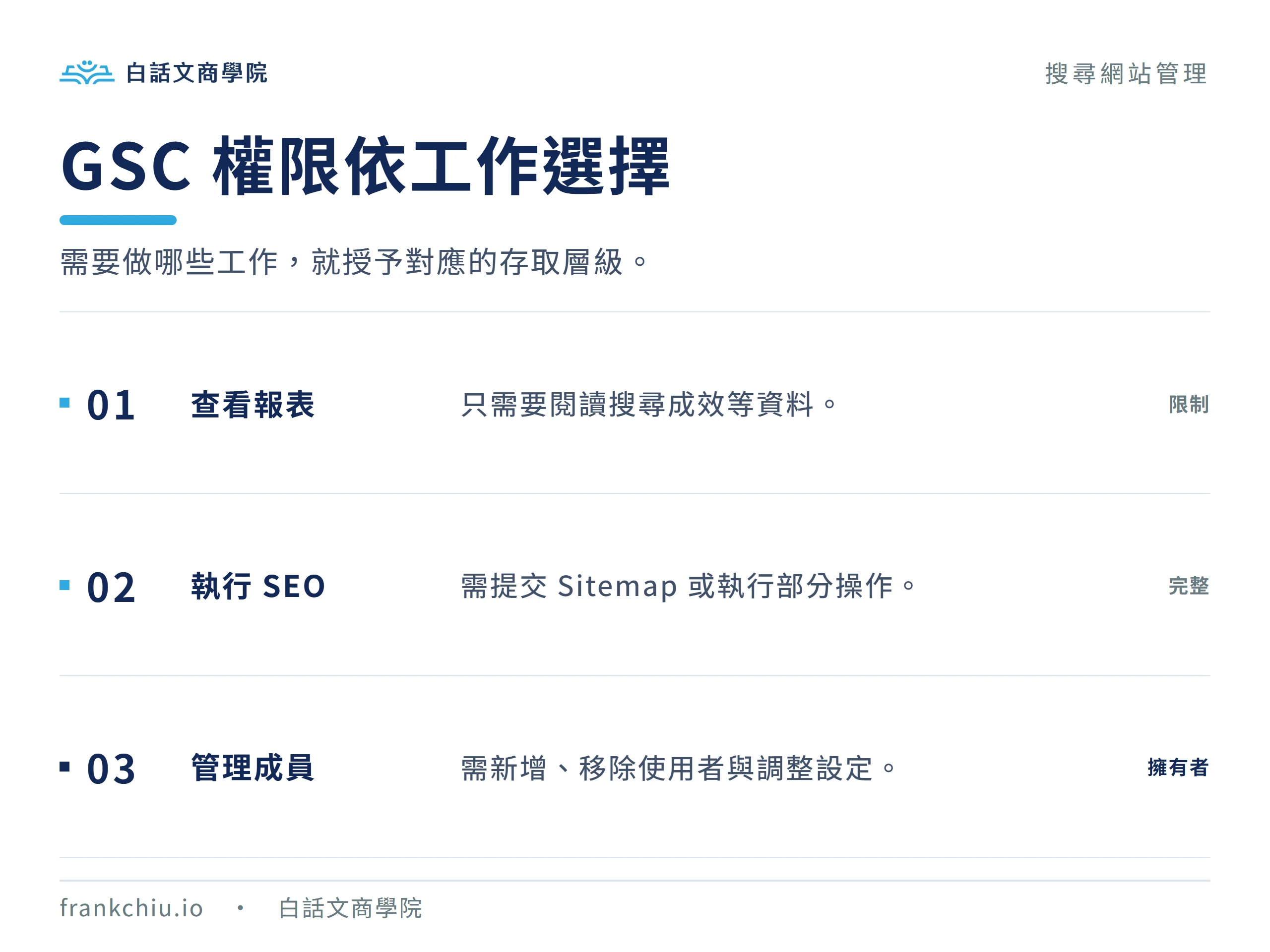
給 SEO 廠商的 GSC 權限,應依工作內容選擇。只做報表分析,可以先確認「限制」是否夠用;還要提交 Sitemap、驗證修正結果等操作,再評估「完整」。只有確實需要管理使用者與資源時,才交付擁有者角色。各項功能的差異,可對照 Google 的權限對照表。
擁有者還分成「已驗證擁有者」與「委派擁有者」。前者透過網站、DNS 等驗證方式證明擁有權,後者由擁有者在 GSC 裡授予;兩者權限相同,但後續移除存取權時,處理方式會有差別。

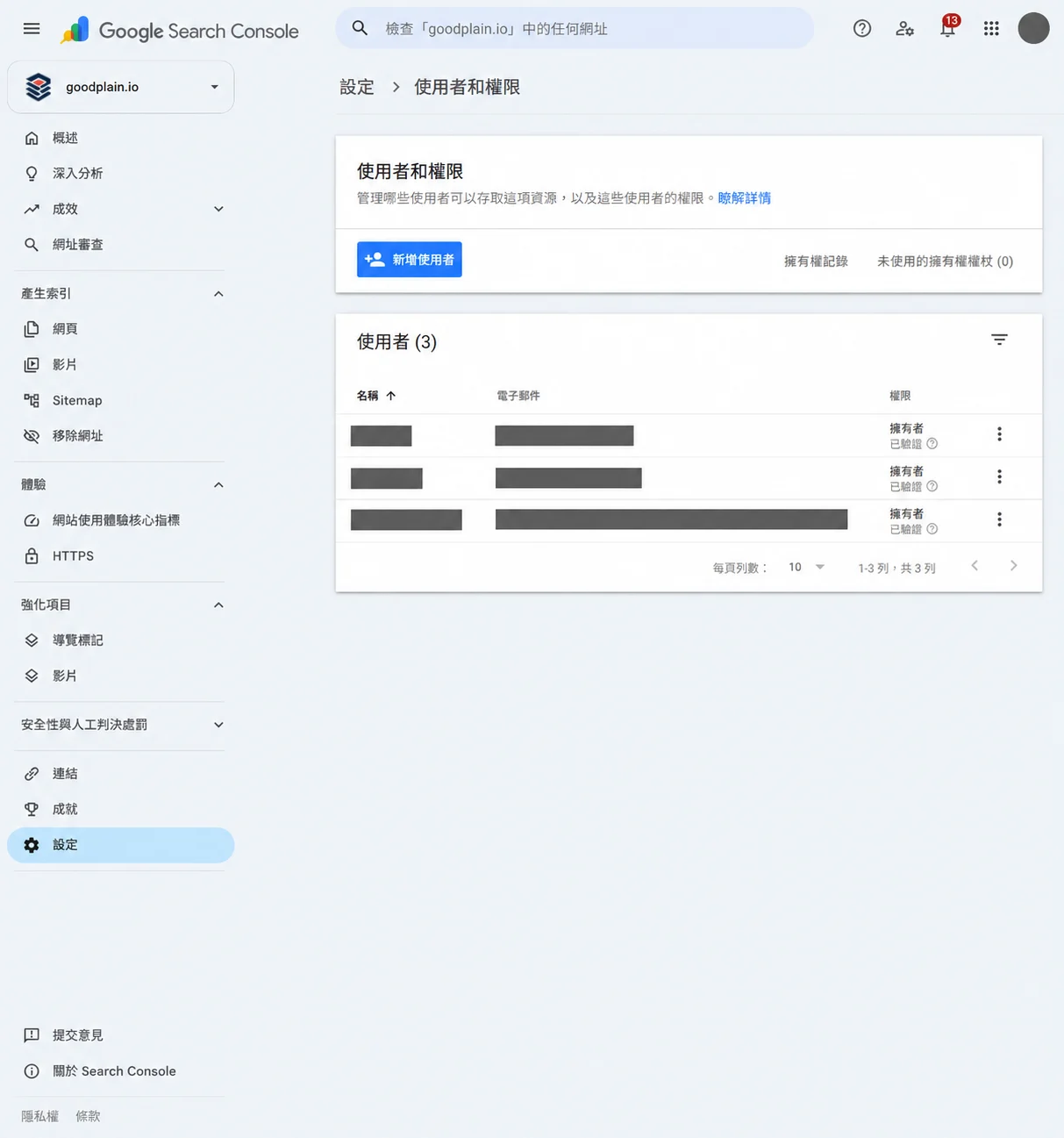
以下畫面以網站資源示範入口與欄位。使用者清單中的帳戶資訊已遮罩;示範沒有送出真實新增操作。實際替同事開通時,請使用你們確認好的帳戶地址。
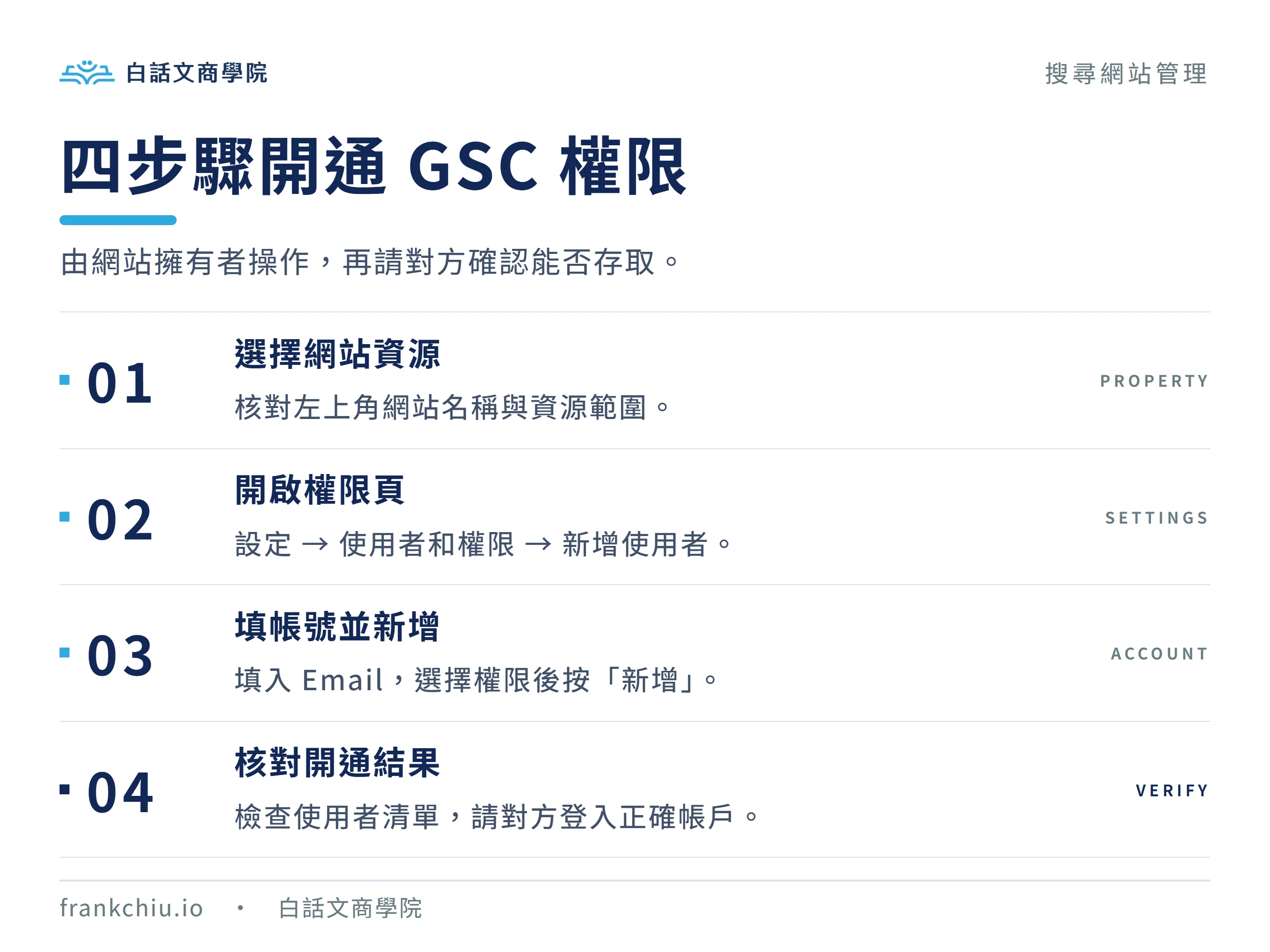
開啟 Google Search Console,使用具備擁有者資格的 Google 帳戶登入,再從左上角的資源選單選擇網站。確認畫面上的網域或網址,與對方要分析的範圍一致,才開始設定 GSC 權限。
在左側選單找到「設定」,再點「使用者和權限」。進入後會看到目前的使用者及權限,頁面上方有「新增使用者」。這個畫面也是以後確認 GSC 權限、變更角色與移除存取權的地方。
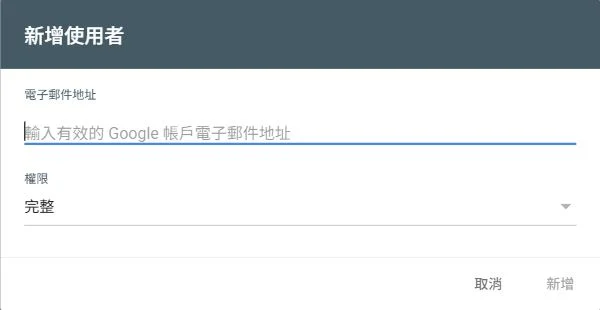
按下「新增使用者」,在「電子郵件地址」欄填入對方有效的 Google 帳戶地址,例如 [email protected]。再打開「權限」選單,依工作需求選擇「完整」「限制」或「擁有者」,檢查地址及角色都正確後,按「新增」。
Google 帳戶不一定以 Gmail 結尾;重點是該地址確實能登入 Google 帳戶。一般聯絡信箱若尚未建立 Google 帳戶,或填的是群組信箱,就不能直接當成這裡的使用者。GSC 權限要開給一個可辨識的帳戶,不需要提供網站主的登入密碼。
完成新增後,由管理者回到「使用者和權限」清單,確認對方的 Email 與權限等級正確。接著請對方用同一個 Google 帳戶開啟 Search Console,確認能選到這個資源,並開啟工作所需的報表或工具。
以清單與對方實際能否存取為準。不要只用有沒有收到邀請信,判斷 GSC 權限是否成功。若對方要協助檢查收錄情況,還可以一起打開《網頁索引報表》,確認開通的資源就是你們準備處理的網站。
遇到新增失敗或對方看不到資料時,先對照帳戶、Email 與資源範圍,通常比反覆重新新增更容易找到原因。
到該資源的「設定」查看「擁有權驗證」列,確認自己的權限。只有「完整」權限,仍不能替同事設定 GSC 權限;這時應請現有擁有者新增對方,而不是請對方反覆登入。若帳戶本身正確,也要再確認目前選的是哪個網站資源。
請對方確認能否用該地址登入 Google 帳戶,再檢查有沒有拼錯、填成另一個工作信箱或群組信箱。Google 明確不支援把電子郵件群組新增為使用者,因此不要只因為那個地址能收信,就認為可以用來開通 GSC 權限。
先由管理者確認清單裡的地址,再請對方核對目前登入的 Google 帳戶。若瀏覽器同時登入多個帳戶,尤其容易用錯。接著核對資源名稱,並重新整理頁面;有網址前置字元資源時,也要留意 http、https、www 與路徑是否一致。
若系統顯示「只能將這位使用者新增為擁有者」,代表對方已擁有上層資源,因此也自然擁有這個子資源。不能靠在子資源新增「完整」或「限制」來降低他的既有權限,應先釐清上層資源的擁有關係。
回到「設定>使用者和權限」,找到對方的帳戶,打開旁邊的選單。合作內容改變時,可以選「變更權限」並儲存新的角色;合作結束時,則選「移除存取權」。完成後重新查看清單,確認帳戶或權限已按預期變更。
一般使用者與委派擁有者,可由擁有者從這裡管理;已驗證擁有者則不能直接降級。如果移除時看到對方可能重新取得存取權的警告,還要檢查他留下的驗證權杖,例如 HTML 驗證檔案、標記或 DNS 記錄。權杖仍存在,對方可能再次驗證擁有權。
這點也出現在 Google 於 2023 年發布的權限管理更新說明中。若需清理驗證權杖,請先確認它屬於要移除的那位使用者,以及是否同時被其他 Google 服務使用,再由能管理網站或 DNS 的人處理,避免誤刪仍在使用的驗證資料。
GSC 權限設定的重點,是把正確的資源開給正確的 Google 帳戶,並讓角色符合工作需求。管理者在清單裡看到新增結果後,再請對方實際開啟資源與報表,這次交接才算確認完成。合作結束時,也記得回來檢查並移除不再需要的存取權。
不一定。只需查看報表時,可先評估「限制」是否足夠;需要查看所有資料並執行部分 SEO 操作時,可評估「完整」。只有需要管理使用者或資源時,才交付擁有者角色。新增與調整權限都須由擁有者執行。
可以,前提是該公司信箱已是有效的 Google 帳戶,能用來登入 Google。地址不必以 Gmail 結尾,但一般聯絡信箱或電子郵件群組不會因為能收信,就自動具備 Google 帳戶資格;群組信箱不能新增為 GSC 使用者。
不能只憑有沒有收到信判斷。請管理者在「設定>使用者和權限」確認新增的帳戶與角色,再請對方以同一個 Google 帳戶開啟 Search Console,確認能選到正確的資源並使用所需報表。
「完整」權限可查看所有資料並執行部分動作,但使用者管理由擁有者負責。請該資源或上層資源的擁有者,到「設定>使用者和權限」新增同事的 Google 帳戶。
若是已驗證擁有者,還需要檢查他的驗證權杖。HTML 檔案、標記或 DNS 記錄等權杖若仍存在,對方可能重新驗證並取得存取權。移除權杖前,須確認對應使用者,以及是否影響其他 Google 服務。