

Codex 雲端讓專案任務在雲端執行。從本機、Remote 的差異開始,認識 Repo 與工作環境,完成環境設定,再用一項小修改練習交辦、檢查與保存成果。
 作者:Frank Chiu
Codex 雲端(Codex Cloud)是讓 Codex 在雲端工作空間執行專案任務的方式。你先準備專案檔案、需要的工具與權限,再交代要修改的內容;它會在雲端編輯檔案、執行指令,完成後讓你檢查結果。
這種方式適合把範圍明確的工作交出去,例如調查網站錯誤、修改一項功能,或整理專案說明。OpenAI 的Codex Cloud 說明指出,雲端任務能在你的電腦睡眠時繼續執行;但成果仍要檢查,也要保存。
第一次使用,最容易混淆的是「從哪裡下指令」與「工作在哪裡執行」。下面先分清楚雲端、本機及 Remote,再建立環境,最後用一項小修改練習交辦與驗收。
三者最重要的差別,是哪一台電腦負責執行工作。你用手機查看任務,不代表任務就在雲端;你用桌面 App 下指令,也不代表它一定使用本機檔案。
| 使用方式 | 工作在哪裡執行 | 選擇時先看什麼 |
|---|---|---|
| 本機 | 自己的電腦與專案資料夾 | 檔案與所需工具是否都在這台電腦 |
| Remote | 已連線的 Mac 或 Windows 電腦 | 需要那台主機的檔案與工具,且能保持主機醒著、連網 |
| Codex 雲端 | 從已發布環境建立的雲端工作空間 | 專案、工具與存取權是否已在雲端備妥 |
依 OpenAI 的環境說明,Local 與 Worktree 都在你的電腦執行;Worktree 只是把一份 Git 專案的修改分開放。選擇 Cloud 後,本機檔案、瀏覽器登入與正在執行的程式不會自動搬過去。
如果你要從手機接著處理公司電腦裡的工作,先看Codex Remote 遠端連線教學。OpenAI 的Remote 說明要求連線主機保持醒著且上網,這與雲端任務的執行位置不同。
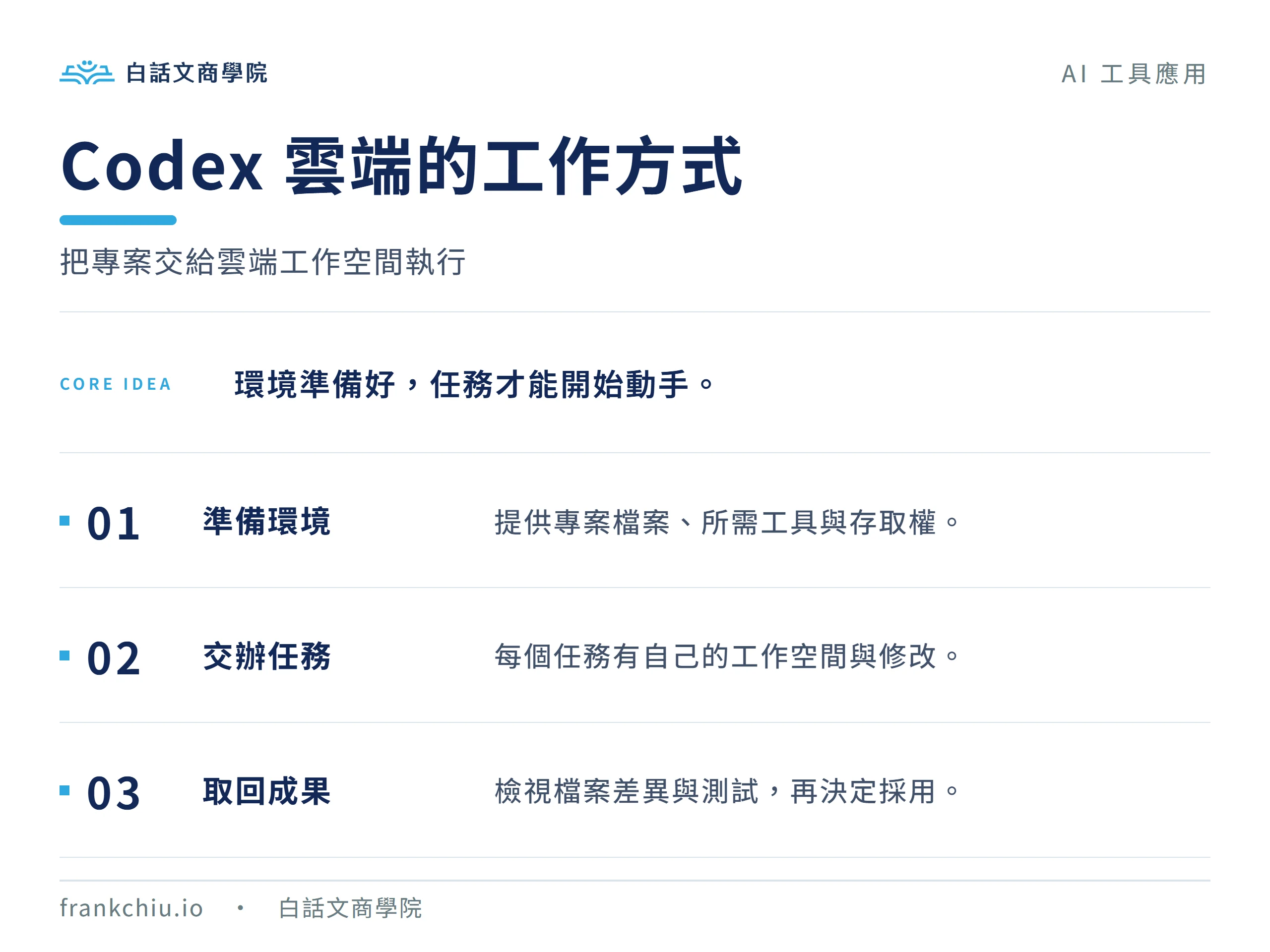
Codex 雲端的「環境」,可以理解成預先備好的工作場所:裡面有專案檔案、執行專案需要的工具,以及連接服務的權限。環境準備好之後,可以反覆拿來開始新任務,不必每次重新描述整套設定。
「任務」則是你這一次要它完成的工作。每項任務有自己的工作空間;甲任務修改了首頁,不表示乙任務的檔案也會跟著變。要延續尚未做完的修改,就回到原來的任務,而不是另外開一個新任務找成果。
按照 OpenAI 現行的建立流程,先選擇 GitHub 裡的 Repo。Repo 是 Repository 的簡稱,中文常稱「儲存庫」,除了放專案檔案,也保存修改紀錄。還沒有這個概念,可以先讀Repo 與 GitHub 入門,再拿一個練習專案開始。
送出設定前,確認自己有權使用那個 Repo,也知道專案怎麼啟動、怎麼檢查。若工具、權限或資料還缺一項,先讓 Codex 說明缺什麼;電腦裡有某個檔案,不能當成雲端也已經拿到。
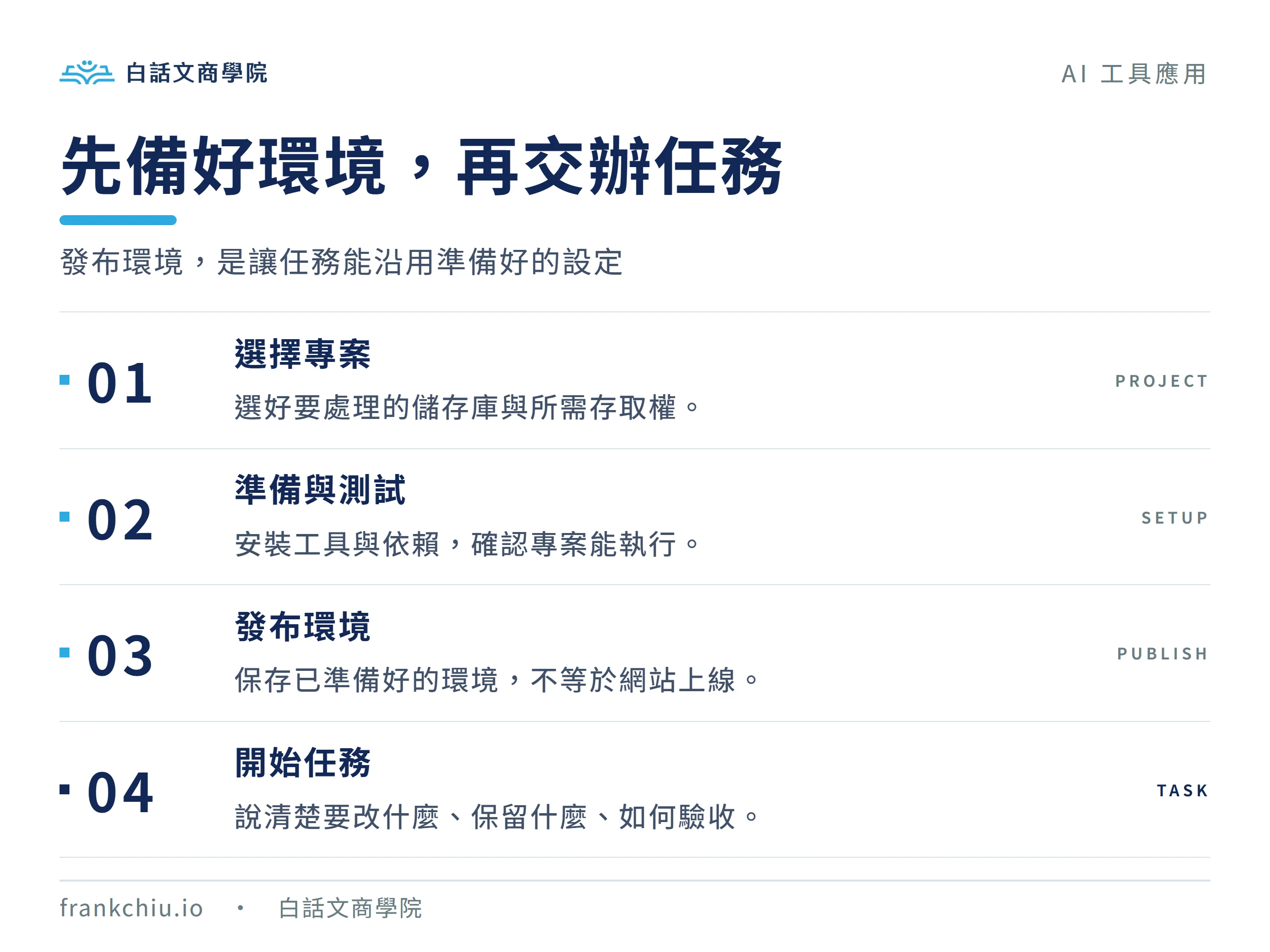
準備好練習用 Repo 後,從 ChatGPT 網頁或桌面 App 建立環境。手機可以選擇已發布的環境開始任務,但建立新環境要使用網頁或桌面 App。下列選項名稱對應 OpenAI 的雲端環境設定說明。
登入 ChatGPT 帳號,在新任務選擇 Work in → Cloud,開啟 Select environment,再選 Create environment。若已經有可使用的環境,可以直接選它,不必重建。
建立新環境時,選擇這次要處理的 GitHub Repo;畫面要求連接 GitHub,就完成帳號連接。核對選到的是練習專案,再按 Get started。這一步完成的標準,是 Codex 已開始檢查正確的專案。
Codex 會查看專案、安裝需要的工具,並測試工作流程。遇到無法判斷的設定或缺少權限,它會詢問你;例如專案需要哪個版本的工具,或下載套件時缺少存取憑證。
這時可以直接要求:「請確認這個專案需要哪些工具,試著執行現有測試,並列出還沒完成的設定。」先看失敗原因是否已解決、測試是否實際執行,再進下一步;只看到安裝完成,還不能確定專案可用。
檢查設定報告、測試結果與相關檔案,處理剩下的問題,再保存變更並選 Publish。等到出現 Environment published,才表示這份環境已可供新任務使用;接著選 Start a new task,交代要做的工作。
這裡的 Publish 是發布工作環境,不是把網站公開上線。它保存的是之後任務要使用的準備狀態。未來如果要更新共用工具或設定,需要編輯環境並重新發布;已經存在的任務仍保留自己的狀態。

假設你的練習 Repo 裡,已經有一個以 index.html 作為首頁的自我介紹網站。第一次可以只修改首頁文字,先不加會員、金流或資料庫;範圍小,才容易看懂 Codex 改了哪些地方。
下面是可以調整後使用的交辦範例。請先確認實際專案確實有這個檔案,再把名字與介紹換成自己的內容;這是教學示例,不是已替你執行的成果。
請修改這個專案的 index.html,把首頁標題改成「你好,我是小安」,並將介紹改成「我正在練習用 AI 做自己的網站」。
保留原本版面、按鈕功能與其他頁面。先說明預計修改哪個檔案,再完成修改;不要部署網站,也不要合併到主要分支。
完成後列出修改前後的文字、實際執行的檢查與結果。如果有檢查無法執行,請說明原因,並告訴我下一步怎麼確認。
分支(branch)是讓一組修改獨立發展的版本路線。把「不要合併到主要分支」寫清楚,是要先留下檢查空間;不能把「幫我改文字」理解成網站可以直接上線。
如果 Codex 雲端說找不到 index.html,先請它列出專案檔案,找出真正的首頁位置,再修改指令。不要為了配合範例,硬要求它新增第二個首頁;原本就使用其他架構的網站,入口檔案可能不同。
工作一多,交辦內容可以再拆成「要完成什麼、可以改哪裡、怎麼確認」。更多示例可接著看Codex 新手交辦技巧;固定的專案規則則可以整理進AGENTS.md,供後續任務參照。
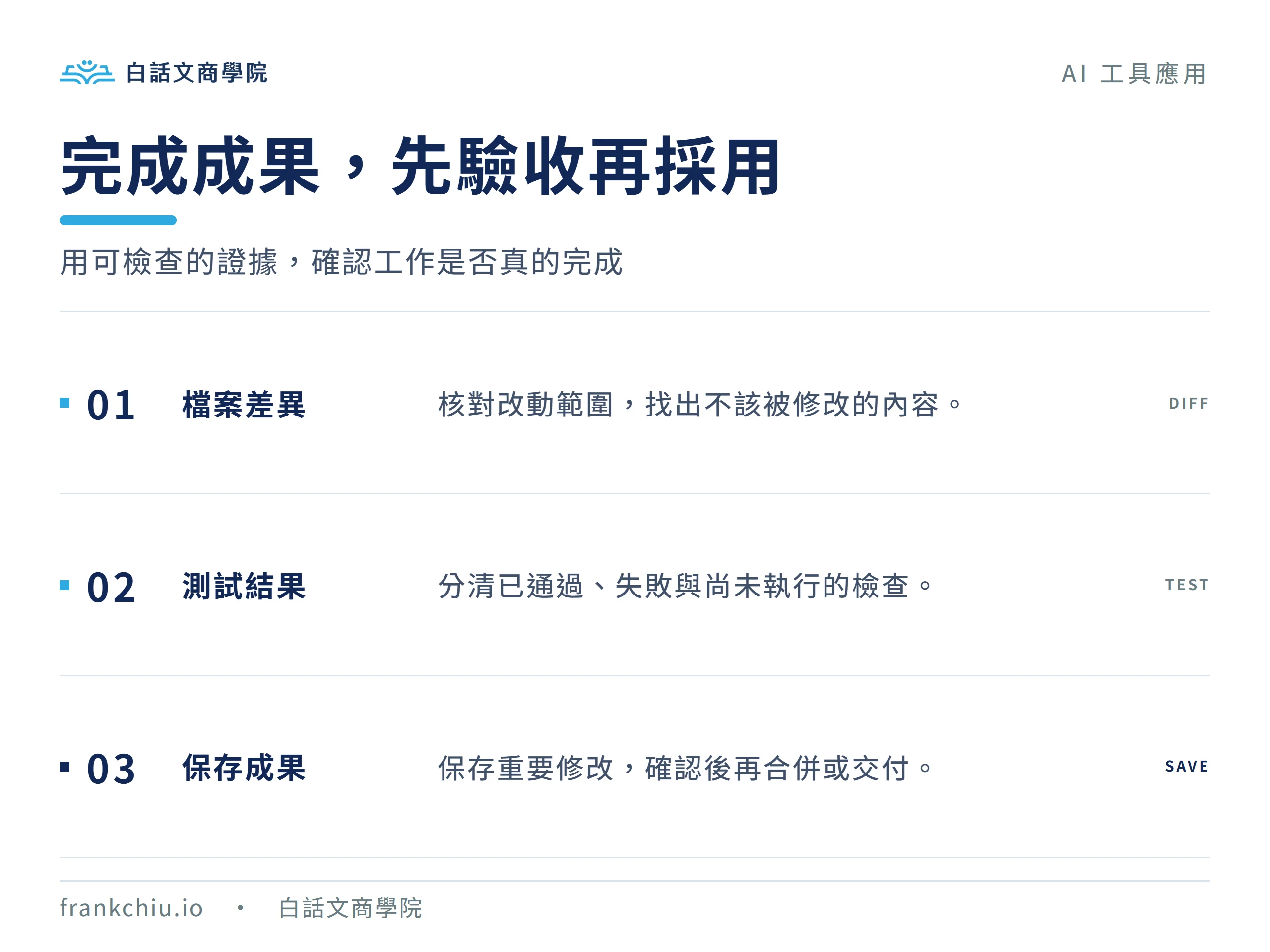
完成訊息只是檢查的起點。你要確認的是檔案確實改對、必要檢查有結果,以及成果已保存到你能接手的位置。OpenAI 的任務說明也要求先檢視修改與測試,再決定是否提交或建立 PR。
開啟任務的檔案變更,對照修改前後的內容。以上面的練習為例,應該看到首頁標題與介紹換成指定文字;若連其他頁面、工具設定或大量檔案都改了,就請 Codex 說明原因,再決定要不要保留。
不熟程式碼也可以先問:「請用我看得懂的方式,逐項解釋這些修改會改變哪些畫面或行為。」說明要能對回實際檔案,不能只有一段聽起來合理的摘要。
查看它實際執行了什麼檢查、結果是成功還是失敗。有些專案原本沒有自動測試,這時應清楚說明能檢查到哪裡;「沒有測試」和「測試全部通過」是兩種不同情況。
OpenAI 的目前限制列明,雲端環境尚不支援電腦與瀏覽器操作。因此,這次網頁練習還要由你用瀏覽器開啟成果,確認文字、版面與原本按鈕正常,不能只靠檔案修改推定畫面已驗收。
檢查完成後,再保存需要的檔案或提交修改。Commit 是把一組變更記錄成可追溯的版本;Pull Request,簡稱 PR,則是提出一份修改請求,讓你或協作者先審閱,再決定是否合併。
建立 PR 不代表修改已合併,合併也不一定等於網站已上線。如果專案原本設有自動部署,合併後可能觸發上線;因此,先確認專案的發布規則,再做最後一步。
Codex 雲端的任務狀態也不能當成永久備份。依OpenAI 保存狀態說明,預設可恢復的虛擬機狀態期限,是最後啟動一輪或恢復任務後最多七天。重要成果應另行保存;這項期限說的是執行環境狀態,不是 GitHub 檔案的保存期限。
最常見的困惑,是本機能做,換到雲端卻不能做。先查看任務卡在哪一步,再對照環境裡有沒有檔案、工具與存取權,通常比反覆送出相同指令更有幫助。
本機個人 skills 也不會自動同步到 Codex 雲端;官方說明可使用放在 Repo 裡的 skills。若某項工作依賴你電腦裡的工具或規則,先確認雲端是否備妥,再要求它照相同流程執行。
找不到功能或遇到用量限制時,先核對登入帳號、工作區權限與畫面顯示的可用額度,不要把它直接當成專案故障。功能開放與方案可能調整,應依帳號當下提供的選項確認。
Codex 雲端的入門重點,是先備妥環境,再交代一項能清楚驗收的任務。第一次先改兩段首頁文字,確認檔案差異、檢查結果與保存位置,會比直接要求建立整個網站更容易掌握。
等這次練習完成,再增加下一個功能。如果還想了解 Codex 在其他工作裡能怎麼用,可以接著閱讀Codex 完整介紹,依工作檔案與工具的位置,選擇適合的執行方式。
依 OpenAI 現行的建立流程,新環境要選擇 GitHub Repo,必要時連接 GitHub 帳號。若已有你能使用的已發布環境,可以直接選它開始任務。只有本機資料夾,不能視為檔案已經放進雲端。
不一樣。Codex 雲端在雲端工作空間執行;Remote 則讓你從其他裝置接續已連線電腦上的工作,那台電腦仍須保持醒著且連網。選擇時先確認任務需要的檔案和工具放在哪裡。
OpenAI 說明指出,雲端任務可在你的電腦睡眠時繼續執行。但它只能使用雲端環境可取得的檔案與服務,不能因此讀到已離線電腦上的資料;任務也可能等待補充資訊或權限,仍要回來確認狀態。
不能只因為能登入 ChatGPT,就判定所有雲端功能都免費或無限使用。開始前要確認帳號與工作區有可用的雲端環境、功能權限及用量;方案與開放情況可能調整,以登入後顯示的資訊為準。
不會因為發布雲端環境就自動把網站公開。發布環境是準備供新任務使用的專案與工具;網站上線要看專案另外的部署流程。若專案設定合併後自動部署,則應在合併修改前確認上線影響。