
Antigravity 能讀取指定資料夾、使用工具,交回可檢查的成果。認識 Antigravity App、知識工作版面、下載、任務指令與免費額度。
 作者:Frank Chiu
準備一份提案時,你可能同時打開客戶需求、上次會議紀錄與幾份報表,來回複製資料,再請 AI 幫忙整理。Antigravity 值得我們關注的地方,是讓 AI 直接參與這一連串工作:讀取指定資料夾、使用工具,把整理結果做成檔案交回來。
對做行銷、研究或行政工作的人來說,學會這類工具,重點在於如何把一份工作交辦清楚,以及怎麼檢查收到的成果。Google 也為一般知識工作者提供了聚焦對話與文件的版面,讓入門時用得到的功能更容易找到。
接下來我會說明 Antigravity 是什麼、Knowledge Work 版面改了哪些地方,並帶你從下載 App、指定工作資料夾,到寫出第一份任務指令,最後整理各個使用入口、費用與模型的差異。
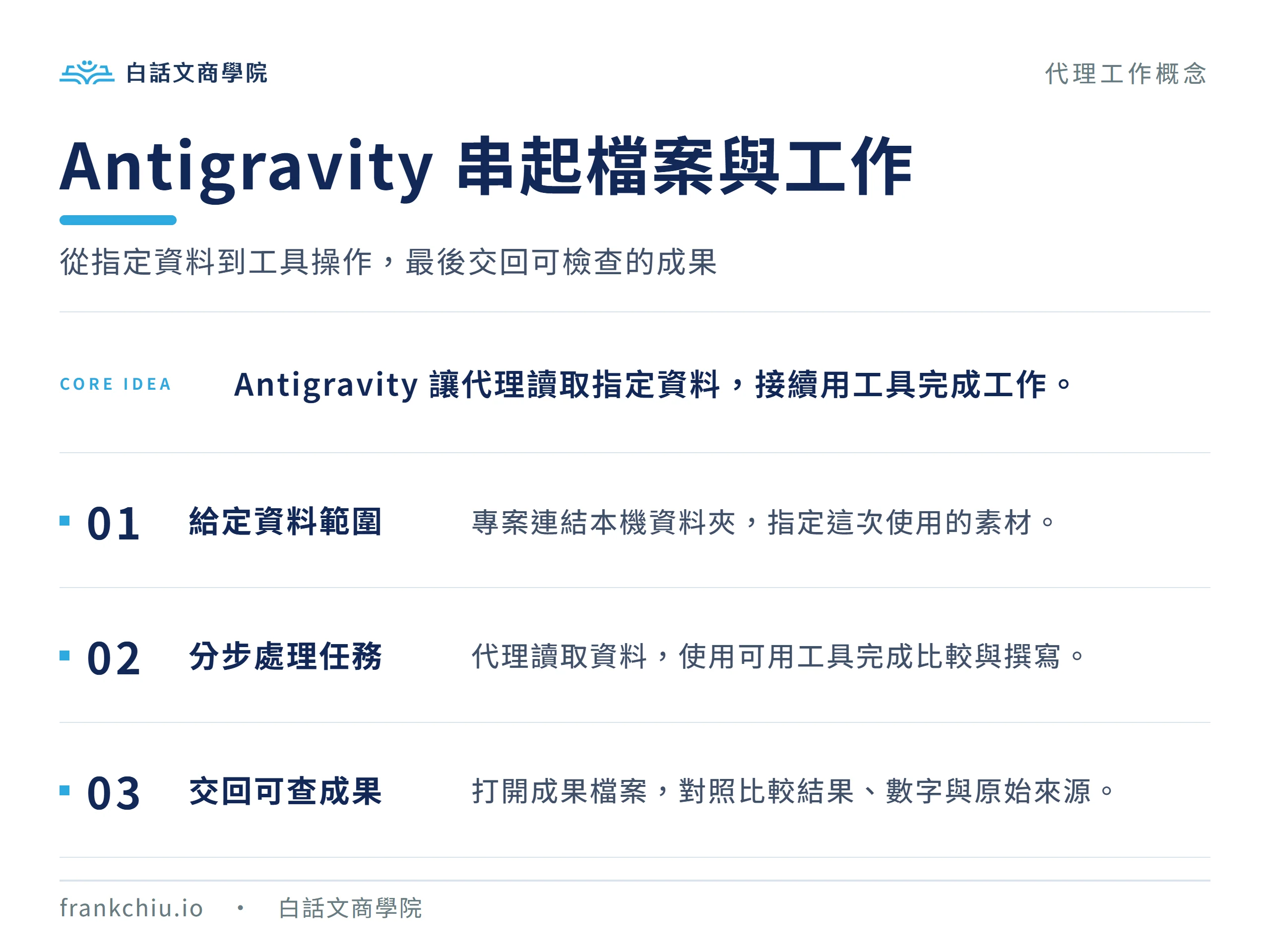
Antigravity 是 Google 的代理式開發平台,核心是讓 AI 代理依照目標,規劃並執行多個步驟,操作檔案與可用工具,產出使用者能檢查的成果。軟體開發仍是平台的核心用途,研究、資料分析、文件與簡報等知識工作,也在它支援的範圍內。(Google 產品介紹)
所謂「代理」,可以先理解成會接續執行工作的 AI。模型負責理解要求與推理,平台提供讀寫檔案、使用工具及呈現成果的環境;因此一項任務可以包含讀取、比較、撰寫及修改,而非停在對話框裡給你一段建議。
例如,你把客戶需求、上次提案與本季報表放進工作資料夾,再請 Antigravity 整理需求差異、摘出報表數字,寫成新的提案草稿。代理可以在同一份任務中接續處理這幾個步驟,最後交回檔案與說明,讓你從原始資料一路檢查到提案內容。
這裡真正改變的,是你交給 AI 的工作單位:從「幫我改寫這段文字」,變成「根據這幾份資料,完成一份有依據的提案」。資料之間的關係、成果要寫給誰看,以及完成後如何驗收,都會成為交辦的一部分。
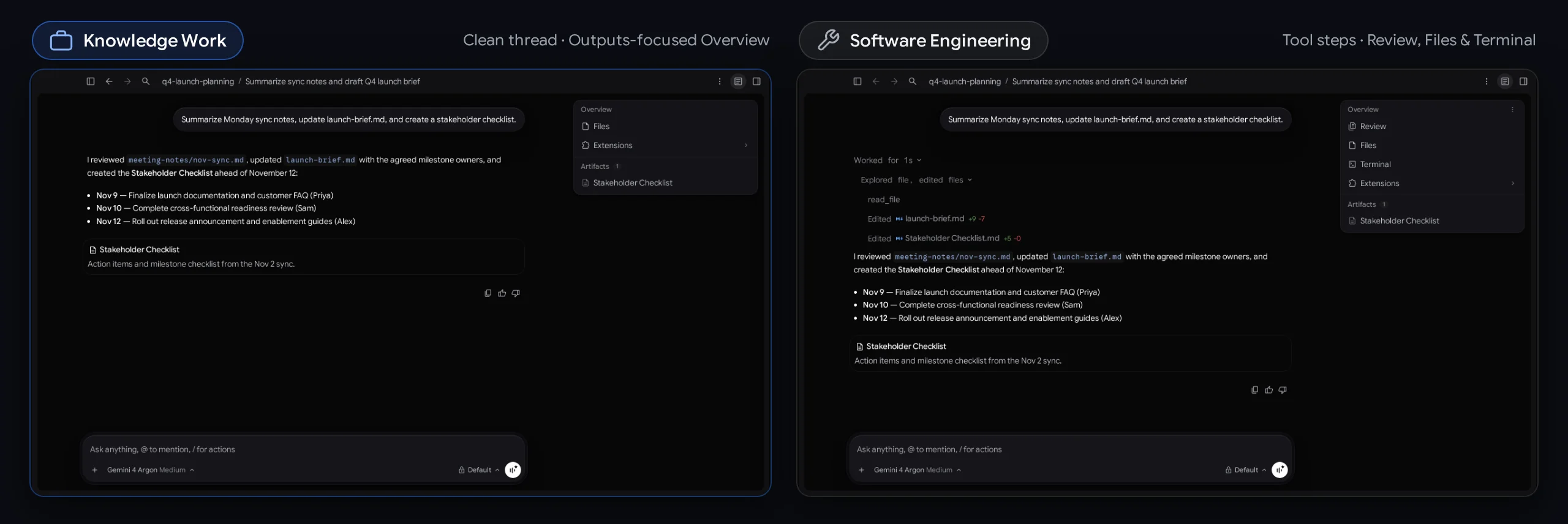
Knowledge Work 是 Antigravity App 中為研究、寫作與日常工作設計的介面布局。它與 Software Engineering 使用相同的 AI 代理與底層能力,差別在於畫面優先呈現什麼:前者聚焦對話、文件、成果與資料夾,後者則顯示更多 Git、終端機與程式差異控制。(Google 版面設定說明)
沿用前面的提案例子,在 Knowledge Work 中,你主要閱讀代理的回覆、查看產出的文件,並從 Folders 找到工作檔案;換到 Software Engineering,同一個任務會多呈現工具呼叫、檔案差異與開發控制。選版面,是在選擇自己看工作進度的方式。
我會建議第一次拿它做提案、研究或檔案整理的人,先選 Knowledge Work。因為此時最需要看懂的是「正在處理什麼、交出了什麼」,先讓介面配合這個目標,更容易掌握整份工作的進展。
切換位置是 Settings → General → Interface Layout,選擇 Knowledge Work 或 Software Engineering 後,開啟中的對話與新對話會立即更新,無須重新啟動。這項選單適用個人 Google 帳號與 App v2.30.0 以上版本;Business 與 Gemini Enterprise 帳號使用 Software Engineering 版面。

如果你的目標是處理電腦裡的報表、研究素材與提案,先從桌面 App 開始。這個入口可以用對話交辦,也能讓工作連到本機資料夾;初次操作無須先學終端機指令。
進入 Google 下載頁,依電腦系統選擇安裝檔。Windows 提供 x64 與 ARM64,Mac 提供 Apple Silicon 與 Intel;先在電腦的系統資訊查看處理器,再選對應版本。
Windows 的 App 系統需求為 Windows 10 64 位元或 Windows 11,Mac 為 macOS 13 以上;Linux 使用者可在下載頁及入門文件查看版本條件。Windows 下載後執行安裝程式,Mac 則開啟磁碟映像檔並將程式拖入 Applications。(Google 安裝與入門文件)
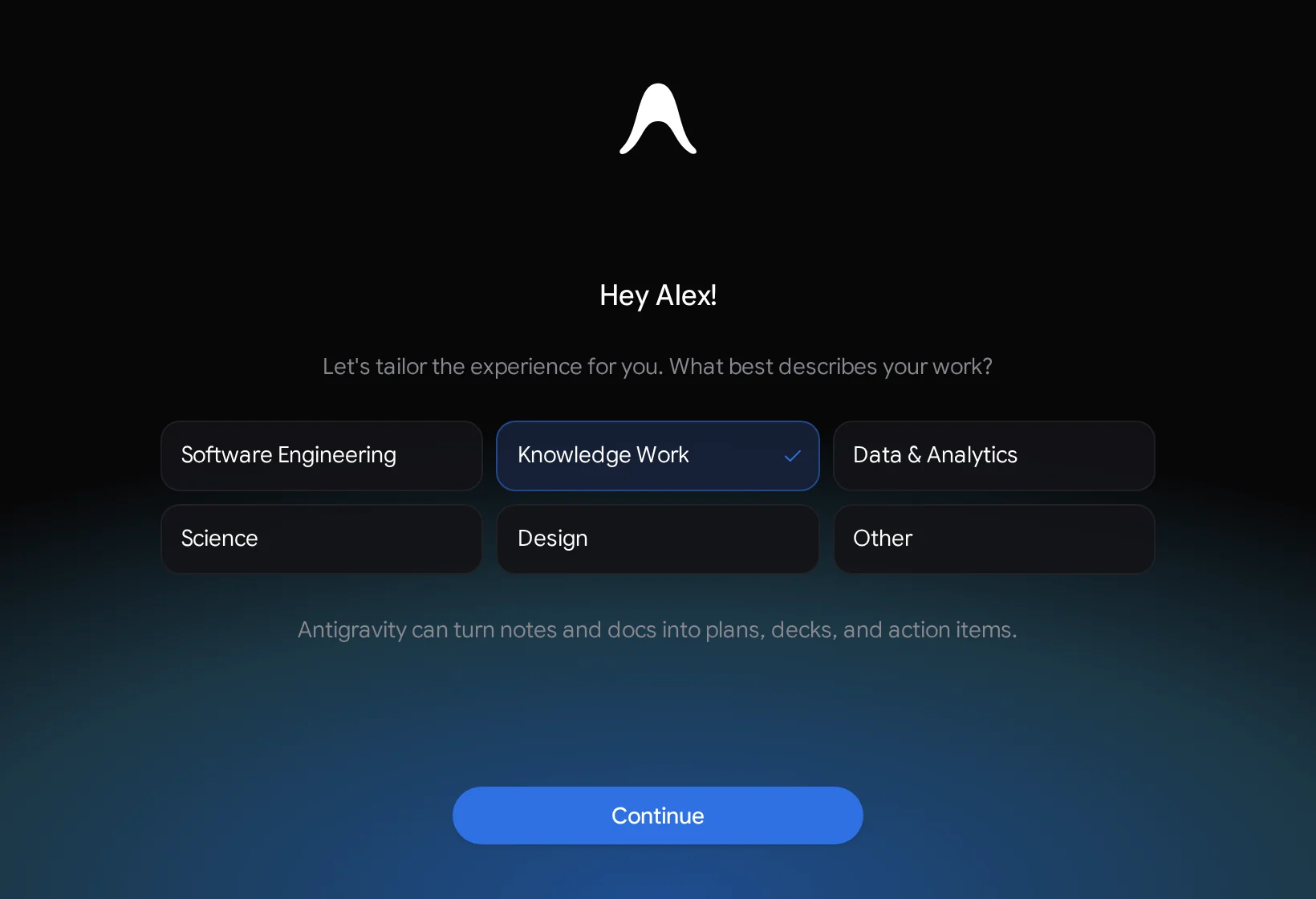
安裝後開啟程式並登入。使用個人 Google 帳號首次進入時,在「What best describes your work?」選擇 Knowledge Work,便會以知識工作版面開始。看到對話輸入區,就可以開始交辦;既有使用者則從前面介紹的設定切換版面。
在 Antigravity 的左側欄點選 New Project,也就是帶有加號的資料夾圖示,再按 Add Folder 選擇工作資料夾,最後按 Create。專案可以包含一個或多個資料夾,並保存這份工作的對話與專案設定。(Google 專案說明)
第一次試用,可以建立一個「提案練習」資料夾,放入已允許使用的客戶需求與報表副本,再準備一個「輸出」子資料夾。原始資料與新成果分開放,收到檔案時就容易辨認哪份是輸入、哪份是代理完成的內容。
在 Knowledge Work 版面,對話會直接使用專案的資料夾。這也表示工作範圍值得一開始就選好:這次只整理提案素材,就加入提案資料夾;需要另一份報表時,再加入那份報表所在的位置。
權限提示出現時,看清楚動作是讀檔、寫檔,還是存取外部服務,以及作用在哪個資料夾或服務。平台的 Ask 規則會在執行前暫停,等待你同意;專案也有自己的權限設定,適合用來設定這份工作的存取範圍。(Google 權限說明)
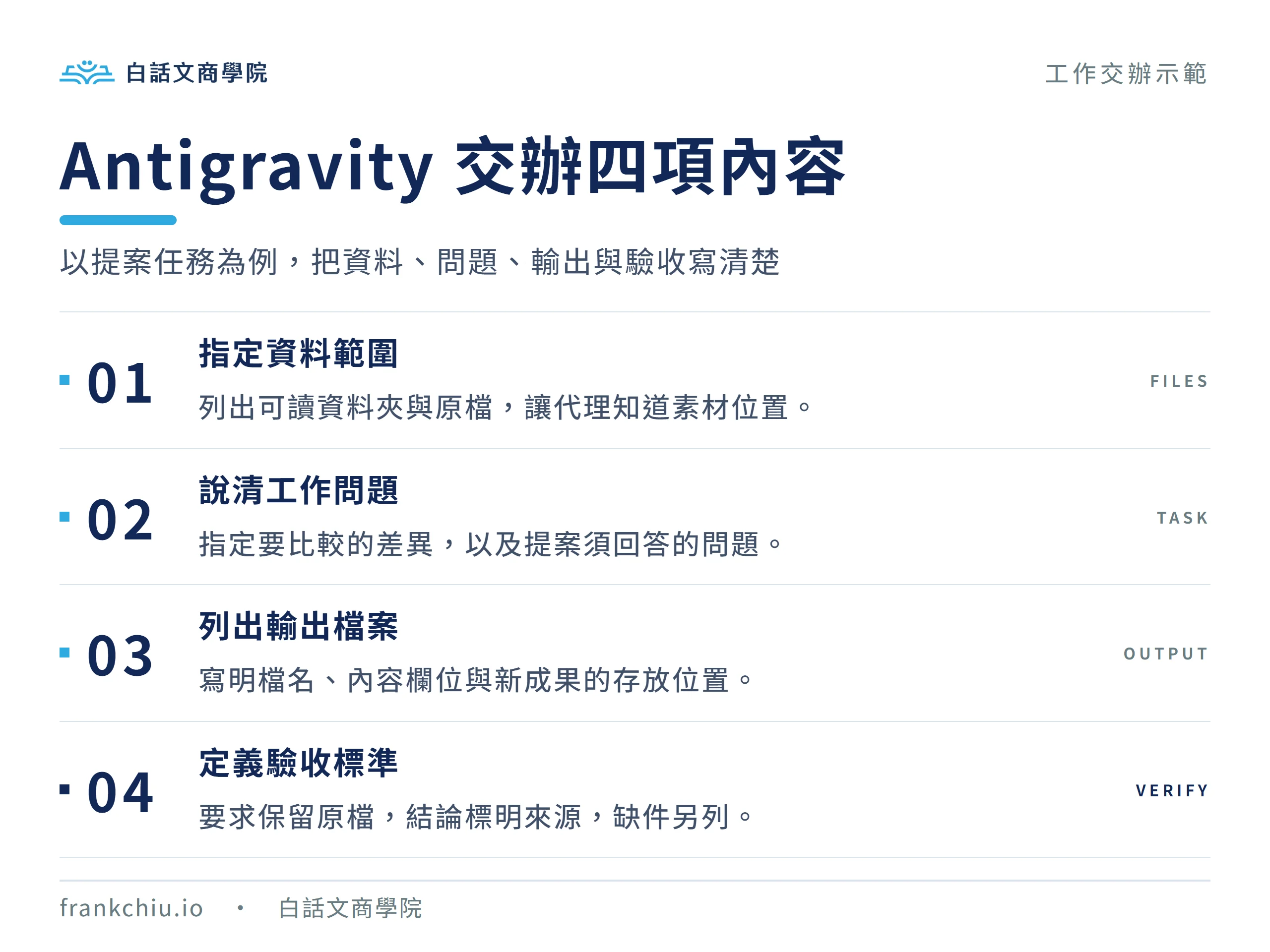
資料夾設定好後,接下來要讓代理知道這幾份檔案之間的關係。像是「幫我做提案」,只說出了成果名稱;補上哪些資料是需求、哪些是歷史版本,以及新提案要回答的問題,才足以引導後續的讀取與比較。
下面是一份可自行修改的示範指令,檔名與資料夾請換成你準備的實際檔案。範例把交付設定為 Markdown 文字與 CSV 表格,方便先打開內容,檢查資料有沒有整理正確。
請使用本專案的「提案練習」資料夾,完成一份新提案的準備資料。

輸入資料:
1. 客戶需求.md:這次提案要處理的問題。
2. 上次提案.md:過去採用的方向。
3. 本季報表.csv:本次可引用的數據。

工作內容:
先讀完三份資料,列出新需求與上次提案的差異;
再從報表找出與新需求相關的數字,整理提案草稿。
缺少的數字或背景列入「待補資料」。

請保留輸入原檔,新成果只存到「輸出」子資料夾:
・需求比較.csv:需求、舊做法、新建議、依據檔名。
・提案草稿.md:目標、建議方向、引用數據、待補資料。
・資料來源.md:列出每個主要結論使用的檔名與欄位。

完成後提供這三份檔案的位置,並簡短說明採用的資料。
本次工作範圍為整理本機檔案,寄信、上傳與發布留待我處理。
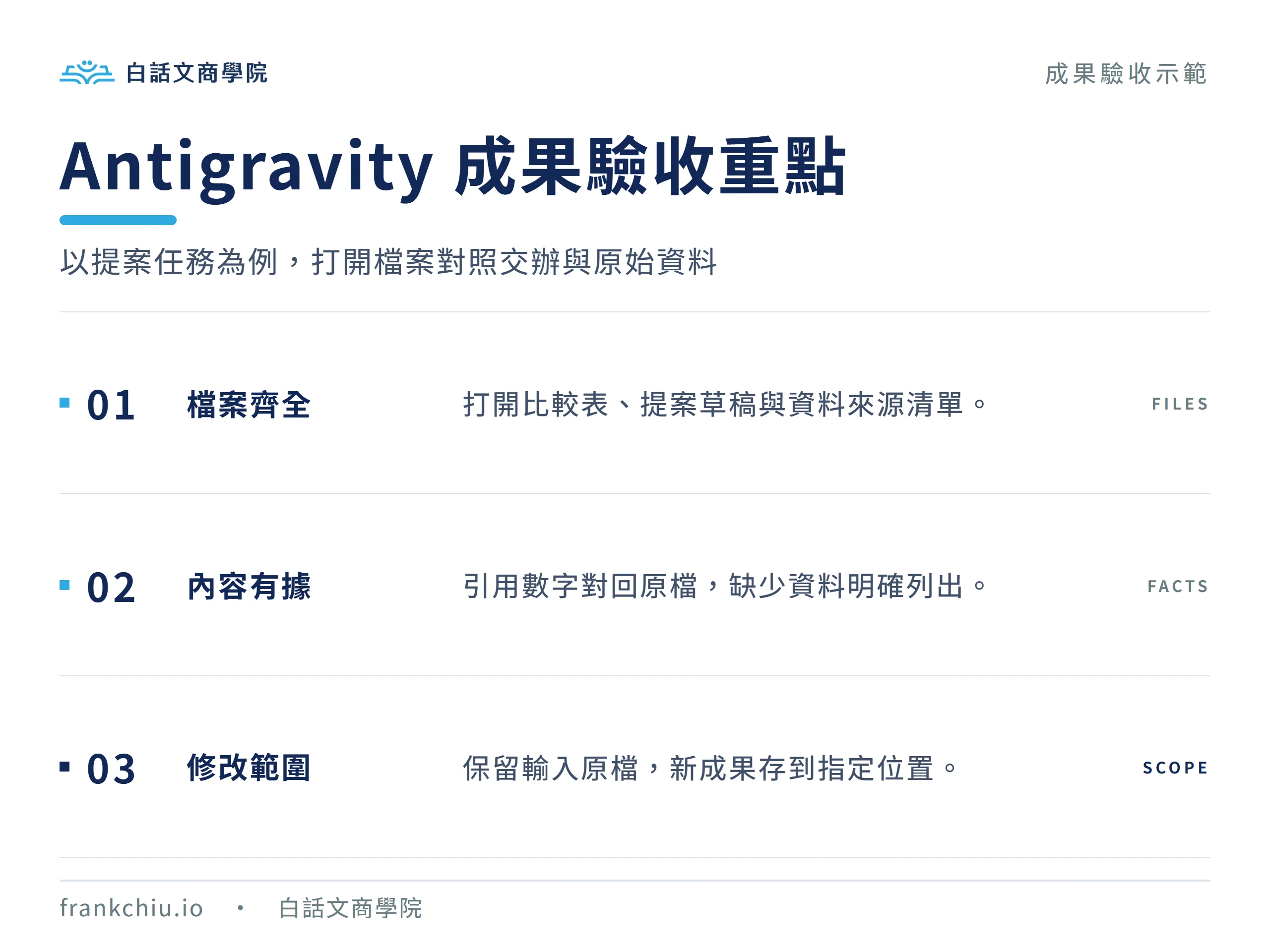
這份指令的重要處在於「結論與依據一起交付」。當提案寫出某個數字,來源清單要讓你找到報表的對應欄位;資料缺少時,則留下明確的待補項目。這樣你能判斷草稿已經完成哪些部分,接下來需要補什麼。
任務執行後,可以從對話中的檔案連結、Overview 的 Documents 或 Artifacts 開啟成果,也能從 Folders 查看專案檔案。Documents 會整理文件與相關連結,Artifacts 則呈現代理產出的成果;Knowledge Work 的 Overview 會在對話產生輸出後出現。(Google 成果面板說明)
驗收前面的任務,我會先看三份交付檔案是否齊全,再抽查草稿引用的報表數字,最後讀「需求比較」中的新建議,看看它是否回應客戶這次提出的問題。若只是把舊提案換個標題,就把未處理的新需求具體指出來,讓代理針對那一段補寫。
修改時也可以直接沿用檔案脈絡,例如:「請把提案草稿的第二節,改成對應需求比較第 3 列的新要求,並保留原有數據來源。」明確指定檔案與段落,能讓同一份工作持續往下完成,減少重新描述整個背景的時間。
Antigravity 有數個使用入口。對一般辦公室工作者,先認識差異,就足以避免下載到與這次工作無關的工具:
Google AI Studio 與 Gemini API 裡也有使用 Antigravity 技術的託管代理,工作在 Google 提供的雲端 Linux 沙盒執行。本文教的是桌面 App 連接本機專案資料夾;要整理自己電腦裡的檔案,就沿用本文的 App 做法。(Google 託管代理介紹)
如果你正在認識 Google 的 AI 產品,可以接著看 Gemini 的功能與使用方法;想認識另一個能操作專案的代理入口,可以閱讀 Codex 入門介紹。若目前主要需求是提問、寫作與學習,則可先從 ChatGPT 使用教學開始。
Antigravity 提供每月 0 美元的個人方案,包含每週重置的基礎代理額度。Google AI Pro 與 Ultra 提供較高額度,包含五小時重置額度及每週上限;任務複雜度也會影響用量。(Google 方案與額度)
第一次試用,可以先用免費額度完成前面的檔案任務,觀察自己是否經常碰到額度限制,再評估付費方案。查看方案時,讀的是代理額度、重置時間與模型資格,這幾項會直接影響能接續完成多少工作。
平台與模型也要分清楚:Antigravity 是工作的環境,Gemini 4 Neon 等是其中可選用的模型。Google 在 11 月 18 日開始向付費 Google AI Pro 與 Ultra 訂閱者推出 Neon,App、CLI 與編輯器擴充都在公告範圍內;模型細節可接著看 Gemini 4 Neon 介紹。(Google Neon 公告)
Antigravity 把對話、專案資料夾與工具操作放進同一個工作環境,讓研究素材可以接到比較結果,再接到文件草稿。對一般工作者,最值得先練習的,是把這條工作過程交代完整,並從實際檔案檢查結果。
接下來就挑一份資料範圍清楚的工作:準備原檔副本、用 Knowledge Work 版面建立專案,再要求代理交回成果與來源。當你能說清楚資料從哪裡來、檔案完成了什麼,便有了繼續擴充到研究、報告與日常整理工作的起點。
一般研究、提案與檔案整理可以從桌面 App 用自然語言交辦,再以 Knowledge Work 版面查看文件與成果。需要開發軟體或建立自訂代理時,才會用到相應的程式開發知識。
有,個人方案每月 0 美元,提供每週重置的基礎代理額度。Google AI Pro 與 Ultra 提供較高額度與不同模型資格,使用量會受方案及任務複雜度影響。
使用個人 Google 帳號與 App v2.30.0 以上版本時,進入 Settings → General → Interface Layout,選擇 Knowledge Work。Business 與 Gemini Enterprise 帳號使用 Software Engineering 版面,設定中沒有這個選單。
Google AI Studio 與 Gemini API 的託管代理在 Google 提供的雲端 Linux 沙盒執行;桌面 App 可以把任務連到電腦裡指定的專案資料夾。要處理本機檔案,可從 App 建立專案並加入工作資料夾。