
Cloudflare 常用於網站加速與安全防護,但 DNS、代理、快取和原始主機各有工作。從一間網路商店的連線過程,理解主要用途、免費方案與導入前需要確認的事情。
 作者:Frank Chiu

網站圖片載入慢,又常出現可疑請求時,站長就需要同時處理速度與安全。Cloudflare(常簡稱 CF)是一家提供網站加速與網路安全服務的公司。網站經營者可以用它加快圖片等內容載入、減少惡意流量干擾,也能管理網域名稱的連線指引(DNS),讓訪客找到網站。
以網路商店為例,Cloudflare 可以在訪客連到網站的路徑上,協助交付商品圖片與處理可疑流量。訂單、會員資料與網站程式則由原本的主機處理;理解這些分工,就比較容易知道網站需要哪一種協助。
接下來,我會從客人打開商店網站的過程開始,帶你看懂 Cloudflare 有哪些用途、免費版能做什麼,以及第一次導入前該準備哪些事情。
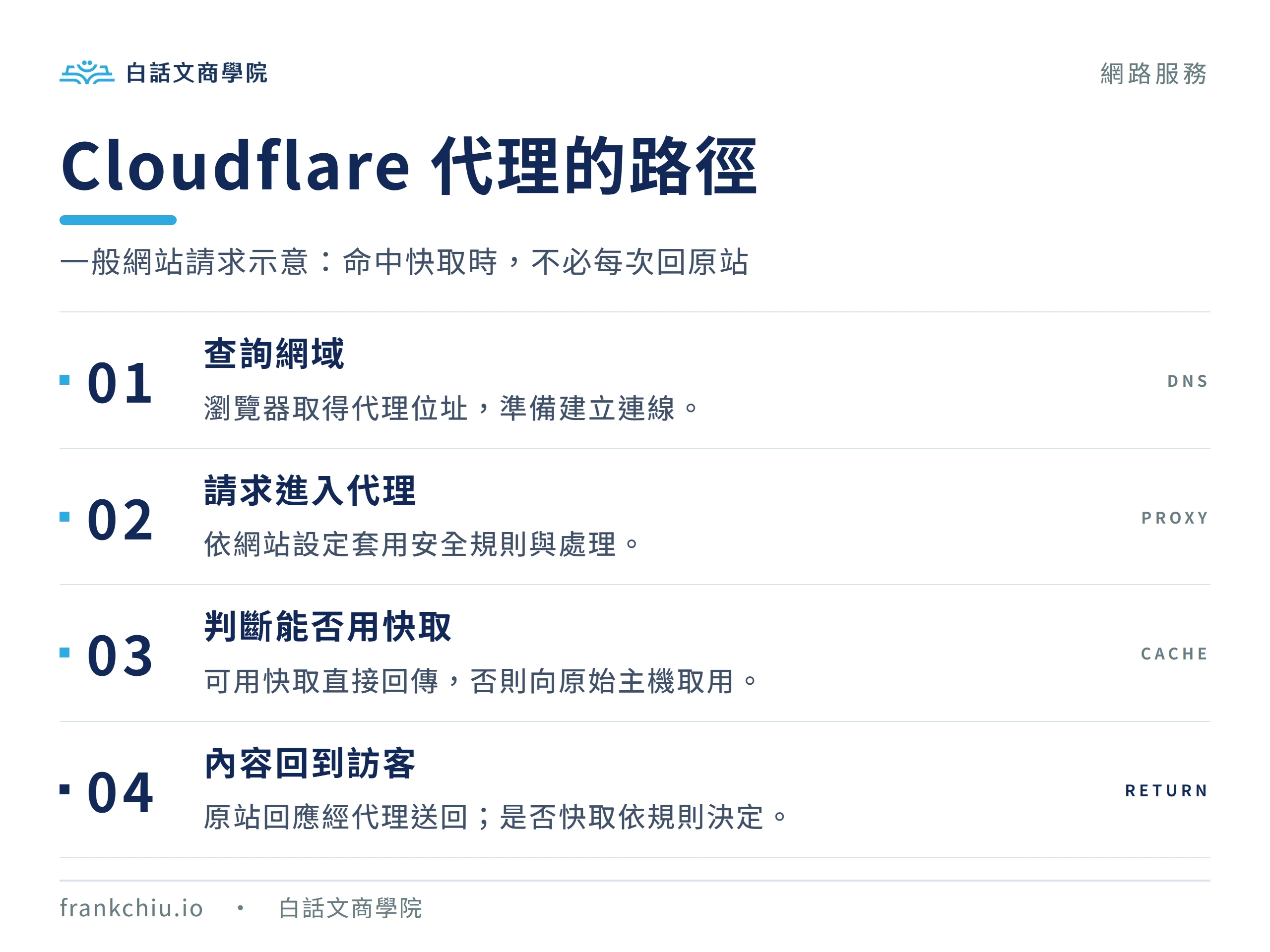
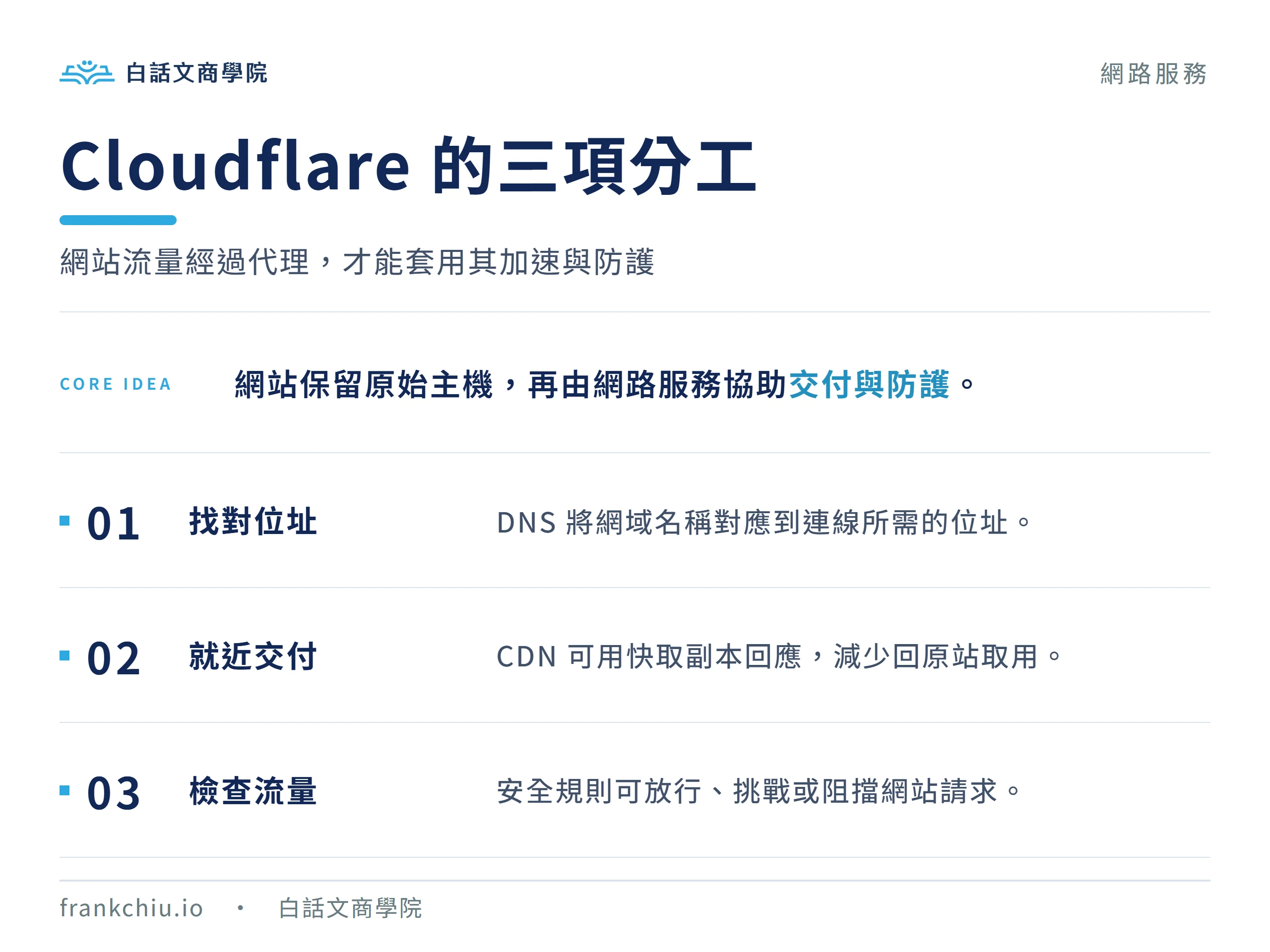
Cloudflare 是提供網站加速與網路安全服務的公司,網站經營者可用它管理 DNS,讓網域名稱對應到連線位置,並在啟用代理後,讓訪客請求先經過 Cloudflare 的網路。這種代網站接收及轉送請求的方式叫反向代理,保存內容與執行程式的伺服器則是原始主機。代理可提供已有的內容快取、檢查可疑流量,再把需要即時處理的請求交給原站,使內容交付、防護與原本的網站運作各自分工。
例如,客人打開網路商店要看商品圖片,Cloudflare 若已有可用副本,就能直接回傳,減少原站重複取檔;客人登入會員或查詢訂單時,通常仍需交給原站取得即時資料。這樣理解,網站圖片如何送達、可疑流量在哪裡檢查,以及訂單由誰處理,就能沿著同一次連線分清楚。
延伸資料:網域與子網域的差別、反向代理與快取的基本分工。
DNS 記錄的代理狀態,決定網站流量怎麼走。在網域已啟用的前提下,記錄設為「Proxied」才會讓對應的網站流量經過代理,使用代理快取與防護;「DNS only」只提供尋址,該連線會直接前往原站。可對照官方代理狀態說明。
網站經營者最常接觸的 Cloudflare 用途,可以分成內容交付、安全防護與加密連線。這三項工作可以一起運作:內容交付減少重複取檔,安全規則檢查請求,加密連線則保護傳輸中的資料。
CDN 是內容傳遞網路(Content Delivery Network),透過分散在不同地點的節點交付內容。快取則是先保留可重複使用的副本;例如同一張商品圖片被很多人查看,節點已有可用副本時,就能直接回傳,減少原站重複處理。
Cloudflare 會依資源類型與規則決定哪些內容可以快取。預設快取規則涵蓋特定副檔名的資源,例如圖片、CSS 與 JavaScript;HTML 網頁及 JSON 資料預設不快取,實際結果還會受到網站回應與其他規則影響。
登入狀態、購物車和訂單內容會因人而異,不能把甲客人的頁面當成共同副本交給乙客人。要增加整頁快取時,必須先排除個人化內容,並依網站的登入資訊設定略過條件;依 Cookie 略過快取就是其中一種做法,規則需配合實際網站。
Cloudflare 提供 DDoS 防護與 WAF 等安全功能。DDoS 是以大量分散流量企圖壓垮服務的攻擊;WAF 則是網頁應用程式防火牆,會依規則檢查網站請求中的可疑特徵。兩者分別處理流量衝擊與請求內容等問題,可以配合使用。
例如有人把有害指令混進商品搜尋,防火牆可能依特徵攔截;但規則也可能誤擋正常搜尋或表單。受管理規則的說明同樣提醒要留意誤判。想進一步理解,可以接著看WAF 的原理與用途。
你看過的「正在確認您是否為真人」,可能就是安全挑戰頁:網站讓瀏覽器先完成檢查,再繼續存取。這是站方檢查請求的方式,管理者也要觀察正常訪客是否能順利進站,再調整相應規則。
HTTPS 會加密傳輸中的資料。網站經過代理時,連線分成「訪客到代理」及「代理到原始主機」兩段;瀏覽器顯示的是前一段的連線狀態,後一段則要查看代理的加密模式與原站設定。
若原站支援 HTTPS,可優先評估 Full(strict)模式。它會加密兩段連線,並驗證原站憑證;原站須先備妥未過期、名稱相符,且由受信任憑證機構或平台 Origin CA 簽發的憑證,再使用這個模式。
另一個常見選項 Flexible,在代理到原站之間使用未加密連線。有登入、表單或交易的網站,需要保護兩段連線,請先由主機商確認原站憑證與 HTTPS 設定,再評估合適的加密模式。

如果只是替現有網站加入 DNS 與代理服務,通常不需要把網站檔案搬走。原本的主機仍負責執行程式、讀寫資料庫及產生頁面;你調整的是訪客如何找到網站,以及流量經過哪裡。
以 WordPress 商店來說,加入代理後,原本的主機繼續負責商品管理、會員、訂單與結帳程式。Cloudflare 可以交付已快取的圖片,原站則處理這些需要程式與資料庫配合的工作。
平台另外還有 Workers,可以部署網站與應用程式。Cloudflare 建議新專案從 Workers 開始。既有的 Pages 專案可繼續使用,也能依官方遷移指南轉到 Workers。若打算把現有網站搬到這類服務,仍要另外規劃程式和資料的部署方式。
至於 Cloudflare R2,主要負責儲存圖片、文件等檔案。可以把它理解為存放素材的地方;R2 和程式執行、訪客連線、防火牆檢查各有分工,初次導入時,先從網站需要的功能開始即可。
Cloudflare 的免費網站方案提供 CDN、DDoS 防護等基本服務,WAF 也提供免費受管理規則集,其範圍是完整受管理規則集的一部分。選方案時,可以先依網站需求對照這些功能,再查看網站方案比較與前述規則文件。
對個人部落格或小型形象網站,可先從免費方案評估基本需求。有會員、付款或重要營運流程時,則要把所需規則、支援方式與其他功能逐項對照方案;是否付費,就依這些實際需求決定。
評估加速功能前,先找出頁面慢在哪一段。若等待時間來自原站產生個人化頁面、資料庫查詢,或載入第三方服務,就要處理對應原因;若是重複交付可快取的檔案,才更容易看出 CDN 能幫忙的地方。
SEO 是「搜尋引擎最佳化」,目的是讓搜尋引擎更容易找到、理解網站內容,並爭取合適的搜尋曝光。Cloudflare 主要協助載入速度、連線穩定與存取管理;文章能否解答讀者問題,則由內容規劃與寫作負責。
例如,商品圖片能從快取快速載入,客人就少等一些時間;防護設定得當,也能減少攻擊對網站服務的影響。Google 將部分使用體驗指標用於排名,了解Core Web Vitals 與搜尋排名的關係時,也要一起考慮內容是否符合搜尋需求。
還要留意防護是否誤擋「爬蟲」,也就是搜尋引擎用來讀取網頁的程式。Cloudflare 提供讓已驗證搜尋爬蟲避開特定挑戰的規則範例;應針對誤擋規則調整,不必關閉全站防護。
GEO 是「生成式引擎最佳化」,關心的是內容能否在 AI 產生的回答中被找到、採用或引用。對會上網找資料的 AI 搜尋服務來說,能讀取網站是一個基本條件;這和把資料拿去訓練模型,是不同用途。
以 ChatGPT 搜尋為例,OAI-SearchBot 用於搜尋,GPTBot 則會收集可能用於模型訓練的內容。OpenAI 允許分別設定兩者:可以開放搜尋爬蟲,並另行決定訓練爬蟲的存取規則;其他平台則要依各自用途設定。
Cloudflare 的安全設定可以按用途管理 AI 流量,免費方案也適用。搜尋(Search)、代理(Agent)與訓練(Training)可分開設定,對每類選擇全部放行、全站封鎖,或只封鎖顯示廣告的頁面。
訓練類別另外提供「Disallow」,透過 robots.txt 告知爬蟲不要存取。爬蟲可能忽略這項指示;啟用 Bot Preference Sync 後,Cloudflare 也會在網路邊緣封鎖 AI 訓練爬蟲,但這項邊緣封鎖排除同時用於搜尋與訓練的混合用途爬蟲。
截至 2026 年 11 月 6 日,現行政策文件列出的新網域預設為搜尋、代理與訓練三類全部允許。管理者可到「Security → Settings」,以「Bot traffic」篩選,開啟「AI Crawler and Agent access policies」調整並儲存。若希望文章被 AI 搜尋讀取,可以先查看搜尋類別,再用 AI Crawl Control 檢查個別爬蟲。
實際檢查時,請管理者同時確認 robots.txt(告知爬蟲存取規則的文字檔)與 WAF 等防護設定。以 OpenAI 搜尋為例,請一併核對爬蟲名稱與官方公布的 IP 範圍,確認請求身分後再放行,並檢查對應搜尋爬蟲可正常讀取頁面。
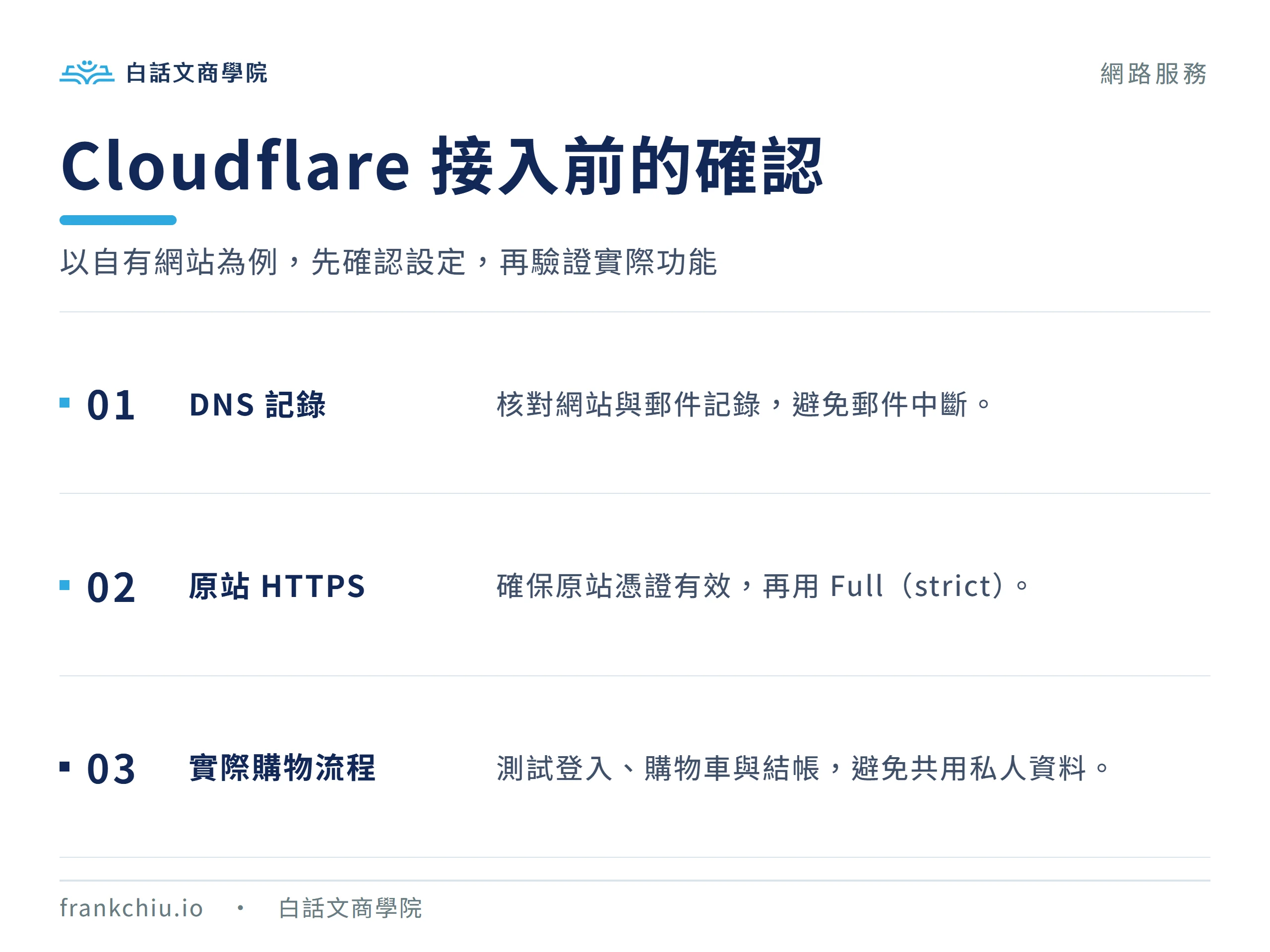
真正開始設定前,先整理網域、DNS 與主機由誰管理。這三項可能由不同服務商提供,網站後台與網域 DNS 也各有管理權限。先找到能調整對應設定的人,再配合主機商與架站平台,完成以下三項準備。
先保存現有 DNS 記錄,核對主網域、www、其他子網域,以及郵件需要的記錄。一般完整 DNS 設定流程會要求調整名稱伺服器。自動掃描後,請以原先保存的記錄逐項比對並補齊缺項,尤其要保留郵件設定,讓切換後的收發信正常運作。
完成切換後,應確認網域已啟用,並逐項檢查需要代理的網站記錄。郵件與驗證用途的記錄不應一律照搬網站的代理設定;DNS 搬完與代理生效,是兩件需要分開確認的事。
請主機商或管理者確認原站能接收 HTTPS,憑證仍有效且對應正確的網站名稱,再設定合適模式。若憑證不符合 Full(strict)的要求,訪客可能遇到連線錯誤;這時應修正憑證或原站設定,不要只為了讓錯誤消失就降低加密要求。
接上 Cloudflare 後,除了看首頁是否打得開,也要實際測試登入、登出、加入購物車、結帳及表單提交。使用不同測試帳號確認個人內容沒有混用,並查看正常操作是否被安全規則誤擋。
先建立可正常運作的基準,再逐項調整快取或防護,會比較容易找出問題來源。網站經營者也需要持續處理程式更新、帳號權限與可還原的備份,讓代理防護與網站維護一起運作。
理解 Cloudflare,可以先抓住三個工作:DNS 幫忙尋址,CDN 協助交付內容,安全功能檢查與處理流量。原始主機則繼續負責網站程式與資料,這些角色配合起來,才能兼顧網站連線與日常運作。
如果你正在經營網站,下一步就是確認現有服務已提供什麼、缺少什麼,再決定要補上哪些功能。先讓連線、加密與日常操作都正常,再評估更進一步的加速與防護,會比一次開啟所有選項更容易掌握。
Cloudflare 有免費網站方案,包含 CDN、DDoS 防護與免費受管理規則集等功能。需要更進階的規則、支援與其他服務時,再對照付費方案;網域、原本的網站主機及另外使用的服務須分開計算。
若只是替現有網站啟用 DNS 與代理,原本的主機會繼續執行程式、保存資料庫與處理登入或訂單。Workers、Pages 等服務可部署應用程式或網站,使用它們需要另外規劃部署與搬移。
這類頁面是網站用來檢查瀏覽器請求的安全措施。若反覆出現,可確認瀏覽器已更新並允許 JavaScript,或用無痕視窗排除擴充功能與暫存資料的影響;仍無法進入時,可向網站管理者反映,請對方檢查規則與存取紀錄。
1.1.1.1 是 Cloudflare 提供的公共 DNS 解析服務,主要幫上網的裝置查詢網域對應位置。將電腦或手機的 DNS 改成 1.1.1.1,改變的是裝置查詢網址的方式;網站經營者若要使用 CDN 與代理防護,則需另外設定網站服務。
可以,常見做法是在現有 WordPress 主機前使用網站代理與快取功能。導入時請確認主機商的支援方式、DNS 與原站 HTTPS,並測試登入、購物車、結帳及表單;會員或訂單等個人化內容要排除共用快取,讓各帳號只取得自己的資料。