
想讓同事共同管理 ChatGPT 商家檔案?看實際邀請入口、填寫受邀信箱及交接確認;只看報表時可提供截圖。
 作者:Frank Chiu
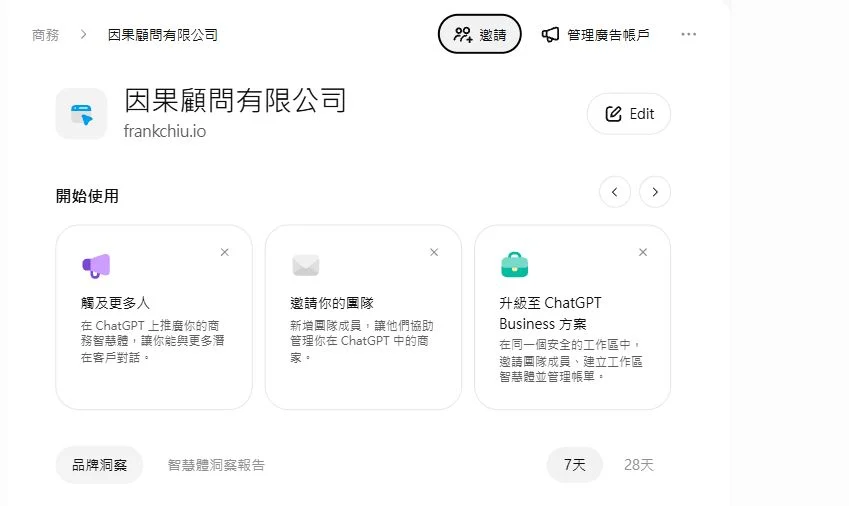
你已認領 ChatGPT 商家檔案,想讓同事協助更新資料或查看洞察。直接轉貼洞察頁網址,對方不會因此取得管理權限;要一起操作,請從商家頁面發出「邀請商家管理員」。
以下用實際畫面帶你找到邀請入口、填入對方信箱,並確認這項邀請適合你的交接需求。
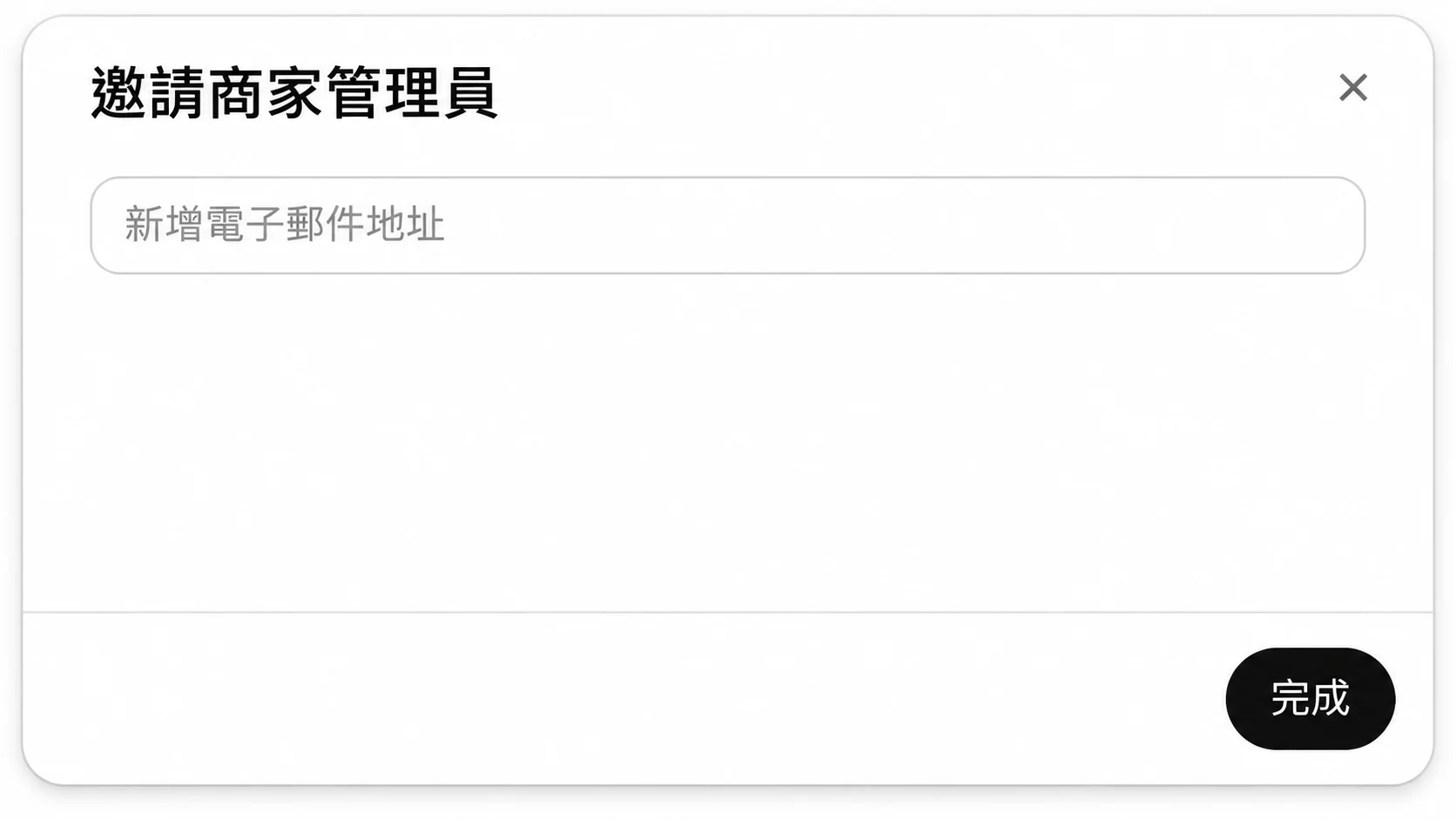
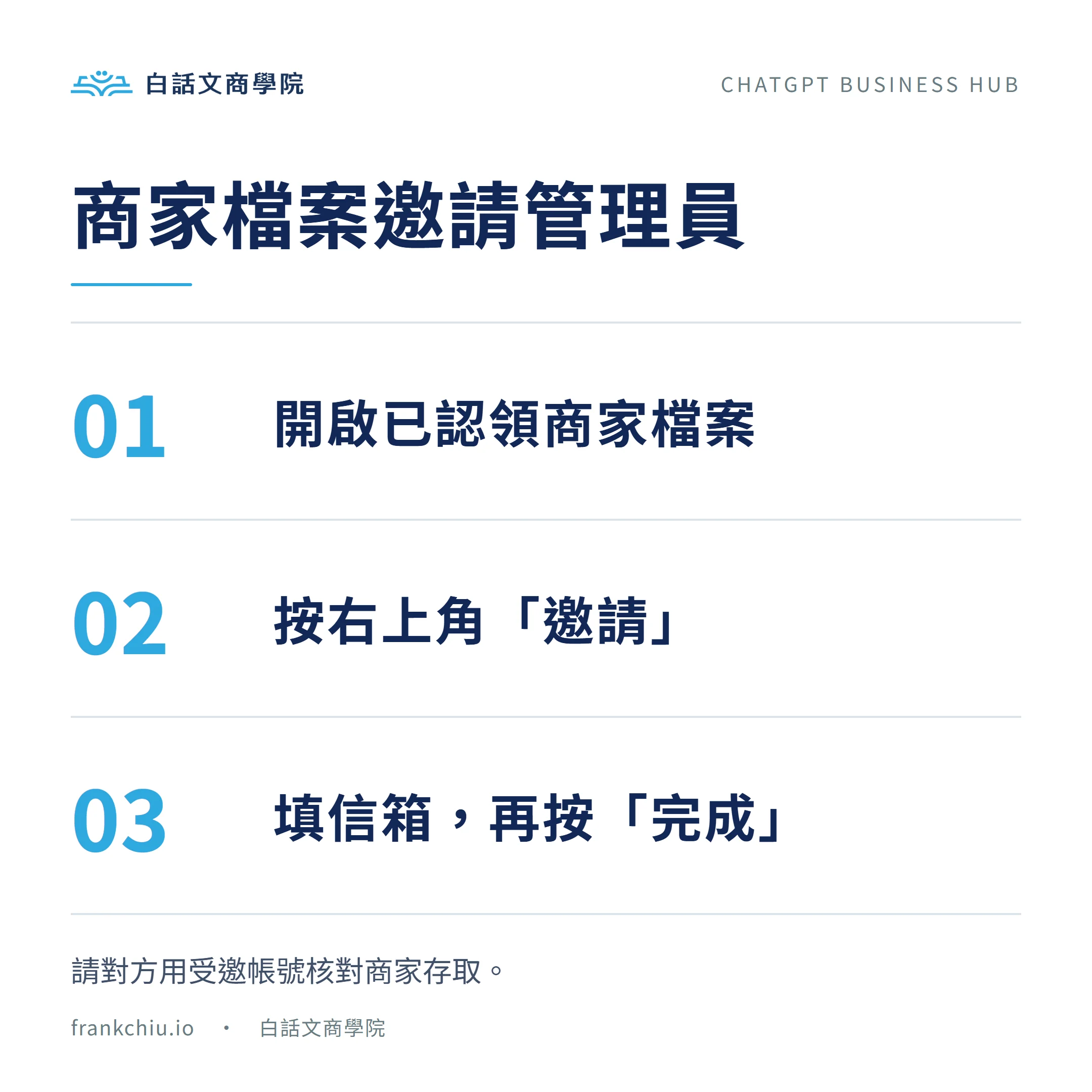
請對方用受邀的 ChatGPT 帳號依邀請提示操作,再進入 Business Hub,確認能看到正確的商家名稱和工作所需頁面。每人用自己的帳號即可,不需要交出你的登入密碼。
「邀請商家管理員」是管理存取。如果主管只要看洞察數字,可以提供所需的報表截圖或摘錄,並遮住個人資訊;不用為了看一次報表就加管理員。想先了解商家頁面有哪些資料,可看ChatGPT Business Hub 介紹。
OpenAI 說明,若商家是透過 ChatGPT 工作區認領,受邀者可能也要屬於該工作區。代理商邀請受阻時,可聯絡 OpenAI Support;不要轉寄個人的商家認領邀請來代替管理員邀請。詳細規則見 OpenAI 商家設定說明。
不會。網址不會自行授予管理存取。需要同事共同操作時,由已認領商家的管理員從商家頁面發出「邀請商家管理員」。
先核對受邀者的 ChatGPT 帳號信箱。若商家透過工作區認領,受邀者可能需先加入該工作區;代理商邀請仍受阻時,可聯絡 OpenAI Support。