

Microsoft Copilot 不是單一產品。本文比較個人 Copilot、Microsoft 365 Copilot Chat、Microsoft 365 Copilot、GitHub Copilot 與 Copilot Studio,並整理提示寫法、公司資料、權限與查核方法。
 作者:Frank Chiu
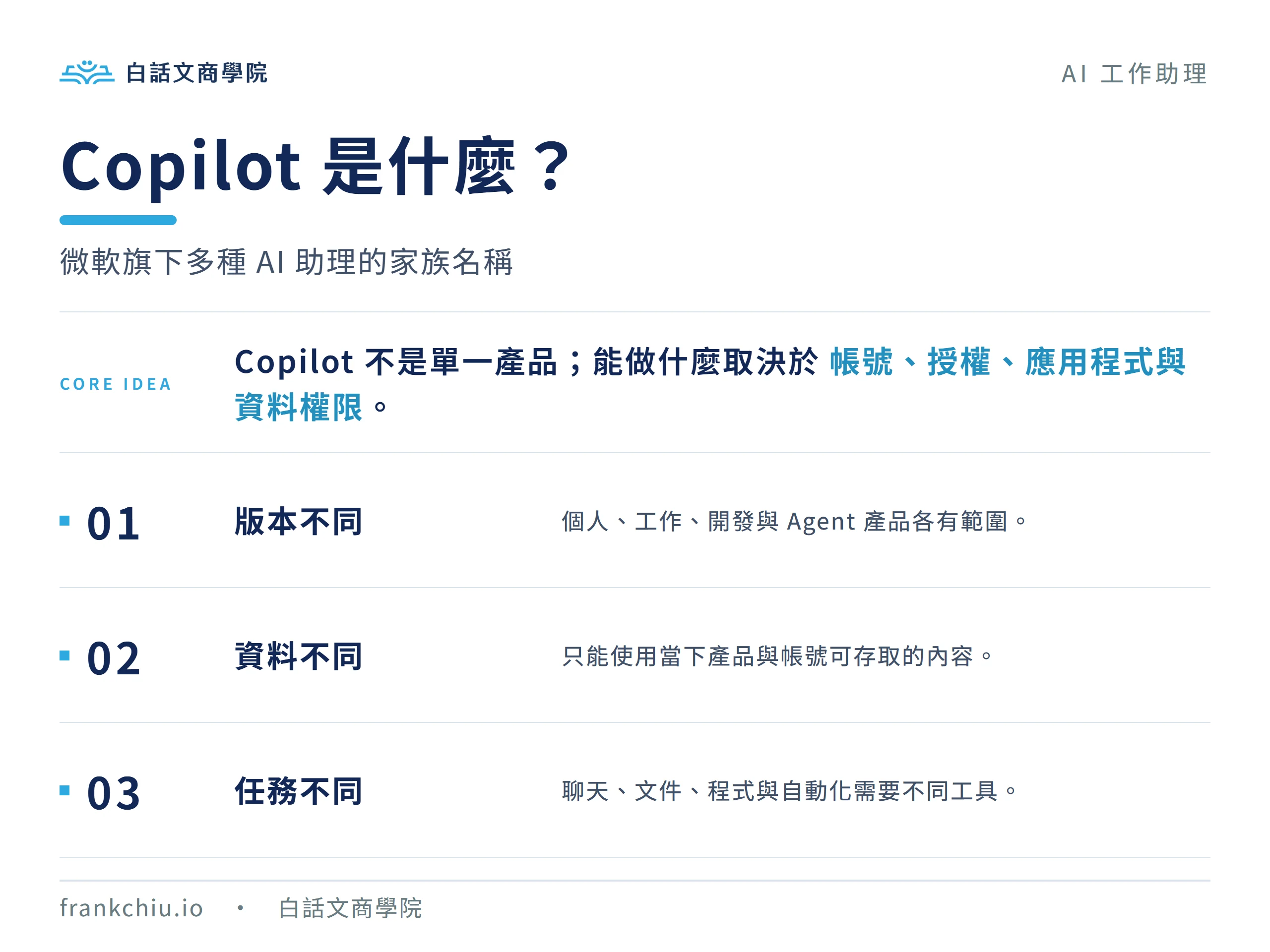
Microsoft Copilot 是微軟旗下 AI 助理的家族名稱。你可以用自然語言請它查找、摘要、改寫、分析或產生內容,但實際能做什麼,取決於帳號、授權、所在應用程式與它能存取的資料。
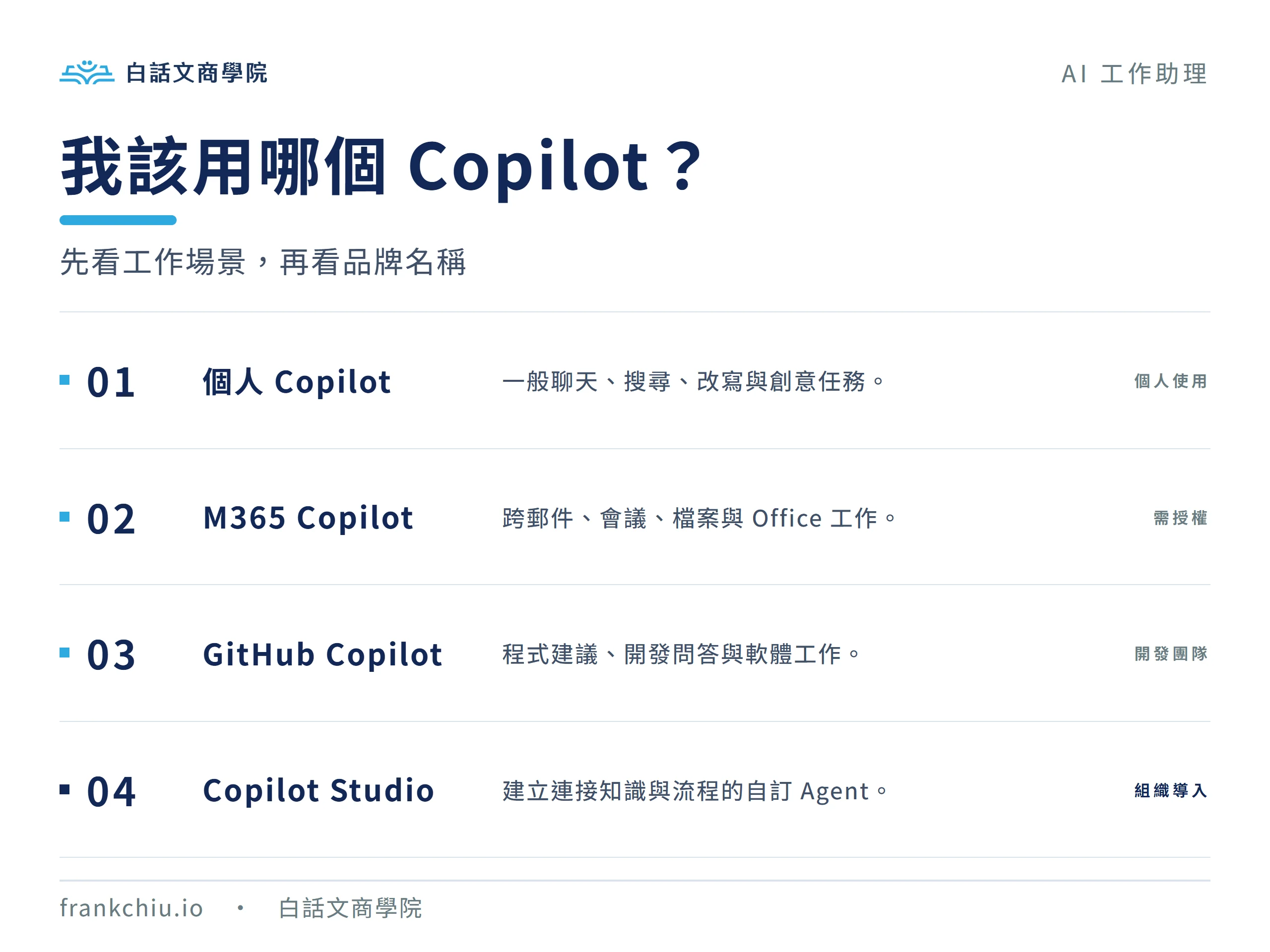
最容易混淆的是「Copilot」並非單一版本。個人 Copilot、Microsoft 365 Copilot Chat、付費 Microsoft 365 Copilot、GitHub Copilot 與 Copilot Studio,服務的讀者與資料範圍都不同。
本文先拆清版本,再帶你完成第一個提示,並說明文件、公司資料、權限與查核方式。資料查核日:2026 年 8 月 17 日。產品名稱與方案更新很快,採購前請以官方頁與管理中心為準。
Microsoft Copilot 是微軟旗下的一系列 AI 助理與 AI 功能,不是只有一個固定 App。它們共同使用「提示、目前情境與可用資料」來協助使用者找資料、摘要、撰寫、分析內容,或在特定產品裡完成操作。
一般互動流程是:使用者輸入問題或指令,Copilot 判斷可使用的模型與資料來源,把回覆顯示在聊天視窗或應用程式側邊欄;若產品支援,也可能直接產生文件內容、建議公式、整理郵件或摘要會議。輸出仍是 AI 產生的候選結果,需要核對。
Copilot 能參考哪些內容,取決於你使用的是哪一個 Copilot、所在的應用程式、登入帳號、授權方案與資料權限。
例如,網頁型聊天可能主要依公開網路與使用者主動提供的內容回答;Microsoft 365 Copilot 則可在既有權限範圍內使用工作郵件、聊天、文件與會議內容。
所以「Microsoft Copilot」是產品家族名稱,不是所有生成式 AI 的通稱,也不能只憑畫面上出現 Copilot 字樣,就推定每個帳號都有相同功能。
最實用的辨識方式,是同時確認完整產品名稱、所在 App、帳號類型、授權標籤與組織管理設定。
Microsoft 官方文件說明,Microsoft 365 Copilot 會把大型語言模型與 Microsoft 365 應用程式、Microsoft Graph 及使用者原有權限結合;不同 Copilot Chat 與授權的資料範圍也不相同。可參考 Microsoft 365 Copilot 官方概覽與 Copilot Chat 官方概覽。
| 產品 | 主要對象 | 主要資料與用途 | 不要混淆 |
|---|---|---|---|
| Microsoft Copilot | 個人使用者 | 一般聊天、網頁資訊、寫作與創意任務 | 不等於自動讀取公司郵件與檔案 |
| Microsoft 365 Copilot Chat | 符合資格的工作/學校帳號 | 安全的工作聊天;預設以網頁資料為基礎,可由使用者附加檔案或在部分 App 使用目前內容 | 沒有付費授權時,不代表可自動搜尋全部組織資料 |
| Microsoft 365 Copilot | 取得相應授權的組織使用者 | 依既有權限使用網頁與工作資料,並整合 Microsoft 365 應用程式 | 能看到多少取決於原有權限,不是取得全公司資料 |
| GitHub Copilot | 開發者與軟體團隊 | 程式碼建議、開發問答、終端機與儲存庫工作 | 不是 Word/Outlook 的 Microsoft 365 Copilot |
| Copilot Studio | 要建立 Agent 與工作流的組織 | 連接知識、工具、通路與流程,建立自訂 Agent | 它是建置平台,不只是聊天訂閱 |
Microsoft 仍可能調整名稱、標籤與方案。判斷時不要只看「Copilot」四個字,要看完整產品名稱與登入身分。
如果你只是比較一般 AI 助理,也可以先讀ChatGPT 教學與Gemini 使用技巧,從自己的工作場景判斷,不必先站隊品牌。
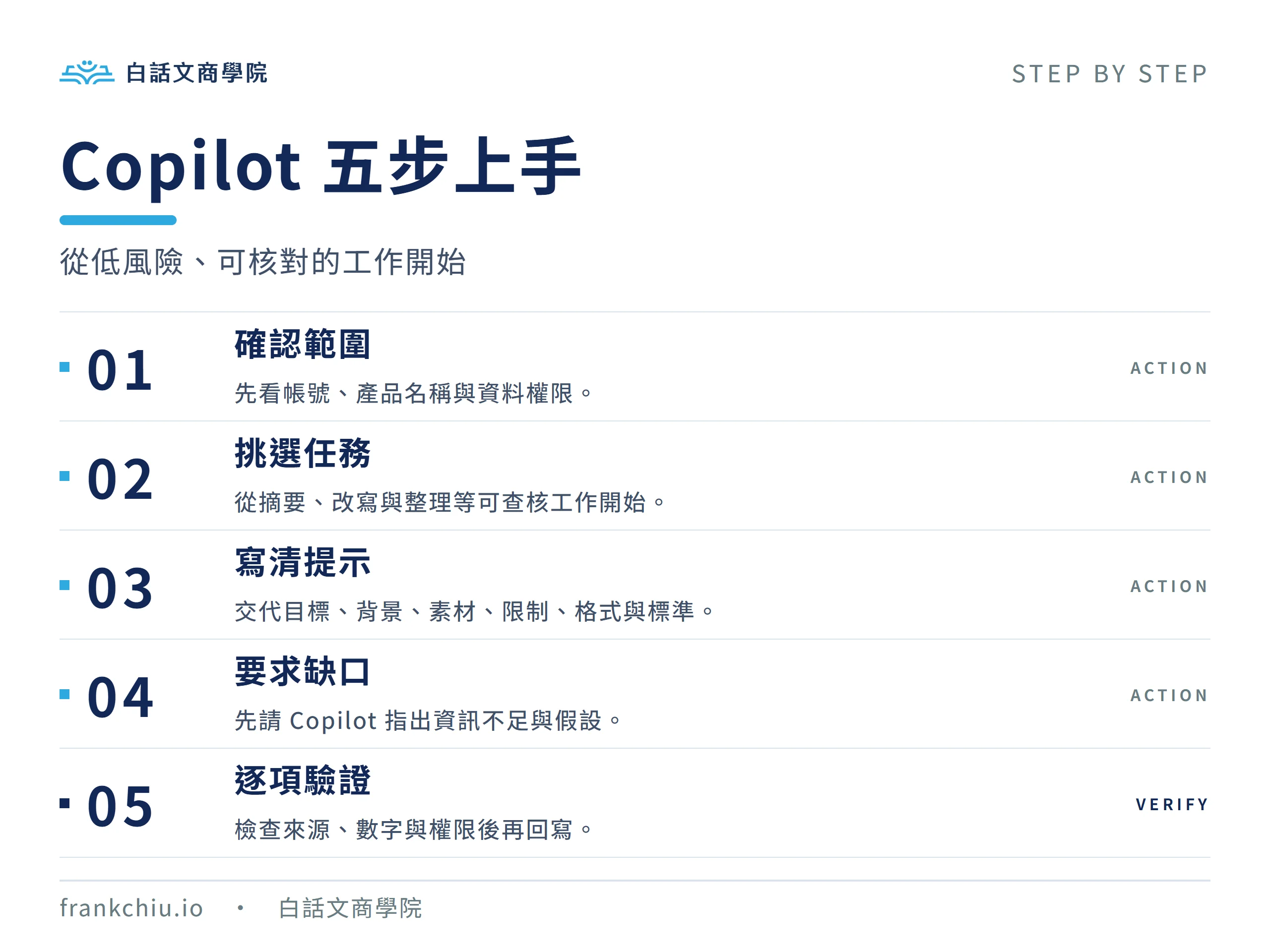
先看右上角帳號是個人、工作還是學校帳號,再確認頁面顯示 Copilot、Copilot Chat 或 Microsoft 365 Copilot。
若要使用公司文件,確認你是上傳檔案、引用目前開啟內容,還是使用可搜尋組織資料的授權。不要假設登入公司帳號就能自動讀到全部資料。
第一個任務可以是把一段公開文字改成三種語氣、將自己的會議筆記整理成待辦,或比較兩份你已提供的文件。
不要以客戶個資、尚未公開財報、法律判斷或正式報價當第一次測試。
| 欄位 | 要寫什麼 | 例子 |
|---|---|---|
| 目標 | 這次要完成什麼 | 整理成專案進度摘要 |
| 背景 | 讀者、情境與目的 | 給不熟技術的主管閱讀 |
| 資料 | 允許使用的內容 | 只依下列筆記,不補外部事實 |
| 格式 | 表格、清單或段落 | 完成、進行中、風險、下一步四區 |
| 限制 | 不能做或要保守處理 | 不猜期限與負責人 |
| 查核 | 如何標示不確定 | 缺資料列「待確認」,不要補寫 |
可以加一句:「開始前先列出完成任務還缺哪些資料;若資料足夠,再輸出結果。」這能減少它為了完成格式而自行補空白。
核對姓名、日期、金額、引用、法規、網址與結論。若回答引用網頁,打開來源確認它真的支持該句,而不是只看連結存在。

請它把長文件整理成摘要、風險、問題與下一步。指定頁面、文件或目前內容,比只說「幫我總結」更容易得到可查核結果。
可協助產生初稿、改語氣、縮短、翻譯或轉成表格。正式對外前仍要確認事實、品牌語氣、版權與敏感資料。
在授權與權限允許時,可協助整理郵件、行事曆、會議與待辦。這類功能特別依賴帳號、App 與組織設定,不能只看網路教學畫面。
Copilot 可以在不同 Microsoft 365 App 內協助建立、理解與編輯內容。可用功能可能依授權、檔案位置、AutoSave 與推出狀態不同。
需要連接資料、工具與流程時,可以評估 Agent。這已不只是提示詞問題,還涉及權限、觸發條件、錯誤處理、監控與人工核准。
想進一步理解 Agent 的組成,可參考AI Agent 介紹。
Microsoft 官方資料指出,Copilot Chat 主要以網頁資料為基礎。使用者可以上傳檔案、貼上內容,或在支援的 App 中讓它使用目前開啟內容。
付費 Microsoft 365 Copilot 則能依使用者既有權限,使用檔案、郵件、會議與聊天等工作資料,並提供更深入的 Microsoft 365 整合。
「依既有權限」非常重要。Copilot 不應繞過權限;但如果 SharePoint 或檔案原本就分享過度,AI 可能讓錯誤權限更容易被發現與利用。導入前應先整理資料權限,而不是只分配授權。
組織版 Copilot 與 Copilot Chat 有 enterprise data protection,但這不等於所有資料都可無條件輸入。企業仍要依資料分類、保密義務、合約、個資與內部政策決定。
最安全的起點是公開資料或已核准的小型文件,先建立可重複的使用規則,再逐步擴大。
Copilot 最適合加速已有判斷標準的工作。若團隊連好成果長什麼樣都沒有共識,AI 只會更快產生更多待整理內容。
評估時不要只問「大家有沒有用」,而要問完成時間是否下降、錯誤是否可控、產出是否通過原本的品質標準。
Microsoft Copilot 是一個產品家族。個人聊天、工作聊天、Microsoft 365 工作資料、程式開發與自訂 Agent,各有不同產品與授權。
新手先確認帳號與資料範圍,用低風險任務練習「目標、背景、資料、格式、限制、查核」六欄提示。正式採用時,再把權限、人工審核與成效衡量一起納入。
有個人免費入口與不同 Microsoft 365 方案,但功能、用量與整合會依帳號與訂閱不同。方案更新快,請以登入後官方頁為準。
不能這樣假設。Copilot Chat 預設主要以網頁資料為基礎,可由使用者附加內容;完整工作資料能力取決於 Microsoft 365 Copilot 授權與既有權限。
官方設計是依使用者有權限存取的組織資料工作。企業仍要修正原本分享過度的權限,並使用資料分類與管理政策。
不一樣。GitHub Copilot 以軟體開發為核心,提供程式碼、開發問答與儲存庫相關協助。
需要。姓名、日期、金額、引用、法規與重要決策尤其要回到原始資料或官方來源核對。