

Typeless 是什麼、Typeless 怎麼用、Typeless 價格方案、適合哪些使用情境,以及使用前一定要注意的隱私與限制。
 作者:Frank Chiu
Typeless 是一款 AI 語音輸入工具,主要功能是讓你直接用「說話」取代「打字」。
你只要把想說的內容講出來,Typeless 就會把語音轉成比較乾淨、通順、適合送出的文字,例如訊息、Email、文件、筆記、AI 指令,或是工作回覆。
這類工具最吸引人的地方,不只是把聲音變成文字,而是它會幫你整理口語中的停頓、重複、贅詞,讓輸出的內容更像是你有好好打過一遍。
如果你常常覺得打字很慢、手機輸入很煩、腦中想法很多但懶得整理成文字,那 Typeless 會是很值得認識的工具。
接下來我會跟你分享:Typeless 是什麼、Typeless 怎麼用、Typeless 價格方案、適合哪些使用情境,以及使用前一定要注意的隱私與限制。
Typeless 官方把自己定位為 AI voice dictation,也就是 AI 語音聽寫與語音輸入工具。它可以讓你在電腦或手機上,用自然講話的方式輸入文字。
和一般手機內建的語音輸入不同,Typeless 不只是單純把你說的每個字轉成文字,而是會嘗試理解你的意思,並把內容修成比較順的句子。
例如你原本說:「呃,我想回他說,就是這個案子我們可能下週再確認一下,然後如果他有問題可以再跟我說。」
Typeless 可能會整理成:「這個案子我們可以下週再確認。如果你有任何問題,也可以再跟我說。」
這就是 Typeless 的核心價值:它不是錄音筆,也不是逐字稿工具,而是讓你更快把想法變成可以使用的文字。
官方目前列出的功能包含 AI 語音輸入、移除贅詞、移除重複內容、自動格式化、個人字典、100+ 語言支援、翻譯、不同 App 使用不同語氣,以及 speak to edit,也就是用語音修改已選取的文字。
是的,語音輸入確實沒什麼稀奇的,你手上的手機也都有內建的語音輸入。
但實際上,各家語音輸入都有點疙瘩,你可能兩句話需要修一個字,也不是大錯,但就是有錯,可能是逗點、或是小錯字。
而 Typeless 幾乎沒有發生這種問題,這是他非常厲害的地方。
我是一個非常熱愛打字的人。我打字非常快,大概一分鐘可以打 130 字左右,其實比多數人都來得快。
我非常喜歡打字,擁有超過十把機械鍵盤。
我熱愛打字,而且平常也不是一個很喜歡講話的人,但我語音輸入的平均速度大概是每分鐘 170 個字。
這等於我每分鐘會多創造額外 40 個字的資訊,在這種情況下,對於跟 AI 溝通來說,這樣的訊息增量,是非常非常有幫助的。
同時間,在手機上打字時,我的打字速度會降到每分鐘 70 個字左右(其實也比一般人快),但這時候 70 字對比 170 字,真的有巨大的差異。
Typeless 這個工具的核心價值並不是要你不要打字,而是在很多時候,其實很多事情你的大腦已經想清楚了,只是要把它「吐出來」這件事情其實很麻煩。
而且當你開始嘗試使用 Typeless 這類的工具時,你才會發現,原來自己平常已經省略了這麼多的脈絡。
現在你所看到的這一段話,就是我利用 Typeless 打出來的。
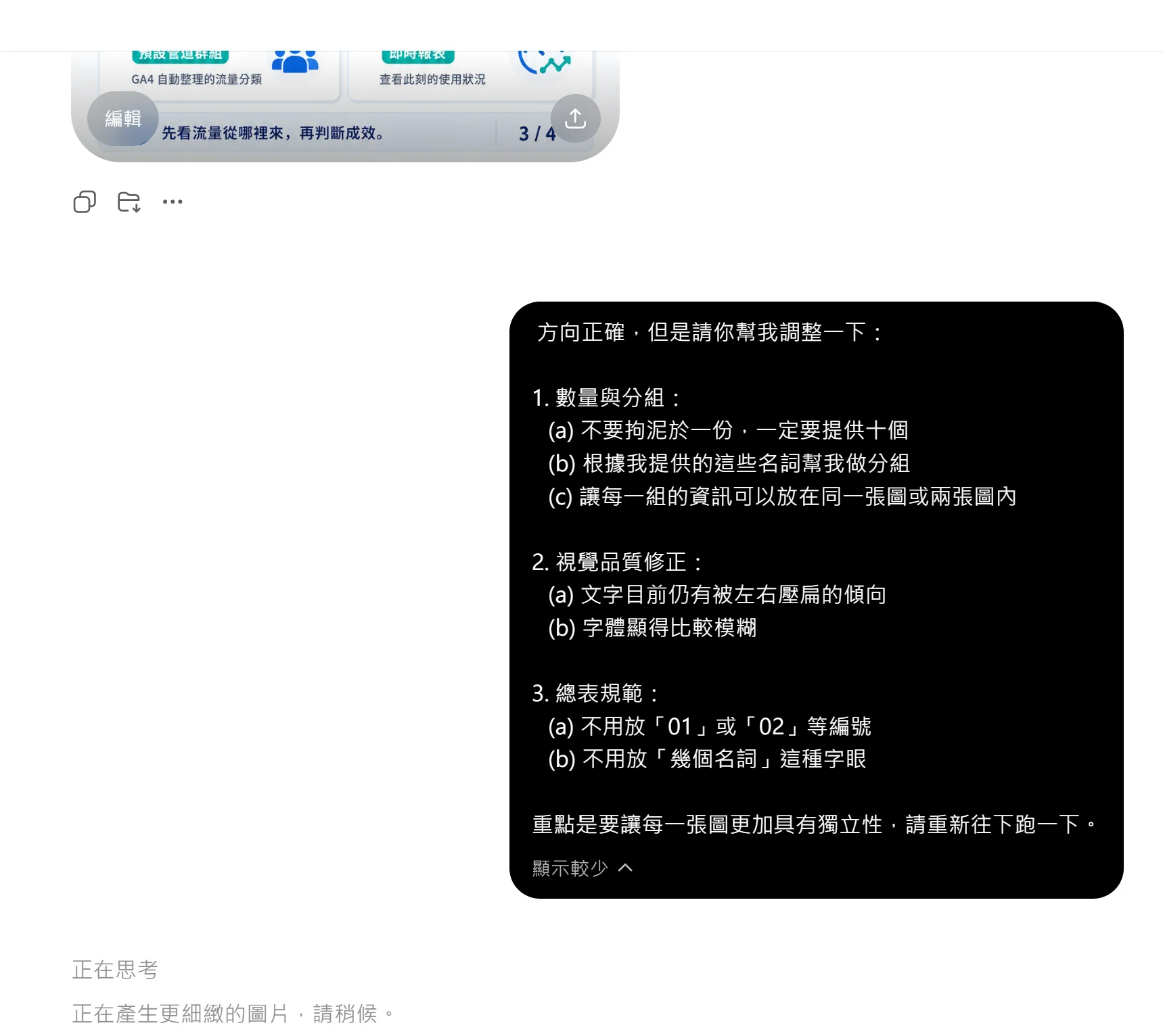
現實世界中,其實有很多問題我們都想要解決,AI 也有機會幫我們處理,但我們通常很忙,在外面時根本沒辦法打這麼多字。
像畫面中,我有個點子想要實踐,如果用打字的方式,總字數 308 個字,我要花三分鐘才打得完,但講話一分鐘多就可以了,而且講話比較不會累。
所以我現在很常走在路上對著手機一頓輸出,讓 AI 先跑出結果,等我回到座位就能立刻繼續工作。
Typeless 對我來說,是一個從最初有點排斥,到現在根本離不開的工具,因為它能為我帶來巨大的加乘效果。
下載連結(我能獲得分潤,你也有機會獲得好處):https://www.typeless.com/?via=tao-cheng
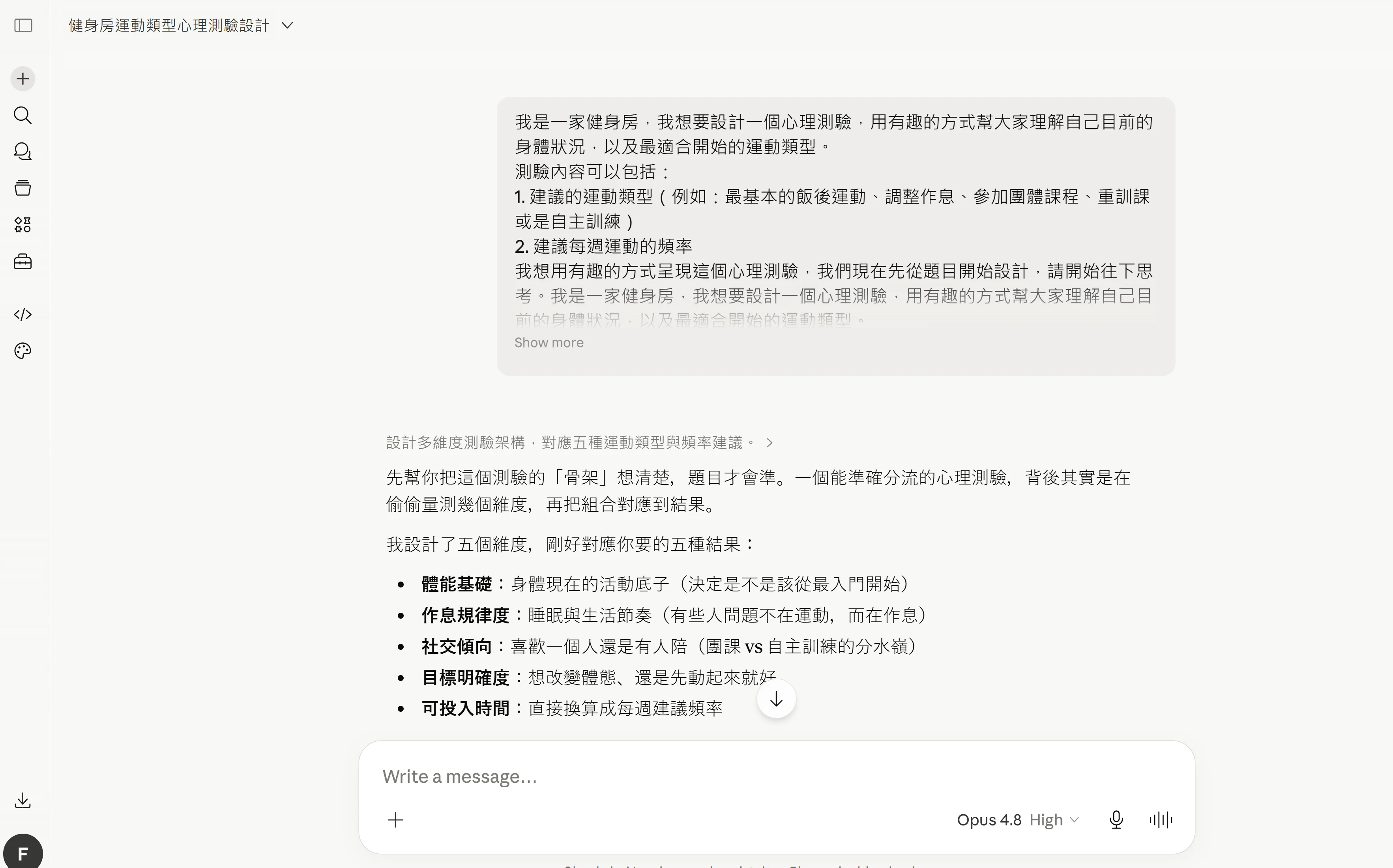
Typeless 官方下載頁目前提供桌面版與手機版,包含 macOS、Windows、iOS、Android。
桌面版比較像是一個全系統的語音輸入工具,你可以在 Google Docs、Notion、Gmail、Slack、Chrome、Cursor 等地方使用。
手機版則比較像 AI 語音鍵盤,你可以在 WhatsApp、Email、ChatGPT、Notes 或其他可以輸入文字的 App 中使用。
第一次使用時,Typeless 可能會要求麥克風、鍵盤、Accessibility 等權限。這些權限主要是為了收音、啟動語音輸入,以及把轉換後的文字放到你正在使用的輸入框。
一般語音輸入比較像「你說什麼,它就打什麼」。Typeless 比較像「你說一段話,它幫你整理成能用的文字」。
| 比較項目 | 一般語音輸入 | Typeless |
|---|---|---|
| 主要功能 | 把語音轉文字 | 把口語整理成可用文字 |
| 贅詞處理 | 通常會保留 | 會嘗試移除 |
| 重複語句 | 可能照樣輸出 | 會嘗試整理 |
| 語氣調整 | 較少 | 可依 App 或情境調整 |
| 適合情境 | 短句、快速輸入 | Email、訊息、筆記、AI Prompt、文件初稿 |
所以 Typeless 比較適合「我知道我要表達什麼,但懶得慢慢打字」的情境。
但如果你的需求是會議逐字稿、訪談錄音、法律紀錄、醫療病歷,Typeless 不適合,你需要別的工具。
我會推薦以下幾種人可以試試看 Typeless:
如果你每天只打幾句短訊息,那內建語音輸入可能就夠了。
如果你每天都要寫很多內容,那 Typeless 才比較容易真正省時間。
截至 2026 年 5 月查詢,Typeless 官方價格頁列出 Free 與 Pro 方案。
| 方案 | 價格 | 主要限制與功能 |
|---|---|---|
| Free | US$0 / member / month | 每週 8,000 words,包含語音轉文字、翻譯、Ask anything、個人化語氣、個人字典、100+ 語言支援 |
| Pro | US$12 / member / month,年繳;月繳為 US$30 | 包含 Free 功能,並提供 unlimited words、團隊成員管理、優先功能請求、搶先體驗新功能 |
官方 Billing 說明也提到,新帳號會先進入 30 天 Typeless Pro 免費試用;試用結束後會切換到 Typeless Free,如果想繼續使用 Pro 功能,可以再升級。
不過價格、免費字數與方案內容都很容易改,因此如果你要寫文章、拍教學或真的要訂閱,建議都以當下官方 Pricing 頁面為準。
先到 Typeless 官方下載頁,依照你的裝置選擇 macOS、Windows、App Store 或 Google Play。
下載連結(我能獲得分潤,你也有機會獲得好處):https://www.typeless.com/?via=tao-cheng
如果你是手機使用者,也可以直接在 App Store 或 Google Play 搜尋「Typeless: AI Voice Keyboard」。
安裝後,依照 App 內的流程建立帳號或登入。
第一次使用時,Typeless 可能會要求麥克風、鍵盤、Accessibility 等權限。這些權限主要是為了收音、啟動語音輸入,以及把轉換後的文字放到你正在使用的輸入框。
如果你不想一開始就授權太多,可以先理解每個權限的用途,再決定是否開啟。
我不建議你一開始就拿公司機密、客戶資料、病患資料、合約內容來測試。
比較安全的做法,是先用一般訊息、個人筆記、AI Prompt 或沒有敏感資訊的 Email 草稿測試。
如果你常常輸入特殊名稱,例如人名、品牌名、公司名、產品名、英文縮寫,建議盡早設定 personal dictionary。
這對台灣使用者很重要,因為我們常常會中英混講,例如:「請幫我整理這份 SEO brief」、「這個 PRD 下週跟工程確認」、「幫我回覆 Frank 說 GA4 數據晚點補」。
如果 Typeless 常常把這些字聽錯,你就會花很多時間修正,反而失去語音輸入的意義。
Typeless 官方列出許多使用情境,包含 Slack、Gmail、Chrome、Cursor、WhatsApp、LinkedIn、Notion、Google Docs、Apple Notes、ChatGPT、Claude、Gemini、Perplexity 等。
但「官方支援」不等於你的工作流一定順。
我會建議你至少測 5 個自己最常用的地方,例如 LINE、Gmail、Notion、ChatGPT、Google Docs,確認它真的能幫你省時間。
這是 Typeless 最容易上手的情境。
當你要回一段比較長的訊息,但又懶得慢慢打字時,可以直接用講的。
例如你要回覆同事:「我今天會先整理資料,明天早上再把版本給你,如果中間有需要調整,我會先跟你確認。」
這種文字用打的有點麻煩,用講的就很快。
Typeless 很適合用來起草 Email。
你可以先用自然語氣把重點講出來,讓 Typeless 幫你整理成比較完整、比較正式的文字。
不過 Email 寄出前一定要再看一次,尤其是日期、金額、承諾事項、責任歸屬,這些地方不能完全交給 AI。
我覺得 Typeless 很適合搭配 AI 工具使用。
很多人使用 ChatGPT 時,最大的問題不是不會下指令,而是懶得把需求講清楚。
如果你用 Typeless 直接口述需求,就能更快把腦中的想法變成完整 Prompt。
如果你平常也會用 Claude,可以延伸閱讀:《Claude 是什麼?Claude 怎麼用?Claude 使用技巧懶人包》。
有些想法如果沒有馬上記下來,很快就會消失。
Typeless 可以拿來把臨時想到的點子、讀書心得、會議後感想、文章大綱先輸入到 Notion、Apple Notes、Google Docs 或 Obsidian。
這種用途不追求完美,重點是先把想法留住。
Typeless 官方也提供翻譯功能,可以邊說邊轉成指定語言。
這對需要寫英文 Email、回覆外國客戶、整理外文訊息的人來說很方便。
但如果是合約、法律文件、醫療內容或正式對外公告,仍然要人工校對,不能把它當成專業翻譯的最終版本。
Typeless 官方宣稱支援 100+ languages,也提到可以混合多種語言輸入。
早期偶爾會跑出簡體中文,這幾個月幾乎沒有這個狀況發生。
但如果是客戶訊息、商務 Email 或正式文件,就一定要校對,避免問題發生。
Typeless 官方 Data Controls 說明,dictation data,包含 audio、transcripts、edits,不會被儲存,也不會被 Typeless 或第三方拿去訓練模型。
但同一份文件也明確提到,Typeless 的 transcription 是 cloud processing,也就是會在雲端處理,以取得較好的準確度與低延遲表現。
這代表一件事:Typeless 的「zero data retention」不等於「完全離線」。
更精準的理解是:你的語音與有限上下文會被送到雲端即時處理,官方宣稱處理後不儲存、不記錄、不保留,並且與第三方 AI 供應商有 zero retention agreements。
所以我的建議是:
尤其是工作資料,請不要看到「zero data retention」就完全放心。
它可以降低部分資料保存疑慮,但不等於沒有雲端處理、不等於沒有第三方服務、不等於自動符合你的公司規範。
如果你正在比較工具,可以把 Typeless 放在「AI 語音輸入工具」這個類別裡看。
審核標準:它是否支援你的平台、繁中品質好不好、是否真的省下總時間、隱私條款你能不能接受,以及你是否願意付訂閱費。
下載連結(我能獲得分潤,你也有機會獲得好處):https://www.typeless.com/?via=tao-cheng