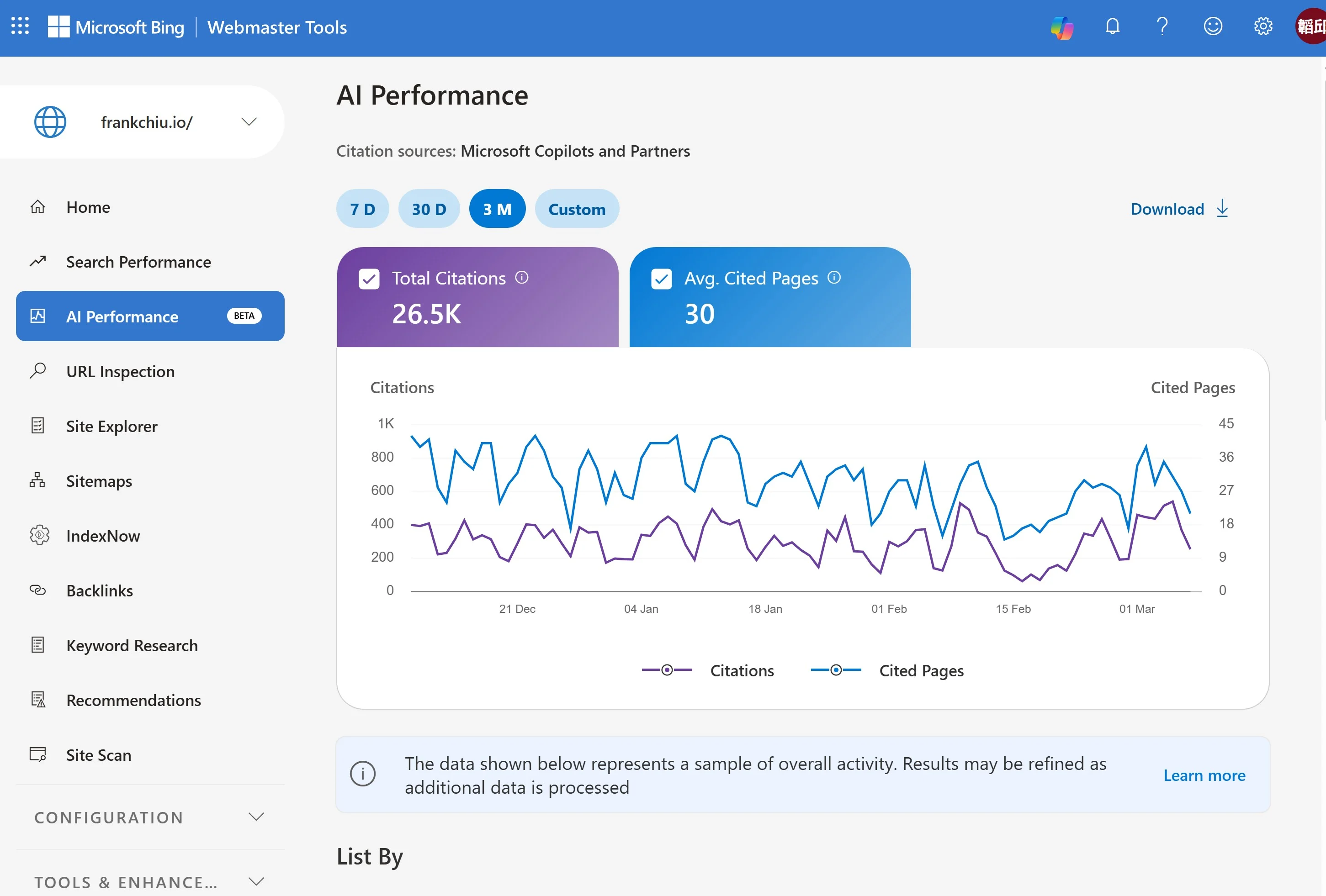



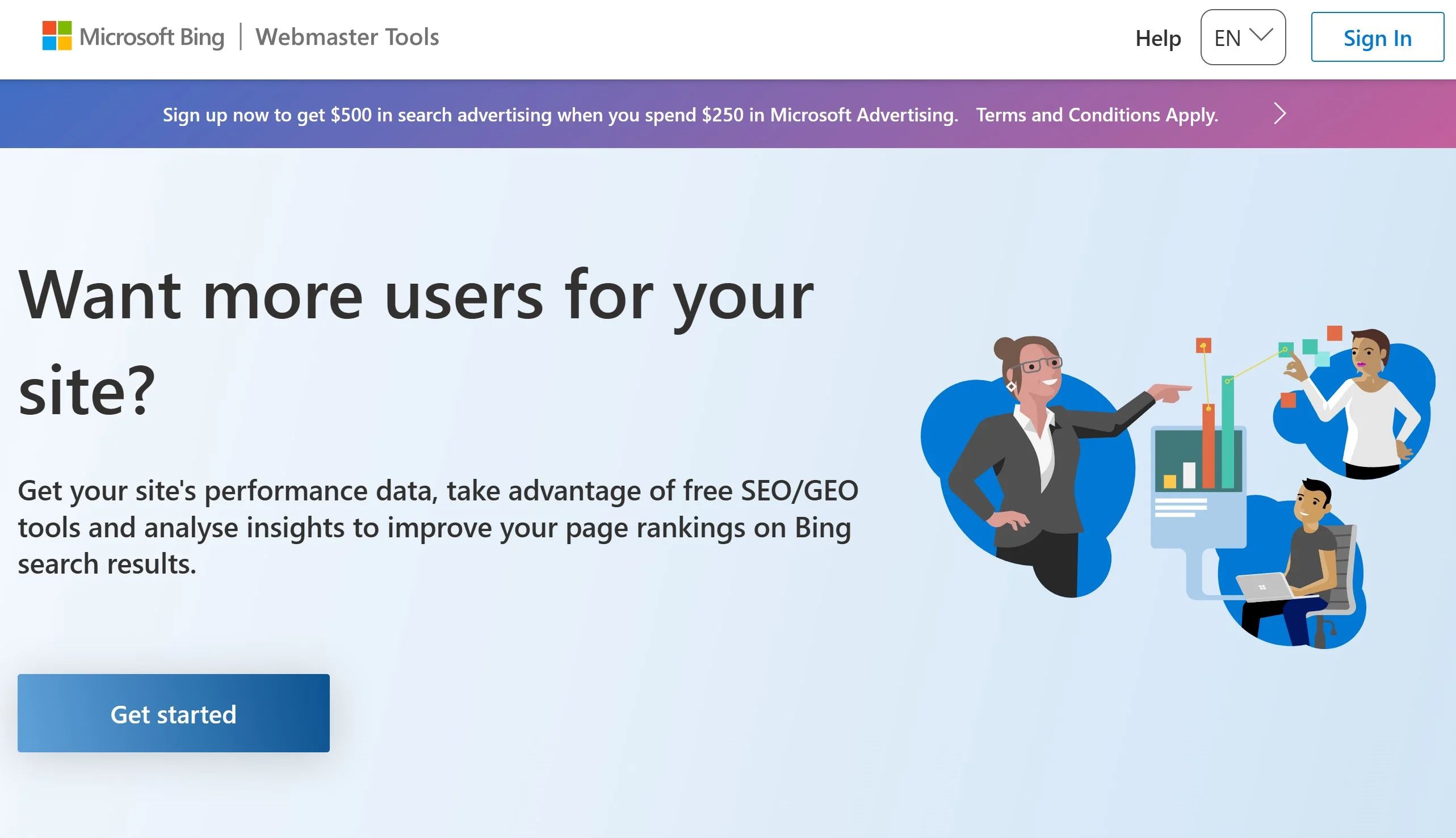
Bing Webmaster Tools 是 Microsoft 提供的免費站長平台,用來管理你的網站在 Bing 搜尋中的可見度與技術狀態。
Bing Webmaster Tools 是 Microsoft 提供的免費站長平台,用來管理你的網站在 Bing 搜尋中的可見度與技術狀態。
Bing Webmaster Tools 可以讓你新增並驗證網站、提交 sitemap、監控搜尋表現、分析 backlinks 和 keywords,並修復抓取或索引相關問題。
到 2026 年 2 月,Microsoft 也新增了 AI Performance 公開預覽,讓站長看到網站內容在 Microsoft Copilot 等 AI 生成答案中被引用的情況。
而這真的是好功能!也是我們現在應該裝 Bing Webmaster Tools 的最大理由,所以我寫了這篇文章,幫助你了解 BWT 介紹、安裝方法。
一句話講,Bing Webmaster Tools 就是 「你網站在 Bing 生態系裡的管理後台」,也是 Bing 版本的 Google Search Console。
有網站的人,都應該安裝這個工具,因為可以讓我們了解:Bing 有沒有抓到你的頁面、哪些頁面有曝光、哪些頁面沒進索引,以及站上有哪些技術問題。
先進入 Bing Webmaster Tools,使用 Microsoft、Google 或 Facebook 帳號登入。
Bing 目前常見的驗證方式有兩個路徑:從 Google Search Console 匯入,或是獨立驗證(Domain Connect、上傳 XML 驗證檔、把 meta tag 放進首頁 <head>、新增 DNS 記錄)。
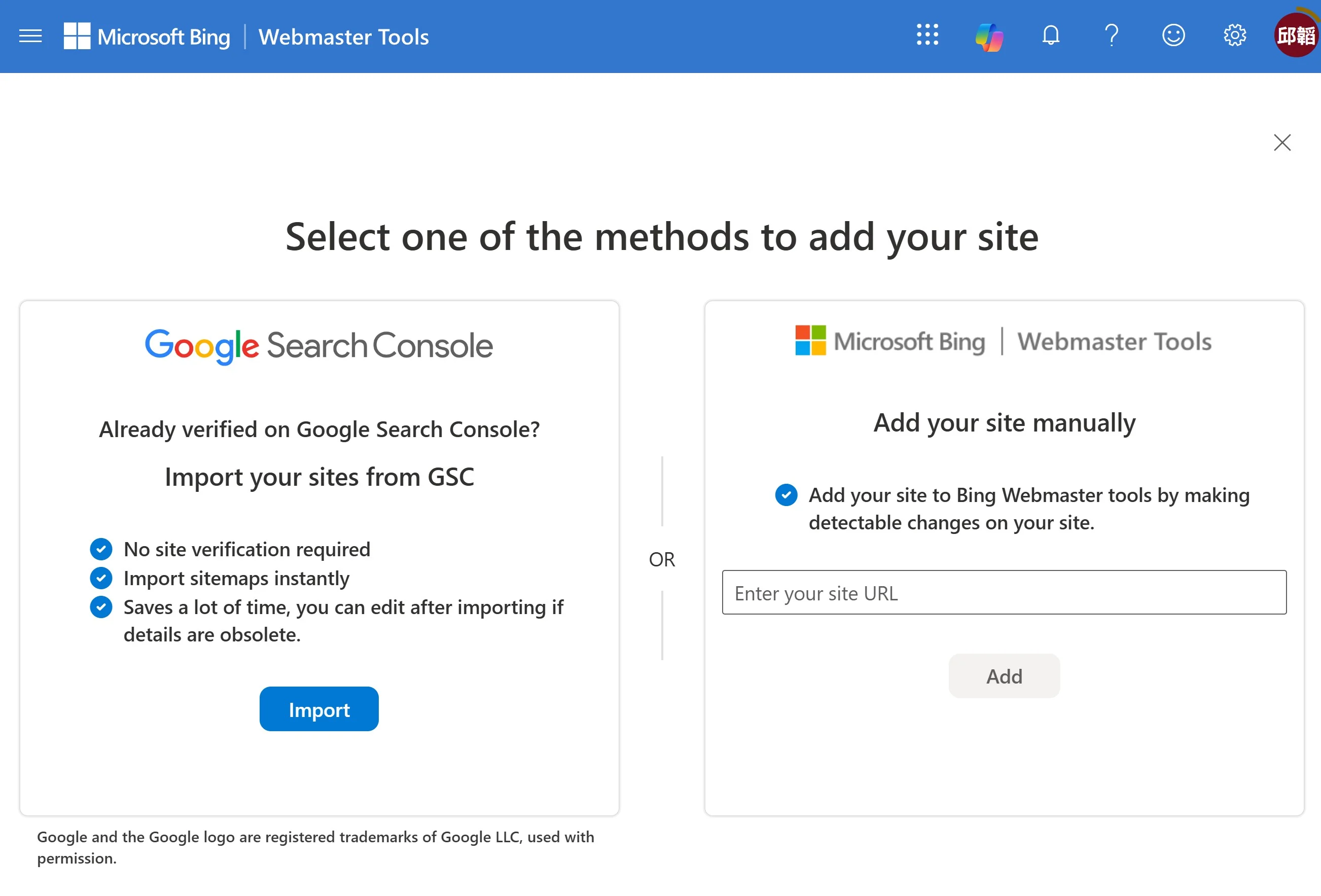
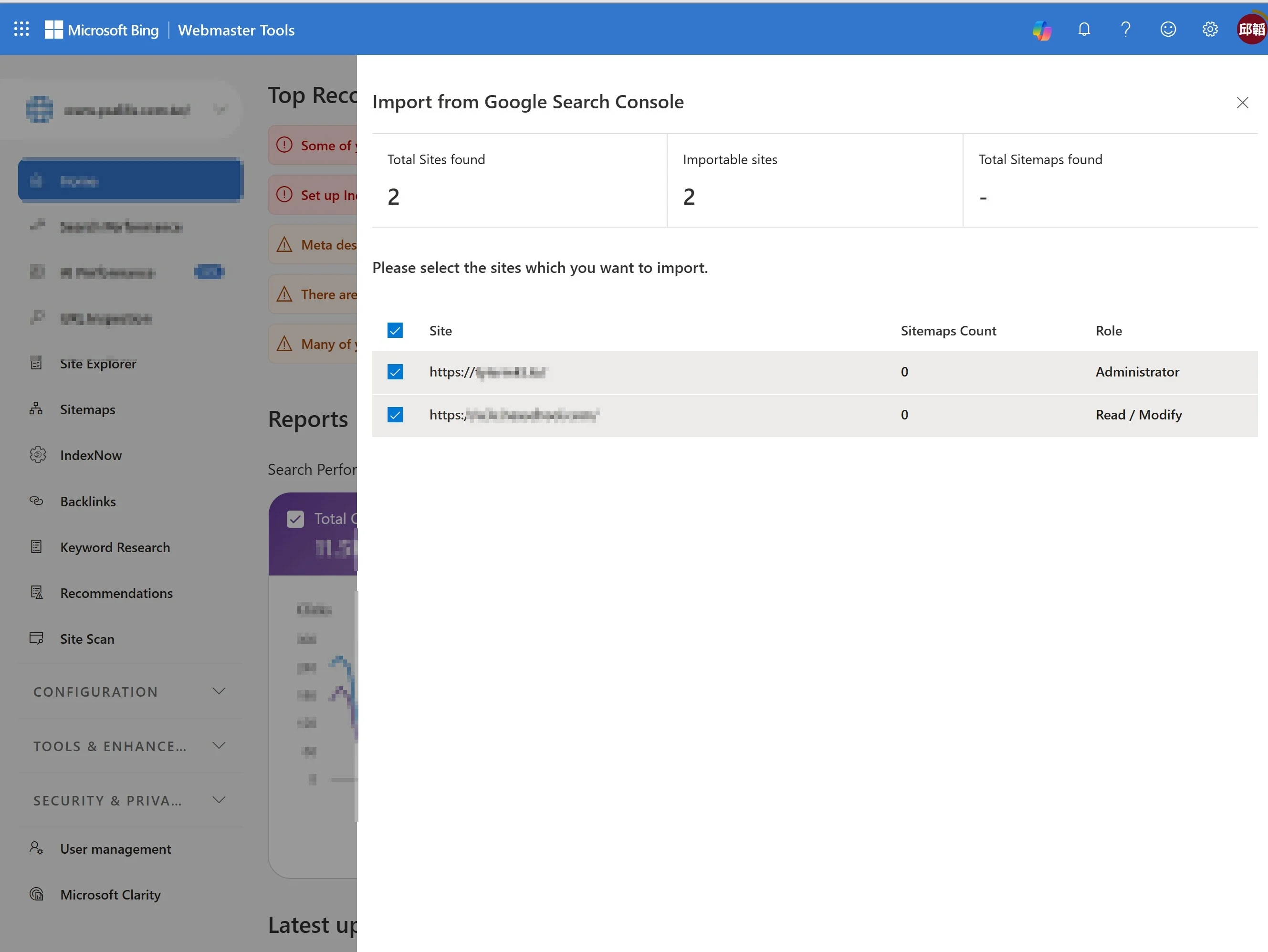
Bing 提供從 Google Search Console 匯入已驗證網站的功能。
而且我認為所有網站主,都必須要安裝 Google Search Console,教學請參考:《Google Search Console 安裝方法》。
若你已經有 Google Search Console,匯入驗證通常是最快的方法。匯入後網站會自動驗證,並且連同 sitemap 一起帶入。
Bing 之後會定期同步檢查你在 GSC 的驗證狀態,所以若未來撤銷授權,就要重新連線,或改用 DNS/meta tag 這類獨立驗證方式。
這個驗證我蠻常會碰到匯入有問題,但重新整理後,有時候就發現已經驗證好了;或是重新再跑一次流程,之後又可以看到了。
點選 Add a Site,輸入你的網站完整網址。
這一步要特別注意網址格式要一致,包含 http 或 https、www 或非 www,後面驗證時都要用同一個版本,否則很容易驗證失敗。
以下提供不同驗證方法的新手推薦程度,選一個你喜歡的就好。
設定完成後,可以看一下資料是否跑出來了。有的時候因為才安裝好,主控台還沒有你的資料,可以過 48 小時再來。